Translator A Revolução da Impressão Móvel No mundo moderno, os smartphones se tornaram verdadeiras ferramentas multifuncionais. Eles não apenas nos permitem fazer chamadas, enviar mensagens e acessar a internet, mas também realizar tarefas que antes eram exclusivas dos computadores, como a impressão de documentos. No entanto, muitas pessoas ainda não sabem como aproveitar essa […]
Por: Augusto de sá
Compartilhe:
Translator
A Revolução da Impressão Móvel
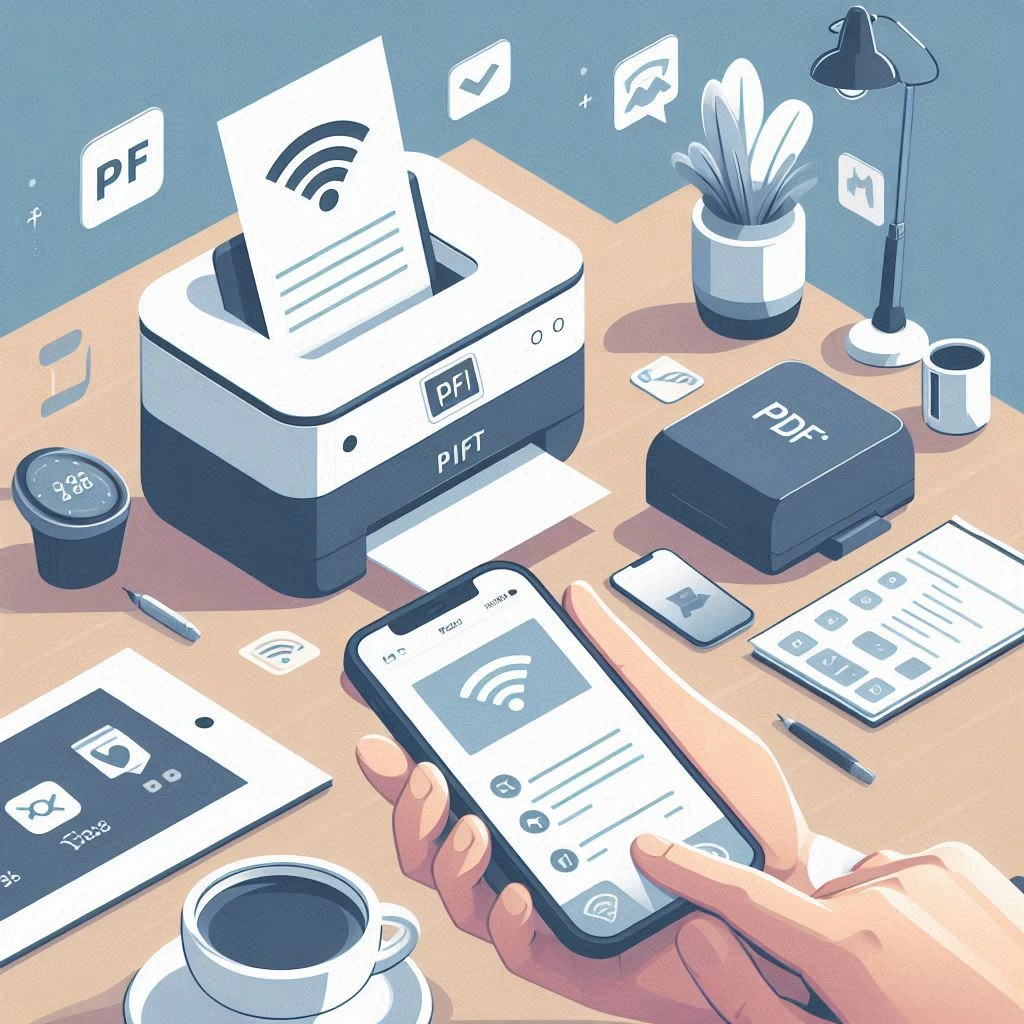
No mundo moderno, os smartphones se tornaram verdadeiras ferramentas multifuncionais. Eles não apenas nos permitem fazer chamadas, enviar mensagens e acessar a internet, mas também realizar tarefas que antes eram exclusivas dos computadores, como a impressão de documentos. No entanto, muitas pessoas ainda não sabem como aproveitar essa funcionalidade, especialmente quando se trata de imprimir arquivos PDF diretamente do celular.
Se você é um usuário iniciante, intermediário ou até mesmo um idoso que está começando a explorar as funcionalidades do seu smartphone, este artigo é para você. Vamos explicar, de forma simples e com exemplos práticos, como imprimir arquivos PDF pelo celular, independentemente do seu nível de conhecimento técnico.
Por que imprimir PDFs pelo celular?
Antes de entrarmos no passo a passo, é importante entender por que você pode querer imprimir arquivos PDF diretamente do seu celular. Aqui estão algumas razões:
Conveniência: Imagine que você está em uma reunião e precisa imprimir um documento rapidamente. Com o celular, você pode fazer isso sem precisar correr para o computador.
Mobilidade: Se você está em trânsito ou longe do seu computador, o celular pode ser a única ferramenta disponível para imprimir documentos importantes.
Facilidade de Uso: Com os avanços tecnológicos, imprimir pelo celular se tornou tão fácil quanto imprimir pelo computador, desde que você saiba como fazer.
O que você precisa para imprimir PDFs pelo celular?
Antes de começar, é importante verificar se você tem tudo o que precisa para imprimir arquivos PDF diretamente do seu celular. Aqui está uma lista básica:
Smartphone com Android ou iOS: O processo de impressão pode variar um pouco dependendo do sistema operacional do seu celular, mas ambos permitem a impressão de PDFs.
Impressora Compatível: Sua impressora precisa ser compatível com tecnologias como Google Cloud Print (para Android) ou AirPrint (para iOS). A maioria das impressoras modernas já vem com essa funcionalidade.
Conexão à Internet: Para imprimir sem fio, sua impressora e seu celular precisam estar conectados à mesma rede Wi-Fi.
Passo a Passo: Como imprimir arquivos PDF pelo celular
Agora que você sabe o que precisa, vamos ao passo a passo detalhado para imprimir arquivos PDF pelo celular. Vamos dividir o processo em etapas simples, com exemplos práticos para facilitar a compreensão.
Passo 1: Abra o Arquivo PDF que Você Deseja Imprimir
O primeiro passo é abrir o arquivo PDF que você deseja imprimir. Vamos supor que você tenha um arquivo PDF salvo no seu celular. Aqui está como fazer:
No Android: Vá até a pasta onde o arquivo PDF está salvo (por exemplo, na pasta “Downloads”) e toque no arquivo para abri-lo.
No iOS: Abra o aplicativo “Arquivos” ou “iBooks”, dependendo de onde o PDF está armazenado, e selecione o arquivo.
Exemplo Prático: Imagine que você tem um PDF de um contrato que precisa ser impresso. Basta abrir o arquivo no seu celular para começar o processo.
Passo 2: Toque no botão de Menu e escolha a opção “Imprimir”
Depois de abrir o arquivo PDF, você verá um botão de menu no canto superior direito da tela. Toque nele e selecione a opção “Imprimir”.
Exemplo Prático: No Android, o ícone do menu geralmente são três pontos verticais. No iOS, pode ser um ícone de compartilhamento (uma caixa com uma seta para cima). Toque nesse ícone e escolha “Imprimir”.
Passo 3: Selecione a Impressora
Na tela de impressão, você verá uma lista de impressoras disponíveis. Se a sua impressora estiver conectada à mesma rede Wi-Fi que o seu celular, ela aparecerá na lista. Toque na sua impressora para selecioná-la.
Exemplo Prático: Se você tem uma impressora HP em casa e ela está conectada ao Wi-Fi, o nome da impressora (por exemplo, “HP OfficeJet 1234”) aparecerá na lista. Basta tocar nela para selecioná-la.
Passo 4: Configure as Opções de Impressão
Agora que você selecionou a impressora, é hora de configurar as opções de impressão. Aqui estão algumas das configurações que você pode ajustar:
Número de Cópias: Toque no campo “Cópias” para aumentar ou diminuir o número de cópias que você deseja imprimir.
Tamanho do Papel: Selecione o tamanho do papel que você está usando (por exemplo, A4, Carta, etc.).
Orientação: Escolha entre retrato (vertical) ou paisagem (horizontal).
Cor: Escolha entre impressão colorida ou preto e branco.
Exemplo Prático: Se você precisa imprimir duas cópias de um contrato em papel A4, em preto e branco, basta ajustar essas opções na tela de configuração.
Passo 5: Toque no Ícone de Impressão
Depois de configurar todas as opções, toque no ícone de impressão (geralmente um ícone de uma impressora) para iniciar o processo de impressão.
Exemplo Prático: Imagine que você configurou tudo corretamente e está pronto para imprimir. Basta tocar no ícone de impressão e aguardar que o documento seja impresso.
Passo 6: Verifique a Impressão
Depois que o documento for impresso, verifique se tudo saiu como esperado. Se houver algum problema, como páginas faltando ou texto cortado, você pode ajustar as configurações e imprimir novamente.
Exemplo Prático: Se você notar que o texto está muito pequeno ou cortado, volte às configurações de impressão e ajuste o tamanho do papel ou a orientação.
Dicas Adicionais para imprimir PDFs pelo celular
Aqui estão algumas dicas extras para garantir que o processo de impressão seja o mais suave possível:
Verifique a Conexão Wi-Fi: Certifique-se de que tanto o seu celular quanto a impressora estão conectados à mesma rede Wi-Fi.
Atualize os Drivers da Impressora: Se você estiver tendo problemas para imprimir, verifique se os drivers da sua impressora estão atualizados.
Use Aplicativos de Impressão: Se a sua impressora não for compatível com Google Cloud Print ou AirPrint, você pode usar aplicativos de impressão de terceiros, como o “PrinterShare” ou o “HP Smart”.
Exemplo Prático: Se você tem uma impressora mais antiga que não é compatível com Google Cloud Print, baixe o aplicativo “PrinterShare” na Play Store ou App Store e siga as instruções para configurar a impressão.
Conclusão: A impressão móvel ao alcance de todos
Imprimir arquivos PDF pelo celular é uma tarefa simples e conveniente, que pode ser realizada por qualquer pessoa, independentemente do nível de conhecimento técnico. Com as dicas e o passo a passo detalhado deste artigo, você estará pronto para imprimir documentos diretamente do seu smartphone, seja em casa, no escritório ou em qualquer lugar.
Lembre-se de que a tecnologia está aqui para facilitar a nossa vida, e com um pouco de prática, você dominará essa funcionalidade em pouco tempo. Então, da próxima vez que precisar imprimir um documento importante, não hesite em usar o seu celular para isso!
Precisa de mais ajuda?
Se você ainda tiver dúvidas ou precisar de suporte técnico, não hesite em entrar em contato conosco. Estamos aqui para ajudar você a aproveitar ao máximo as funcionalidades do seu smartphone e impressora.
WhatsApp de Suporte: +55 21 99565-7776 Atendimento Remoto 24 Horas: Estamos sempre disponíveis para ajudar!
Gostou do conteúdo? Compartilhe com seus amigos e familiares para que eles também possam aprender a imprimir arquivos PDF pelo celular!

















Comentários:
Nenhum comentário foi feito, seja o primeiro!