
Limpeza essencial para usuários domésticos e corporativos
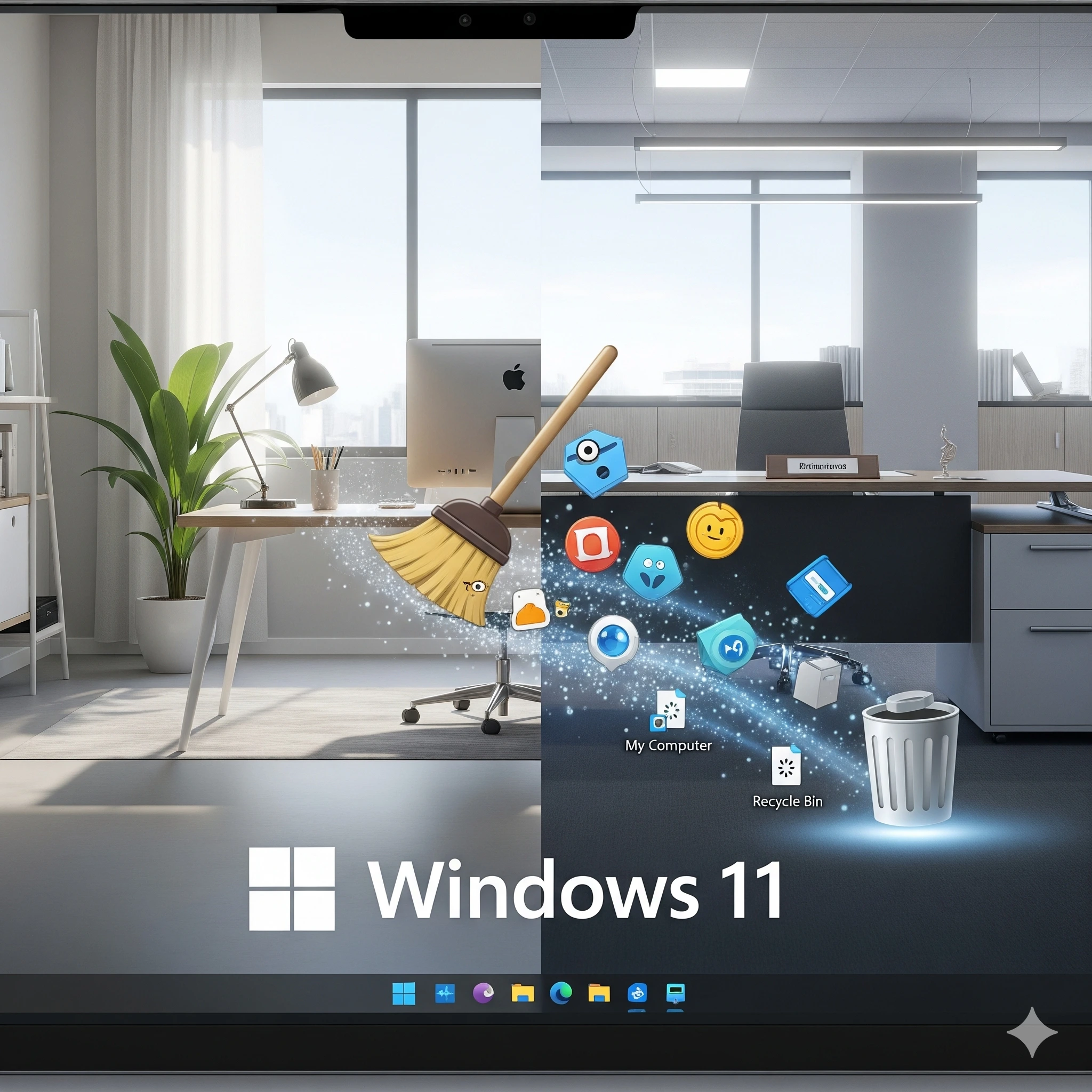
Você já comprou um computador novo, ligou-o pela primeira vez e se deparou com uma série de aplicativos pré-instalados que você nunca pediu? Esses programas, conhecidos como bloatware, são uma realidade frustrante no universo do Windows 11. Eles podem variar desde versões de teste de antivírus, jogos casuais, até ferramentas de produtividade que ninguém usa. Para o usuário doméstico, o bloatware consome espaço em disco e torna a experiência inicial mais lenta. Para o ambiente corporativo, a situação é ainda mais crítica, pois esses programas podem representar um risco de segurança e um gasto desnecessário de recursos de TI para gestão e licenciamento.
Neste guia, vamos explorar o que é o bloatware, por que ele é um problema e, o mais importante, como se livrar dele de forma eficaz e segura. Abordaremos métodos para diferentes níveis de usuário, desde os mais simples até os mais avançados, garantindo que você possa ter um sistema limpo e otimizado.
O que é Bloatware e por que ele é um problema?
O termo bloatware é a junção das palavras “bloat” (inchar) e “software”. Ele se refere a qualquer software pré-instalado por fabricantes de computadores ou por terceiros que não é essencial para o funcionamento do sistema operacional. As empresas ganham dinheiro com a inclusão desses programas, seja por meio de acordos de marketing ou licenciamento. No entanto, para o usuário final, a presença desses programas tem várias consequências negativas:
- Impacto no desempenho: Muitos desses aplicativos rodam em segundo plano, consumindo recursos valiosos como RAM e processador. Isso pode deixar o computador mais lento, especialmente em modelos de entrada.
- Consumo de espaço em disco: Eles ocupam espaço de armazenamento, o que é um problema em computadores com SSDs menores.
- Riscos de segurança: Algumas versões de bloatware podem ter vulnerabilidades de segurança ou até mesmo coletar dados do usuário sem o seu consentimento.
- Experiência do usuário prejudicada: A interface do Windows 11 fica poluída com ícones e notificações de programas indesejados, dificultando a navegação e o uso diário.
- Complicações no ambiente corporativo: Para empresas, a gestão de um parque de máquinas com diferentes tipos de bloatware é um pesadelo. Cada programa extra precisa ser gerenciado, atualizado e, em alguns casos, desinstalado manualmente, o que demanda tempo e recursos da equipe de TI. Além disso, a presença de programas desconhecidos em máquinas corporativas pode infringir as políticas de segurança da empresa e abrir brechas para ataques cibernéticos.
Métodos de Remoção: Do simples ao avançado
Remover bloatware não é um processo único. Existem várias abordagens, e a melhor escolha depende do seu nível de conforto com tecnologia. A seguir, apresentamos os métodos mais eficazes, começando pelo mais fácil.
1. O Método Manual (Para todos os níveis)
Este é o método mais direto e seguro para a maioria dos usuários. Ele envolve a desinstalação de cada aplicativo indesejado através das configurações do Windows.
- Passo 1: Acessar as Configurações de Aplicativos. Vá para Iniciar > Configurações > Aplicativos > Aplicativos instalados. O Windows 11 lista todos os programas instalados em sua máquina, facilitando a identificação do que precisa ser removido.
- Passo 2: Identificar e Desinstalar. Role a lista e procure por programas que você não reconhece ou que sabe que não vai usar. Alguns dos mais comuns incluem: versões de teste de antivírus (McAfee, Norton), jogos (Candy Crush Saga, Solitaire Collection), aplicativos de terceiros (Spotify, TikTok) ou ferramentas de produtividade da fabricante do PC (HP Smart, Dell SupportAssist).
- Passo 3: Desinstalar. Clique nos três pontos ao lado do nome do aplicativo e selecione Desinstalar. Confirme a ação e siga as instruções do assistente de desinstalação.
Observação: No contexto corporativo, a equipe de TI pode criar políticas de grupo ou scripts para desinstalar automaticamente esses aplicativos em todas as máquinas. No entanto, para o usuário individual ou pequenas empresas, a desinstalação manual é o caminho mais prático.
2. O método com ferramentas de terceiros (Para usuários intermediários)
Para quem deseja uma abordagem mais rápida e automatizada, existem softwares de terceiros projetados especificamente para remover bloatware. Essas ferramentas são úteis porque podem identificar e remover aplicativos que não aparecem na lista de programas do Windows ou que são mais difíceis de desinstalar.
Ferramentas Recomendadas:
- CCleaner: Embora seja mais conhecido por limpar arquivos temporários, o CCleaner tem uma excelente ferramenta de desinstalação que pode ajudar a remover programas persistentes.
- Bloatware Removal Tool (Scripts do PowerShell): Existem scripts em plataformas como o GitHub criados por desenvolvedores experientes que automatizam a remoção de dezenas de bloatwares de uma só vez. Um dos mais famosos é o “Debloat Windows 10/11” de Sycnex. Importante: Este método é mais técnico e deve ser usado com cautela, pois a execução de scripts de terceiros pode afetar o funcionamento do sistema se não forem bem escritos.
Como usar um script de remoção (Exemplo com PowerShell):
- Passo 1: Abrir o PowerShell como Administrador. Clique com o botão direito do mouse no botão Iniciar, selecione Windows PowerShell (Admin) ou Terminal (Admin).
- Passo 2: Alterar a política de execução. Digite o comando
Set-ExecutionPolicy Unrestricted e pressione Enter. Isso permite que você execute scripts não assinados. Lembre-se de reverter essa configuração depois, usando Set-ExecutionPolicy Restricted.
- Passo 3: Executar o script. Baixe o script de um repositório confiável, como o GitHub, e execute-o com um comando como
./nome-do-script.ps1. O script irá guiar você através da desinstalação dos programas.
Cenário Corporativo: A equipe de TI pode usar scripts de PowerShell personalizados para criar imagens de instalação do Windows 11 já limpas, sem bloatware, para implantar em todas as máquinas da empresa. Isso economiza tempo e garante uma instalação padronizada e segura.
3. O Método da Instalação Limpa (Para Usuários Avançados e TI)
Este é o método mais radical, mas também o mais eficaz para garantir um sistema completamente livre de bloatware. Uma instalação limpa do Windows 11 apaga tudo no disco rígido e instala uma nova cópia do sistema operacional diretamente da Microsoft, sem a “interferência” da fabricante do PC.
- Passo 1: Fazer backup dos seus arquivos. Antes de começar, é crucial fazer o backup de todos os seus documentos, fotos e outros arquivos importantes para um HD externo, pendrive ou serviço de nuvem.
- Passo 2: Criar uma mídia de instalação. Baixe a Media Creation Tool do site da Microsoft e use-a para criar um pendrive bootável com o Windows 11.
- Passo 3: Iniciar a instalação. Reinicie o computador com o pendrive conectado e configure a BIOS/UEFI para dar boot a partir dele. Siga as instruções na tela. Durante a instalação, quando o assistente perguntar onde você quer instalar o Windows, escolha a opção de apagar todas as partições existentes no seu disco. Isso garante que não sobrará nenhum rastro do bloatware.
- Passo 4: Instalar os drivers e programas essenciais. Após a instalação, você terá um sistema operacional “puro”. Você precisará baixar e instalar manualmente os drivers de vídeo, áudio e rede, bem como os programas que você realmente precisa.
Vantagens da Instalação Limpa:
- Desempenho máximo: O sistema fica mais rápido e responsivo, pois não há processos de segundo plano desnecessários.
- Segurança: Você tem certeza de que não há softwares com vulnerabilidades pré-instalados.
- Controle total: Você decide o que entra e o que não entra no seu sistema.
Cenário Corporativo: O método da instalação limpa é a base para a criação de “imagens” corporativas do Windows. A equipe de TI pode criar uma imagem de instalação personalizada, já com todos os drivers e softwares de trabalho pré-instalados (como Microsoft Office, antivírus corporativo, VPN, etc.), e implantar essa imagem em todas as novas máquinas. Isso assegura que todos os computadores da empresa estejam padronizados e em conformidade com as políticas de segurança.
Dicas Adicionais e Conclusão
- Seja seletivo: Nem todos os aplicativos pré-instalados são bloatware. Ferramentas de gerenciamento de bateria, atualizadores de drivers e outros softwares da fabricante podem ser úteis para a estabilidade do sistema. Antes de desinstalar, pesquise o nome do programa para entender sua função.
- O Brasil e o bloatware: O problema do bloatware é global, mas no Brasil ele é especialmente comum, principalmente em computadores de entrada, onde os fabricantes buscam maximizar o lucro através desses acordos. Para o usuário doméstico, a paciência e um pouco de pesquisa são essenciais. Para o setor corporativo, a equipe de TI deve adotar uma abordagem proativa, com a criação de imagens personalizadas do Windows ou o uso de scripts para garantir que as máquinas sejam entregues aos colaboradores de forma otimizada.
Remover bloatware pode parecer uma tarefa chata, mas o esforço vale a pena. Um sistema limpo, rápido e seguro não só melhora a sua produtividade no dia a dia como também prolonga a vida útil do seu hardware. Com as dicas deste guia, você tem as ferramentas para tomar o controle do seu Windows 11 e garantir uma experiência de uso otimizada.
🚀 Tecnologia sem preocupações: Suporte 24h para você e seu negócio! 🖥️📱
Precisa de suporte técnico confiável e acessível a qualquer hora? Na Micro24 Horas, oferecemos manutenção e suporte 24 horas, inclusive fins de semana e feriados!
Nossa equipe está pronta para resolver seus problemas, com mais de 25 anos de experiência solucionando desafios para empresas e usuários domésticos.
Nossos Destaques:
- Montagem e Manutenção: Especialistas em montagem e manutenção de computadores e notebooks, garantindo o melhor desempenho para seus equipamentos.
- Instalação e Configuração: Realizamos a instalação e configuração de softwares e impressoras, deixando tudo pronto para o uso.
- Conectividade Total: Resolvemos seus problemas de internet com a instalação, configuração e reparo de internet cabeada e Wi-Fi, incluindo a otimização com Roteadores Mesh.
Além disso, oferecemos:
- Dicas diárias sobre tecnologia, IA, segurança digital e muito mais!
- Atendimento presencial no Centro, Zona Sul e Barra da Tijuca; e Remotamente em todo território nacional.
Acesse nosso conteúdo e entre em contato:
- Facebook / Instagram: @micro24horas
- Blog: micro24horas.com.br/blog
- Tel./WhatsApp: 21 99565-7776
🔹 Tecnologia descomplicada, solução garantida!
Leia mais sobre o assunto



















Comentários:
Nenhum comentário foi feito, seja o primeiro!