
Não fique travado! Aprenda como recuperar o acesso à sua conta do Windows de forma fácil
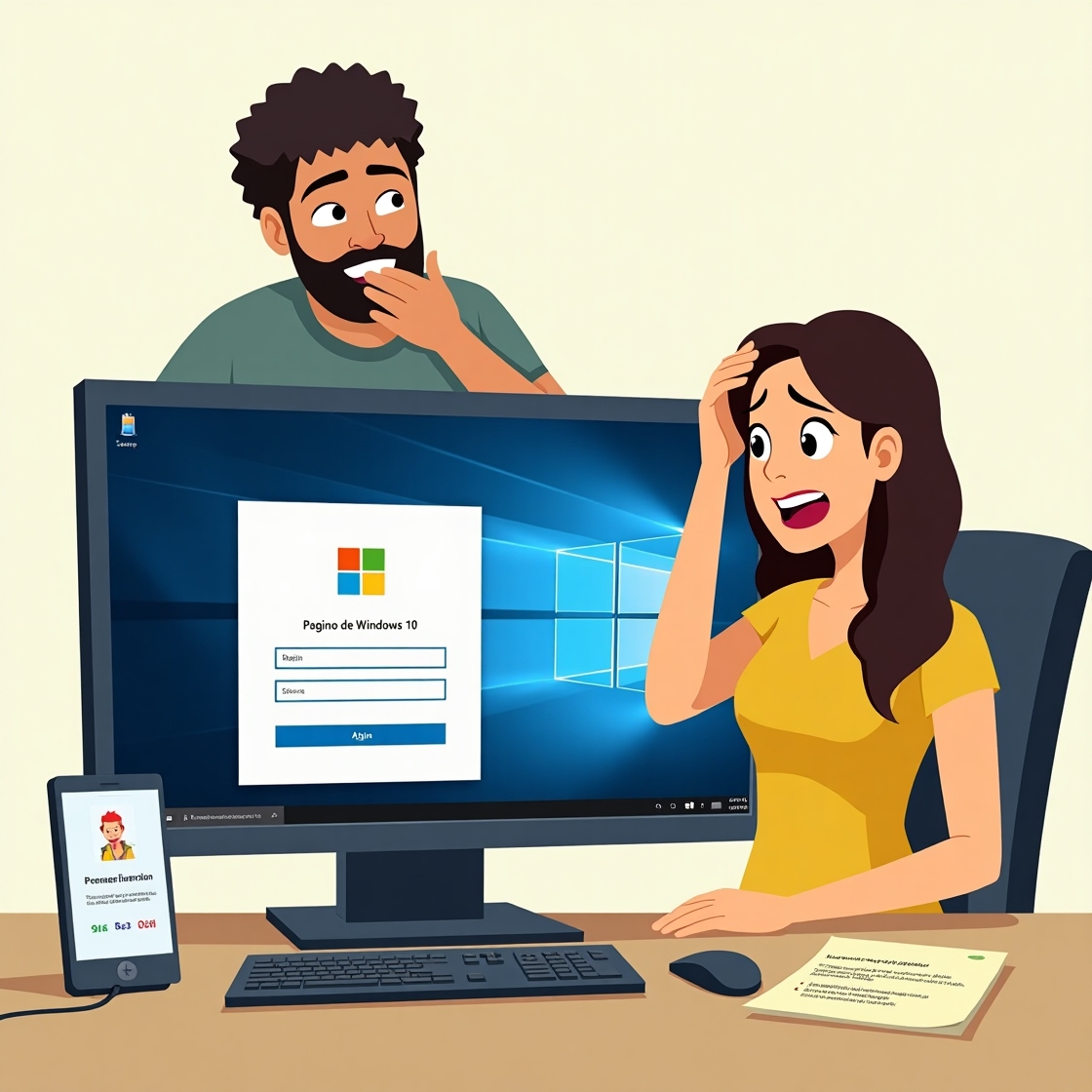
Já aconteceu com você? Ligou o computador, digitou a senha e… nada! A memória falhou, e agora você não consegue acessar sua conta no Windows. Fique tranquilo! Esquecer a senha é mais comum do que parece, e existem várias maneiras de resolver esse problema.
Neste guia completo, vamos explicar como redefinir uma senha esquecida no Windows (nas versões 10 e 11) de forma simples, com exemplos práticos para todos os níveis de conhecimento – desde iniciantes até idosos que estão dando os primeiros passos no mundo da tecnologia.
Vamos lá?
1. Por que esquecemos nossas senhas?
Antes de aprender como recuperar sua senha, é importante entender por que isso acontece:
- Muitas senhas para lembrar (e-mail, redes sociais, bancos, etc.).
- Senhas muito complexas (como “A1b2@C3#”).
- Falta de uso (se você não digita a senha frequentemente, pode esquecê-la).
- Alteração recente (mudou a senha e não anotou em lugar seguro).
Seja qual for o motivo, há solução!
2. Métodos para Redefinir a Senha no Windows
Existem diferentes formas de recuperar o acesso, dependendo do tipo de conta que você usa:
✅ Conta Microsoft (vinculada a um e-mail, como Outlook ou Hotmail).
✅ Conta Local (criada apenas para o computador, sem e-mail).
Vamos ver como resolver em cada caso.
2.1. Redefinir Senha de uma Conta Microsoft
Se você usa um e-mail (como seunome@outlook.com) para entrar no Windows, sua senha pode ser redefinida online.
Passo a Passo:
- Vá para outro dispositivo (celular, tablet ou outro computador).
- Acesse o site de recuperação da Microsoft:
👉 https://account.live.com/password/reset
- Selecione a opção “Esqueci minha senha” e clique em “Avançar”.
- Digite seu e-mail ou número de telefone vinculado à conta.
- Verifique sua identidade:
- Você pode receber um código por e-mail ou SMS.
- Ou responder a perguntas de segurança (se tiver configurado).
- Crie uma nova senha (anote em um lugar seguro!).
- Volte ao seu computador e digite a nova senha.
🔹 Exemplo Prático:
Maria esqueceu a senha do Windows, que era vinculada ao e-mail maria@outlook.com. Ela usou o celular para acessar o site da Microsoft, recebeu um código por SMS e criou uma nova senha: Maria123@. Depois, conseguiu entrar no PC normalmente.
2.2. Redefinir Senha de uma Conta Local (Sem E-mail)
Se a sua conta não está vinculada a um e-mail, mas apenas ao computador, o processo é diferente.
Opção 1: Usar o Disco de Redefinição de Senha (Se Você Criou um Antes)
Se você já preparou um “Disco de Redefinição de Senha” em um pendrive, siga esses passos:
- Insira o pendrive no computador travado.
- Na tela de login, clique em “Redefinir senha”.
- Siga as instruções para criar uma nova senha.
🔹 Problema: A maioria das pessoas não criou esse disco antes. Se for seu caso, pule para a Opção 2.
Opção 2: Usar outra Conta de Administrador
Se há outro usuário no PC com acesso de administrador, você pode:
- Faça login com essa conta.
- Pressione
Windows + R, digite lusrmgr.msc e clique em OK.
- Vá em “Usuários”, clique com o botão direito no seu nome de usuário e selecione “Redefinir Senha”.
- Digite a nova senha e confirme.
🔹 Exemplo Prático:
João tem duas contas no PC: “JoãoAdmin” (administrador) e “JoãoTrabalho” (com senha esquecida). Ele entrou com “JoãoAdmin”, redefiniu a senha de “JoãoTrabalho” e voltou a acessar seus arquivos.
Opção 3: Usar Ferramentas de Terceiros (Último Recurso)
Se nenhuma das opções anteriores funcionar, você pode usar programas como:
- Offline NT Password & Registry Editor (gratuito, mas requer criação de um pendrive bootável).
- PCUnlocker (pago, mas mais fácil de usar).
⚠ Aviso: Essas ferramentas devem ser usadas com cuidado, pois mexem em arquivos do sistema.
3. Como evitar esquecer a senha no futuro?
Para não passar por isso novamente, siga estas dicas:
📌 Use um Gerenciador de Senhas (como Bitwarden ou KeePass).
📌 Anote a senha em um lugar seguro (não em um papel colado no monitor!).
📌 Ative a opção “PIN” ou “Reconhecimento Facial” no Windows Hello.
📌 Crie um Disco de Redefinição de Senha (para contas locais).
Conclusão
Esquecer a senha do Windows não é o fim do mundo! Com as dicas deste guia, você pode recuperar o acesso seja usando uma conta Microsoft, uma conta local ou ferramentas avançadas.
Se ainda tiver dúvidas, deixe um comentário ou entre em contato com o suporte técnico da sua empresa. Agora você está preparado para resolver esse problema sozinho!
🔐 Lembre-se: Sempre mantenha suas senhas seguras e anotadas em um local confiável.
📢 Gostou deste artigo? Compartilhe com amigos e familiares que também podem precisar dessa ajuda! 🚀
Precsa de ajuda profissional? Estou aqui para ajudar!
Sou Augusto de Sá, Analista de Suporte Técnico em TI com mais de 25 anos de experiência. Ofereço:
✅ Atendimento remoto 24 horas (inclusive fins de semana e feriados).
✅ Solução rápida e sem complicação.
✅ Pagamento via Pix.
Entre em contato agora mesmo e resolva seu problema!
📞 WhatsApp: 21 99565-7776
Leia mais sobre o assunto



















Comentários:
Nenhum comentário foi feito, seja o primeiro!