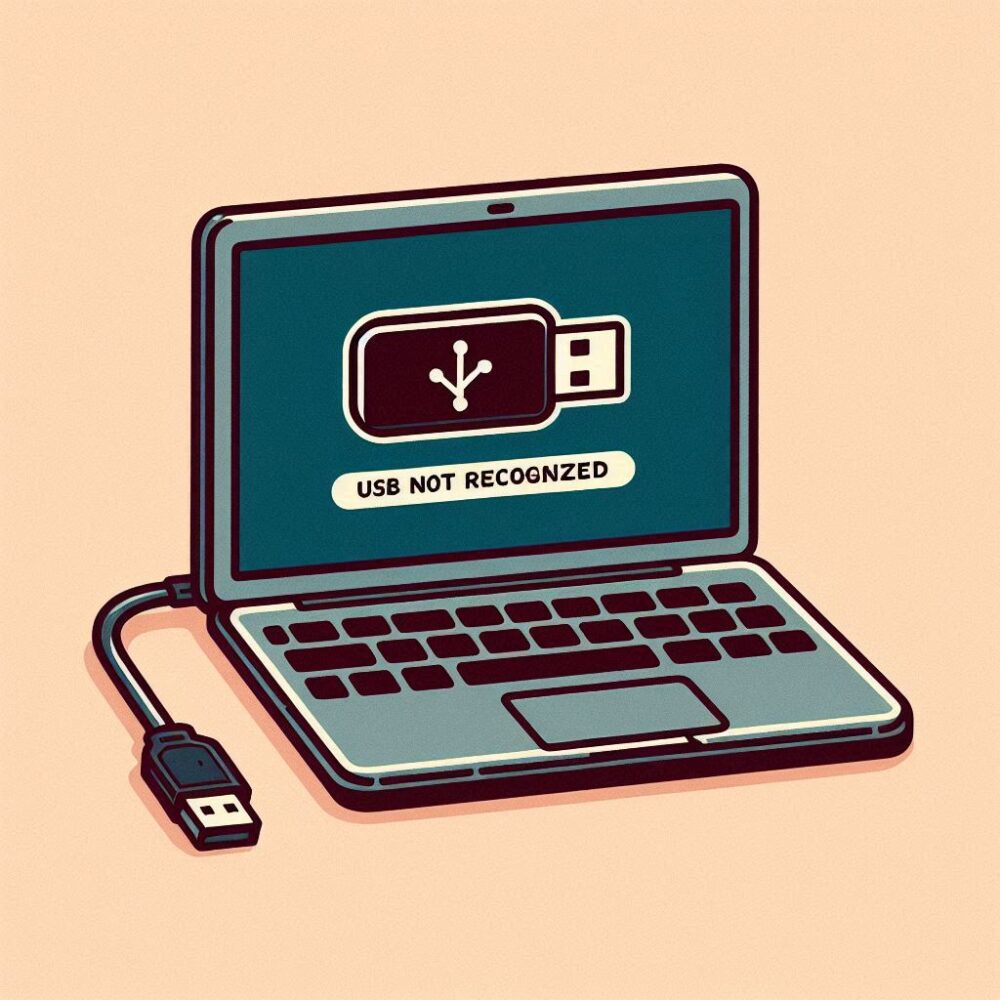
Por que meu USB não aparece no computador?
Você já conectou um pendrive ou HD externo e… nada? O computador não reconhece, não aparece na tela e você fica sem acesso a fotos, documentos e vídeos importantes?
Calma! Esse problema é mais comum do que parece e, na maioria das vezes, tem solução simples. Neste artigo, vamos explicar passo a passo, com linguagem fácil e exemplos práticos, como resolver o problema do USB que não é reconhecido.
Seja você um iniciante, um usuário intermediário ou até mesmo um avô ou avó que está aprendendo, este guia vai ajudar! Vamos lá?
1. Verifique o básico: Será que o problema é no USB ou no computador?
Antes de entrar em soluções mais técnicas, vamos descartar problemas simples:
A) Teste o USB em outra porta ou computador
-
Exemplo: Seu pendrive não aparece no notebook? Tente conectá-lo em outra porta USB.
-
Se funcionar em outra porta: O problema pode ser na entrada USB do seu computador.
-
Se não funcionar em nenhum lugar: O problema pode estar no próprio pendrive.
B) Verifique se o USB está danificado
-
Para idosos: Olhe a entrada do pendrive. Tem sujeira ou os “dentinhos” estão tortos? Limpe com cuidado usando um cotonete seco.
-
Para intermediários: Se o USB esquenta muito ou faz barulhos estranhos, pode estar queimado.
C) Reinicie o Computador
Parece bobo, mas muitas vezes um simples reinício resolve! Desconecte o USB, reinicie o PC e tente novamente.
2. Soluções no Windows: Passo a Passo
Se o problema persistir, vamos usar ferramentas do Windows para resolver.
A) Use o Gerenciador de Dispositivos (para todos os níveis)
-
Pressione Windows + X e clique em “Gerenciador de Dispositivos”.
-
Expanda a opção “Unidades de disco” ou “Controladores USB”.
-
Se vir um ponto de exclamação (❗) no seu dispositivo:
🔹 Exemplo para idosos: É como quando o neto atualiza o celular e tudo volta a funcionar!
B) Atribua uma letra de Unidade (Para intermediários)
Às vezes, o USB não aparece porque perdeu a letra (como “E:”, “F:”).
-
Pressione Windows + X e clique em “Gerenciamento de Disco”.
-
Localize seu USB (geralmente aparece como “Removível”).
-
Clique com o botão direito e selecione “Alterar letra e caminho da unidade”.
-
Escolha uma letra disponível (ex.: “G:”) e clique em “OK”.
C) Desative a Suspensão USB (para evitar problemas futuros)
O Windows pode “desligar” portas USB para economizar energia.
-
Vá em Configurações > Sistema > Energia e suspensão.
-
Clique em “Configurações de energia adicionais”.
-
Selecione “Alterar configurações do plano” > “Alterar configurações avançadas de energia”.
-
Expanda “Configurações USB” e desative a opção “Suspensão USB”.
3. Soluções avançadas (Para quem tem mais experiência)
Se nada disso funcionou, tente:
A) Atualize os Drivers USB Manualmente
-
Baixe o driver mais recente no site do fabricante.
-
No Gerenciador de Dispositivos, clique em “Procurar driver no computador” e aponte para o arquivo baixado.
B) Formate o USB (CUIDADO: apaga tudo!)
🔹 Aviso: Isso apagará todos os dados do pendrive!
-
Abra “Este Computador”, clique com o botão direito no USB e selecione “Formatar”.
-
Escolha FAT32 (para dispositivos menores) ou NTFS (para maiores).
C) Use o Prompt de Comando (Só se estiver confiante)
-
Digite cmd no menu Iniciar, clique com o botão direito e execute como Administrador.
-
Digite:
diskpart
list disk
select disk X (substitua X pelo número do seu USB)
clean
create partition primary
format fs=fat32 quick
assign
4. E se nada funcionar?
Se após todos esses passos o USB ainda não for reconhecido, pode ser:
-
Danificado fisicamente (queda, água, etc.).
-
Problema na controladora (precisa de assistência técnica).
Nesse caso, consulte um profissional ou, se os dados forem importantes, leve a uma recuperação de dados especializada.
Conclusão: Agora você pode resolver sozinho!
Com este guia, você aprendeu desde soluções super simples até métodos mais avançados para resolver o problema do USB não reconhecido.
🔹 Para idosos: Peça ajuda de um familiar se não se sentir seguro, mas tente primeiro reiniciar e testar em outra porta!
🔹 Para intermediários: Use o Gerenciador de Dispositivos e a atribuição de letras.
🔹 Para avançados: Experimente o Prompt de Comando ou formatação.
Agora é sua vez! Conecte seu USB e teste essas dicas. Se funcionar, compartilhe este artigo com quem precisa!
📌 Dica Bônus: Sempre faça backup dos seus arquivos em nuvem ou em outro dispositivo para evitar sustos!
Ficou com dúvidas? Deixe nos comentários que ajudarei! 🚀
Precisa de ajuda profissional? Estou aqui para ajudar!
Sou Augusto de Sá, Analista de Suporte Técnico em TI com mais de 25 anos de experiência. Ofereço:
✅ Atendimento remoto 24 horas (inclusive fins de semana e feriados).
✅ Solução rápida e sem complicação.
✅ Pagamento via Pix.
Entre em contato agora mesmo e resolva seu problema!
📞 WhatsApp: 21 99565-7776
Leia mais sobre o assunto



















Comentários:
Nenhum comentário foi feito, seja o primeiro!