
Descubra como restaurar o áudio do seu computador com um guia passo a passo, aplicável para usuários domésticos e corporativos.
O som é uma parte essencial da experiência de uso do computador, seja para ouvir música, assistir a um filme, participar de uma videochamada de trabalho ou simplesmente para receber notificações. No entanto, é frustrante quando o áudio desaparece sem aviso. A ausência de som no Windows 10 e 11 é um problema comum que pode ter diversas causas, desde configurações simples até falhas de hardware mais complexas.
Neste guia, vamos detalhar as soluções mais eficazes para o problema, organizadas do mais simples para o mais avançado. A maioria das etapas pode ser realizada por qualquer pessoa, sem a necessidade de conhecimento técnico aprofundado. Vamos abordar cenários comuns tanto para usuários domésticos, que precisam do som para lazer e estudo, quanto para usuários corporativos, que dependem do áudio para reuniões, webinars e comunicação interna.
1. Verificações Iniciais: O Básico que Resolve Muitos Problemas
Antes de mergulhar em configurações complexas, é crucial verificar os pontos mais óbvios. Muitas vezes, a solução está em um detalhe que passou despercebido.
1.1. Verifique as Conexões Físicas
Essa é a primeira e mais importante etapa. Para usuários domésticos, isso pode significar verificar se o cabo do fone de ouvido ou da caixa de som está conectado firmemente na entrada correta (geralmente verde). Para usuários corporativos, especialmente em escritórios com configurações de monitor e dock station, é fundamental garantir que o monitor ou a dock station estejam conectados corretamente e que o áudio não esteja sendo direcionado para um dispositivo errado.
- Verifique se os cabos estão bem conectados: Desconecte e reconecte os cabos de áudio. Verifique também a porta USB, se estiver usando fones de ouvido ou alto-falantes USB.
- Teste em outra porta: Se o problema persistir, tente conectar o dispositivo de áudio em outra porta.
1.2. Aumente o Volume
Pode parecer bobo, mas é um erro bastante comum. Verifique o volume em três lugares:
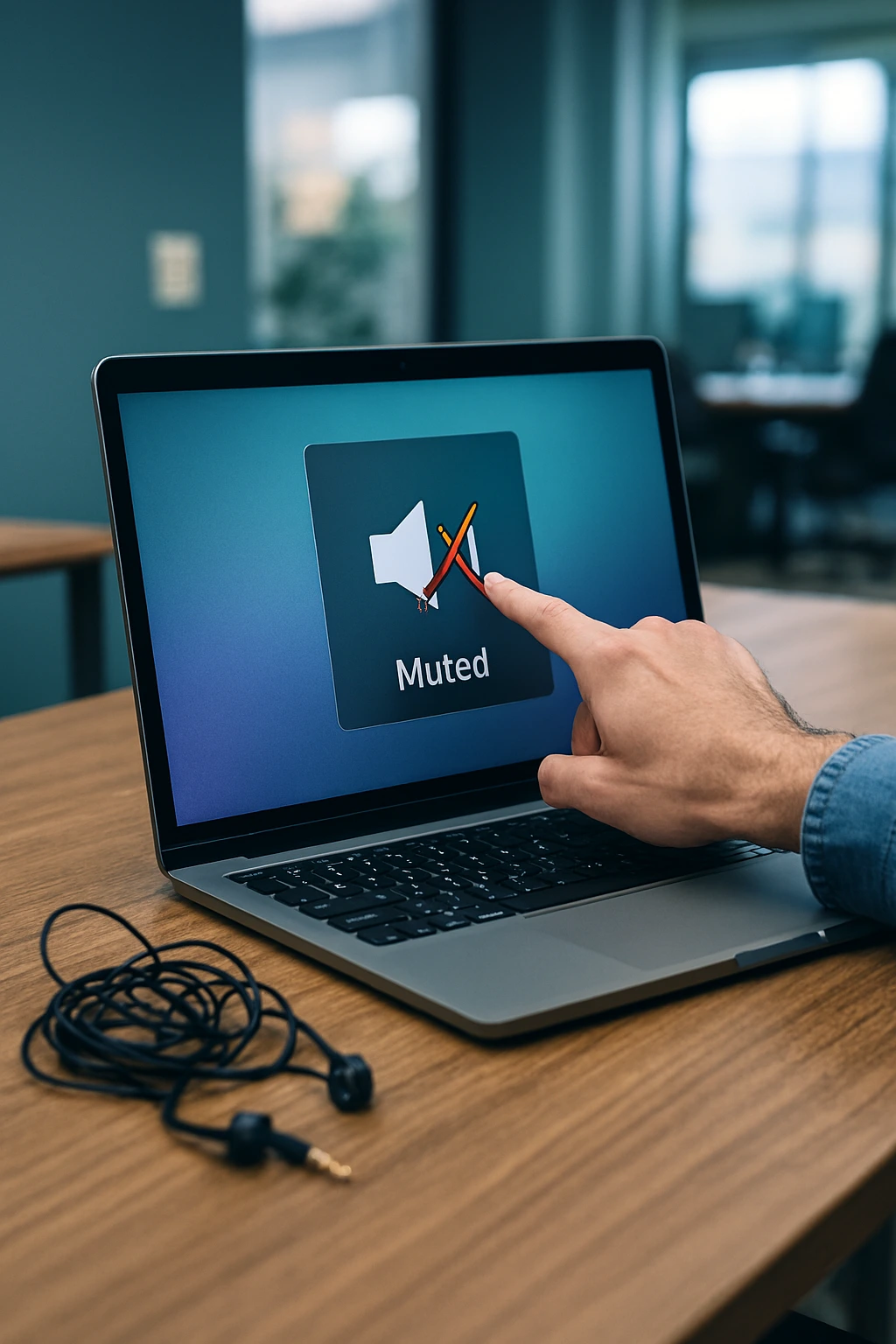
- No ícone de volume da barra de tarefas: Certifique-se de que o alto-falante não está mudo (com um “X” vermelho). Use a barra deslizante para aumentar o volume.
- No próprio dispositivo de áudio: Verifique o volume físico dos fones de ouvido, caixas de som ou o controle remoto.
- No mixer de volume: Clique com o botão direito no ícone de volume da barra de tarefas e selecione “Abrir Mixer de Volume”. Aqui, você pode verificar o volume de cada aplicativo individualmente. É comum que um aplicativo, como o Google Chrome, esteja com o som no mínimo enquanto outros estão normais.
2. Configurações de Software: Solucionando Problemas no Windows
Se as verificações básicas não resolveram o problema, é hora de investigar as configurações internas do Windows.
2.1. Selecione o Dispositivo de Saída de Áudio Correto
O Windows pode direcionar o som para um dispositivo de áudio que não está em uso, como um monitor com alto-falante embutido ou um fone de ouvido Bluetooth que foi desconectado.
- Clique no ícone de volume na barra de tarefas: Acima da barra deslizante, clique no nome do dispositivo de áudio. Uma lista de todos os dispositivos de áudio conectados será exibida.
- Selecione o dispositivo correto: Clique no seu alto-falante ou fone de ouvido principal. Se for um notebook, o dispositivo será “Alto-falantes (Realtek Audio)” ou similar. Em um PC de mesa, pode ser o nome da sua caixa de som.
2.2. Reinicie o Serviço de Áudio do Windows
O serviço de áudio do Windows pode ter parado de funcionar. Reiniciá-lo é uma solução simples e eficaz.
- Pressione Windows + R para abrir a janela “Executar”.
- Digite
services.msc e pressione Enter.
- Na janela de “Serviços”, role para baixo e encontre “Áudio do Windows”.
- Clique com o botão direito em “Áudio do Windows” e selecione “Reiniciar”.
2.3. Execute a Solução de Problemas de Áudio
O Windows possui uma ferramenta integrada de solução de problemas que pode detectar e corrigir automaticamente muitos problemas de áudio.
- Pressione Windows + I para abrir as “Configurações”.
- Clique em “Sistema” e depois em “Som”.
- Em “Saída”, clique em “Solucionar problemas comuns de som” ou “Solução de problemas”.
- Siga as instruções na tela. O assistente irá verificar os drivers, conexões e configurações, tentando resolver o problema.
3. Drivers de Áudio: O Coração do Som
Os drivers são programas que permitem que o hardware do seu computador, como a placa de som, se comunique com o sistema operacional. Drivers desatualizados ou corrompidos são uma das principais causas de problemas de áudio.
3.1. Verifique e Reinstale os Drivers de Áudio
- Pressione Windows + X e selecione “Gerenciador de Dispositivos”.
- Na janela do Gerenciador, expanda a seção “Controladores de som, vídeo e jogos”.
- Clique com o botão direito no seu dispositivo de áudio principal (geralmente “Realtek High Definition Audio” ou similar) e selecione “Atualizar driver”.
- Selecione “Pesquisar drivers automaticamente”. Se o Windows não encontrar um driver, continue para a próxima etapa.
3.2. Desinstale e Reinstale o Driver
Se a atualização automática não funcionar, a melhor opção é desinstalar o driver e deixar o Windows reinstalá-lo.
- No Gerenciador de Dispositivos, clique com o botão direito no driver de áudio e selecione “Desinstalar dispositivo”.
- Marque a caixa “Excluir o software de driver deste dispositivo” (se disponível).
- Clique em “Desinstalar”.
- Reinicie o computador. O Windows deve detectar o hardware de áudio e reinstalar o driver automaticamente ao iniciar.
3.3. Baixe o Driver Direto do Fabricante
Se as etapas acima não resolverem o problema, o driver que o Windows instalou pode estar desatualizado ou ser genérico. A melhor solução é baixar o driver oficial diretamente do site do fabricante.
- Para usuários domésticos e corporativos com PCs de marca (Dell, HP, Lenovo, Acer, etc.): Acesse o site de suporte do fabricante, procure pelo modelo do seu PC e baixe o driver de áudio mais recente para o seu sistema operacional (Windows 10 ou 11).
- Para usuários corporativos com computadores montados ou de marca genérica: Identifique o fabricante da sua placa-mãe (ASUS, Gigabyte, MSI, ASRock) ou da sua placa de som dedicada. Acesse o site do fabricante e procure pelo modelo da sua placa para baixar o driver correto.
4. Desativando Melhorias de Áudio e Outras Configurações Avançadas
Às vezes, recursos extras do driver de áudio podem causar conflitos. Desativá-los pode resolver o problema.
4.1. Desative as Melhorias de Áudio
- Clique com o botão direito no ícone de som na barra de tarefas e selecione “Sons”.
- Na janela que se abre, vá para a guia “Reprodução”.
- Clique com o botão direito no seu dispositivo de áudio e selecione “Propriedades”.
- Vá para a guia “Melhorias” ou “Avançado”.
- Marque a caixa “Desabilitar todos os aprimoramentos” ou “Desabilitar todos os efeitos sonoros”.
- Clique em “Aplicar” e depois em “OK”.
4.2. Altere o Formato de Áudio Padrão
Se o formato de áudio atual estiver corrompido, alterá-lo para um formato mais comum pode funcionar.
- Siga os passos acima para ir até as “Propriedades” do seu dispositivo de áudio.
- Na guia “Avançado”, clique no menu suspenso em “Formato padrão”.
- Experimente selecionar um formato diferente, como “16 bit, 44100 Hz (Qualidade de CD)” ou “24 bit, 48000 Hz (Qualidade de DVD)”.
- Clique em “Aplicar” e “OK”.
5. Considerações Finais: Quando o Problema é Mais Grave
Se nenhuma das etapas de software acima funcionou, é possível que o problema seja de hardware.
5.1. Teste o Hardware em Outro Computador
Conecte seus fones de ouvido ou caixas de som em outro computador, notebook ou até mesmo no seu smartphone. Se o áudio funcionar, o problema está no seu PC. Se não funcionar, o problema é no próprio dispositivo de áudio e você precisará substituí-lo.
5.2. Verifique a Placa de Som
Para usuários de PC de mesa, a falha pode ser na placa de som integrada da placa-mãe ou em uma placa de som dedicada.
- Placa de som integrada: Se o problema for na placa-mãe, a solução pode ser adquirir uma placa de som USB externa, que é uma alternativa econômica e eficaz.
- Placa de som dedicada: Se você usa uma placa de som dedicada, verifique se ela está bem encaixada no slot PCIe. Tente removê-la e reinstalá-la para garantir o contato adequado. Se ainda assim não funcionar, a placa pode ter queimado ou estar com defeito.
Resolver problemas de áudio no Windows 10 e 11 pode ser um processo de eliminação. Começando pelas verificações mais simples e avançando para as soluções mais complexas, a maioria dos usuários conseguirá restaurar o som em seus computadores. Seja em casa ou no escritório, ter um plano de ação claro ajuda a evitar a frustração e a economizar tempo. Se após todas essas etapas o problema persistir, a busca por um especialista em suporte técnico pode ser a melhor solução.
🚀 Tecnologia sem preocupações: Suporte 24h para você e seu negócio! 🖥️📱
Precisa de suporte técnico confiável e acessível a qualquer hora? Na Micro24 Horas, oferecemos manutenção e suporte 24 horas, inclusive fins de semana e feriados!
Nossa equipe está pronta para resolver seus problemas, com mais de 25 anos de experiência solucionando desafios para empresas e usuários domésticos.
Nossos Destaques:
- Montagem e Manutenção: Especialistas em montagem e manutenção de computadores e notebooks, garantindo o melhor desempenho para seus equipamentos.
- Instalação e Configuração: Realizamos a instalação e configuração de softwares e impressoras, deixando tudo pronto para o uso.
- Conectividade Total: Resolvemos seus problemas de internet com a instalação, configuração e reparo de internet cabeada e Wi-Fi, incluindo a otimização com Roteadores Mesh.
Além disso, oferecemos:
- Dicas diárias sobre tecnologia, IA, segurança digital e muito mais!
- Atendimento presencial no Centro, Zona Sul e Barra da Tijuca; e Remotamente em todo território nacional.
Acesse nosso conteúdo e entre em contato:
- Facebook / Instagram: @micro24horas
- Blog: micro24horas.com.br/blog
- Tel./WhatsApp: 21 99565-7776
🔹 Tecnologia descomplicada, solução garantida!
Leia mais sobre o assunto



















Comentários:
Shiela
It's an remarkable piece of writing in favor of all the internet users; they will obtain advantage from it I am sure. my web page ... <a href="https://innovateatsa.co.uk/">innovate</a>
Russell
It's really a cool and helpful piece of information. I am satisfied that you shared this useful information with us. Please stay us informed like this. Thanks for sharing. My site - <a href="https://quietmindspace.com/">how to meditate</a>
Candice
WOW just what I was searching for. Came here by searching for <a href="https://www.twomomsbuyteststrips.com/">sell diabetic test strips</a> ominpod
Tanya
I am regular visitor, how are you everybody? This piece of writing posted at this web page is in fact good. My web page ... <a href="https://www.quicklymiamilocksmith.com/">best locksmith Miami</a>
Lilia
Do you mind if I quote a couple of your articles as long as I provide credit and sources back to your webpage? My website is in the very same niche as yours and my users would definitely benefit from some of the information you provide here. Please let me know if this ok with you. Thanks a lot! My blog :: <a href="https://www.quicklymiamilocksmith.com/">Brickell</a>
Jeffry
I have read so many posts concerning the blogger lovers except this piece of writing is really a fastidious piece of writing, keep it up. My website - <a href="https://www.oakcityspiceblends.com/">medieval food recipes</a>
Sherrie
My brother recommended I might like this website. He was entirely right. This post actually made my day. You can not imagine just how much time I had spent for this information! Thanks! Review my page; <a href="https://dreamproxies.com/">Buy Elite Proxies</a>
Susanna
Hello there! I know this is kinda off topic nevertheless I'd figured I'd ask. Would you be interested in exchanging links or maybe guest writing a blog post or vice-versa? My website goes over a lot of the same subjects as yours and I believe we could greatly benefit from each other. If you happen to be interested feel free to send me an email. I look forward to hearing from you! Awesome blog by the way! Here is my blog; <a href="https://open.spotify.com/track/16DugrzgoW3k8upDqqqYwQ?si=eab07fc9a1234f60">music quiz game</a>
Jewell
Thank you for the auspicious writeup. It in fact was a amusement account it. Look advanced to far added agreeable from you! However, how could we communicate? my homepage <a href="http://www.marxjewelers.com/">jewelers Portland or</a>
Administrador do Site
Thank you so much, Jewell, for your kind comment! I'm glad to know the article was useful and enjoyable to read. It's a joy to have readers like you who follow and look forward to new content. Rest assured that I will continue publishing interesting and relevant material. — Augusto de Sá
Administrador do Site
Thank you so much, Susanna, for visiting the blog, for the compliment, and for your kind comment! I'm happy with your collaboration proposal. I visited the link you envy and, honestly, I didn't find a direct similarity between the content published there and what I develop here. Therefore, I would like to better understand how my content could contribute to your audience. It's no problem to write a guest article for your blog, as we can align the themes and ensure they are relevant to the readers. Thanks again for the initiative and for recognizing my work. -Augusto de Sá
Administrador do Site
Thank you so much for your kind comment! I'm glad to know your brother recommended the site and that the content truly brightened your day. It's important to realize that information published here can be helpful after so much searching. Thank you for visiting and for your recognition—this motivates me to continue producing useful and high-quality articles. I hope to see you again in future posts! -Augusto de Sá
Administrador do Site
Thank you so much for your very positive comment! I'm happy to know that you've already read many posts about bloggers and that this text is highlighted for you. This kind of recognition is very motivating and encourages me to continue producing quality content. Thank you for visiting and I hope to see you again in future posts! -Augusto de Sá
Administrador do Site
Hello! Of course I authorize it — as long as proper credit is given and the source is directly cited to my website. I'm very happy to know that the content can also be useful for your blog's users. Thank you for your interest and recognition, this kind of initiative is very motivating! Augusto de Sá
Administrador do Site
Thank you so much for visiting the blog so frequently and for your kind comment! I'm happy to know that you're a regular visitor and that you enjoyed the published text. This kind of feedback is very motivating and encourages me to continue producing quality content. I hope to see you again in future posts! -Augusto de Sá
Administrador do Site
Thank you so much for your comment! I was happy to know that the article provided exactly the information you were looking for. It's important to realize that the content published here can help so directly. Thank you for visiting and I hope you continue following the blog to find even more useful content. -Augusto de Sá
Administrador do Site
Thank you so much for your very positive comment! I'm glad to know you found the information interesting and useful. It's very gratifying to see that the content shared here can contribute significantly. Thank you for the encouragement, and rest assured that I will continue to bring new publications to keep everyone well informed. -Augusto de Sá
Administrador do Site
Muito obrigado pelo seu comentário tão generoso! Fico feliz em saber que você considera o texto notável e acredita que ele pode beneficiar outros usuários da internet. Esse tipo de retorno é muito motivador e me incentiva a continuar compartilhando conteúdos relevantes e de qualidade. Agradeço pela visita e espero vê-lo novamente nas próximas publicações! — Augusto de Sá