
Libere espaço no disco principal e organize seus arquivos de forma inteligente, seja em casa ou na empresa.
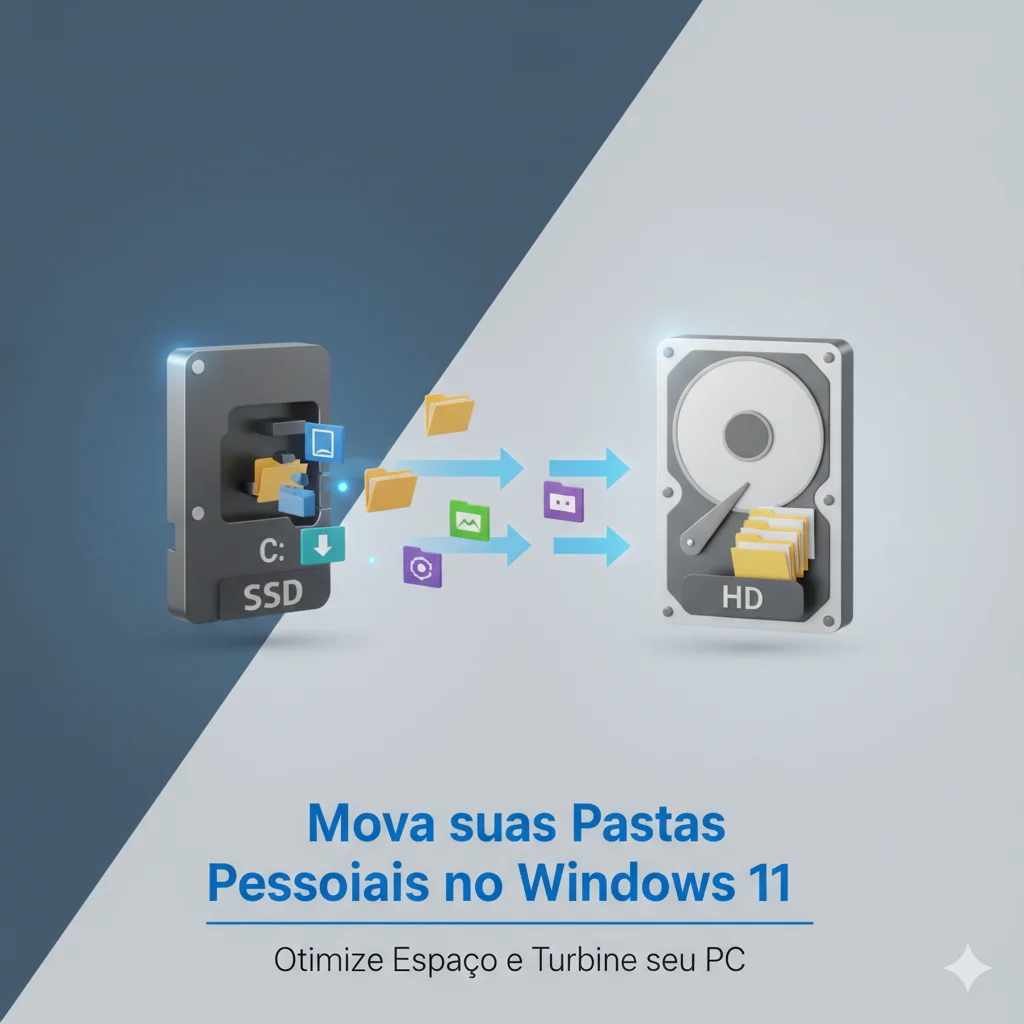
O gerenciamento de arquivos é uma tarefa fundamental para qualquer usuário de computador, e no Windows 11, as pastas pessoais como Documentos, Imagens, Downloads e Vídeos são o ponto de partida para a maioria de nossas atividades digitais. Por padrão, essas pastas são armazenadas na unidade de sistema, geralmente a unidade C:. Com o tempo, essa configuração pode se tornar um problema, especialmente se o seu disco de sistema for um SSD com capacidade limitada. Mover essas pastas para um disco secundário, seja ele um HD maior ou um SSD dedicado para arquivos, pode fazer toda a diferença.
Neste artigo, vamos explorar como você, Analista de Suporte Técnico, pode orientar seus clientes, tanto usuários domésticos quanto corporativos, a realizar essa mudança de forma segura e eficiente. Não se trata apenas de mover arquivos, mas de otimizar o desempenho do sistema, garantir a segurança dos dados e simplificar a rotina de backup.
Por que Mover as Pastas Pessoais?
Antes de partirmos para o “como”, vamos entender o “porquê”. Os motivos para alterar a localização das pastas pessoais são diversos, e cada cenário, seja em casa ou no escritório, tem suas particularidades.
Cenário Doméstico: Organização e Desempenho
Para o usuário doméstico, o principal motivo é a organização e a liberação de espaço. Imagine um entusiasta de jogos ou um fotógrafo amador. Suas bibliotecas de jogos ou fotos podem ocupar centenas de gigabytes. Manter esses arquivos no mesmo disco do sistema operacional pode não apenas esgotar o espaço, mas também afetar o desempenho geral do PC. Ao mover as pastas para um segundo disco, você:
- Libera espaço no SSD principal: Um SSD menor pode ser dedicado exclusivamente ao sistema operacional e aos programas mais usados, garantindo inicializações e carregamentos de aplicativos ultrarrápidos.
- Melhora a organização: Mantém dados pessoais separados dos dados do sistema, facilitando a busca e o gerenciamento.
- Simplifica o backup: Em caso de problemas com o disco do sistema (por exemplo, necessidade de reinstalar o Windows), seus arquivos pessoais estarão seguros em outro local, não sendo afetados pelo processo de formatação.
Cenário Corporativo: Produtividade e Segurança de Dados
No ambiente corporativo, as razões para mover as pastas são ainda mais críticas, pois envolvem produtividade e segurança. Muitos computadores de escritório são configurados com um SSD para o sistema e um HDD maior para o armazenamento de dados. O suporte técnico desempenha um papel fundamental em garantir que essa configuração seja usada de forma otimizada.
- Centralização de dados e backups: Em muitas empresas, as pastas de usuário são direcionadas para um servidor de arquivos ou serviço de armazenamento em nuvem (como OneDrive ou Google Drive). Mover a pasta
Documentos para uma pasta de sincronização centralizada, por exemplo, garante que todos os arquivos importantes sejam automaticamente sincronizados e tenham backup, evitando a perda de dados críticos.
- Otimização de rede: Em um ambiente de rede, o tráfego de dados pode ser um gargalo. Ao mover pastas pesadas, como
Downloads, para um disco local maior, o usuário evita o preenchimento desnecessário do disco de sistema e permite que a rede seja utilizada para a troca de arquivos mais críticos.
- Padrão de segurança: A maioria das empresas adota políticas de segurança que exigem que os dados dos usuários sejam mantidos em locais específicos para facilitar a auditoria e o controle de acesso. Direcionar as pastas para o local correto é parte fundamental dessa política.
Passo a Passo: O Método Simples e Seguro
O processo para mover as pastas é surpreendentemente simples e pode ser realizado por qualquer pessoa, desde que siga os passos com atenção. Vamos usar como exemplo a pasta Documentos, mas o mesmo procedimento se aplica a todas as pastas pessoais.
1. Preparação:
Primeiro, certifique-se de que a unidade de destino já está conectada e acessível. Você pode querer criar uma nova pasta na unidade de destino para abrigar suas pastas pessoais. Por exemplo, se a sua unidade de destino for a unidade D:, crie uma pasta chamada D:Meus Arquivos para organizar tudo. Dentro dessa pasta, você pode criar subpastas com os nomes das pastas pessoais, como D:Meus ArquivosDocumentos. Isso garante que tudo fique organizado e fácil de encontrar.
2. Acessando as Propriedades da Pasta:
Abra o Explorador de Arquivos e navegue até a sua pasta de usuário. A maneira mais fácil de fazer isso é clicando em Este Computador ou Meu Computador no menu esquerdo e, em seguida, em Usuários ou em (C:) > Usuários > Nome do seu usuário. Você verá as pastas padrão do usuário listadas lá.
3. Mover a Pasta:
- Clique com o botão direito do mouse na pasta que você deseja mover (por exemplo, Documentos).
- Selecione Propriedades no menu de contexto.
- Na janela de Propriedades, clique na aba Local.
- Você verá o caminho atual da pasta. Agora, clique no botão Mover….
4. Selecionando o Novo Local:
- Uma nova janela de navegação será aberta. Navegue até a pasta que você criou na etapa 1 (por exemplo,
D:Meus ArquivosDocumentos).
- Selecione essa pasta e clique em Selecionar Pasta.
5. Confirmando a Mudança:
- De volta à janela de Propriedades, o novo caminho aparecerá. Clique em OK para confirmar.
- O Windows perguntará se você deseja mover todos os arquivos do local antigo para o novo. É crucial clicar em Sim. Isso garante que todos os seus arquivos existentes sejam transferidos e que o Windows atualize o caminho em seu registro.
- O processo de transferência de arquivos começará. Dependendo do volume de dados, isso pode levar alguns segundos ou vários minutos. É importante não interromper o processo.
Lidando com Problemas Comuns
Embora o processo seja relativamente simples, alguns problemas podem surgir. Como Analista de Suporte, é importante estar preparado para essas situações.
Problema 1: A pasta já existe no novo local
Se você tentar mover a pasta Documentos para um local que já tem uma pasta com o mesmo nome, o Windows pode apresentar uma mensagem de erro. A solução é simples: certifique-se de que a pasta de destino não tenha o mesmo nome.
Problema 2: Acesso negado
Em ambientes corporativos, as políticas de grupo (Group Policies) podem restringir a alteração da localização das pastas. Nesses casos, a solução é entrar em contato com o administrador de rede para que ele possa alterar as configurações ou fornecer a orientação necessária.
Problema 3: Perda de arquivos durante a migração
Se o processo for interrompido, há um risco de arquivos não serem movidos corretamente. Se isso acontecer, você precisará verificar manualmente se os arquivos estão em um dos dois locais. Se a pasta original ainda existir, os arquivos podem ter ficado lá. Caso contrário, eles podem ter sido movidos apenas parcialmente para o novo local. Por isso, a recomendação é sempre fazer um backup antes de iniciar qualquer mudança significativa.
Cenário de Suporte Técnico: Dicas Práticas
Como Augusto de Sá, com 25 anos de experiência, você sabe que o atendimento vai além do simples “clique aqui, clique ali”.
- Comunicação clara: Explique ao usuário por que a mudança é importante. Use analogias simples, como “liberar espaço no armário principal para colocar as coisas mais usadas” ou “guardar as fotos em um álbum separado para não misturar com os documentos importantes”.
- Backup, sempre!: Antes de qualquer procedimento, reforce a importância do backup. Lembre o cliente de salvar uma cópia de seus arquivos mais importantes em um pen drive ou HD externo, mesmo que a migração seja segura.
- Ofereça um serviço completo: A migração de pastas pode ser uma oportunidade para oferecer outros serviços, como a limpeza de disco, a otimização de programas de inicialização ou a configuração de um sistema de backup automático.
Conclusão
Mudar a localização das pastas pessoais no Windows 11 é uma tarefa simples, mas que traz grandes benefícios em termos de organização, desempenho e segurança de dados. Para o usuário doméstico, significa um computador mais rápido e organizado. Para o ambiente corporativo, é uma etapa fundamental na padronização e segurança das informações.
Como profissional de suporte técnico, dominar esse procedimento é essencial para fornecer um serviço de qualidade e demonstrar conhecimento prático do sistema operacional. Ao seguir este guia, você estará bem-preparado para auxiliar seus clientes, garantindo que o seu trabalho seja visto como um investimento em tranquilidade e eficiência.
🚀 Tecnologia sem preocupações: Suporte 24h para você e seu negócio! 🖥️📱
Precisa de suporte técnico confiável e acessível a qualquer hora? Na Micro24 Horas, oferecemos manutenção e suporte 24 horas, inclusive fins de semana e feriados!
Nossa equipe está pronta para resolver seus problemas, com mais de 25 anos de experiência solucionando desafios para empresas e usuários domésticos.
Nossos Destaques: Montagem e Manutenção: Especialistas em montagem e manutenção de computadores e notebooks, garantindo o melhor desempenho para seus equipamentos. Instalação e Configuração: Realizamos a instalação e configuração de softwares e impressoras, deixando tudo pronto para o uso. Conectividade Total: Resolvemos seus problemas de internet com a instalação, configuração e reparo de internet cabeada e Wi-Fi, incluindo a otimização com Roteadores Mesh.
Além disso, oferecemos: Dicas diárias sobre tecnologia, IA, segurança digital e muito mais! Atendimento presencial no Centro, Zona Sul e Barra da Tijuca; e Remotamente em todo território nacional.
Acesse nosso conteúdo e entre em contato: Facebook / Instagram: @micro24horas Blog: micro24horas.com.br/blog Tel./WhatsApp: 21 99565-7776
🔹 Tecnologia descomplicada, solução garantida!
Leia mais sobre o assunto



















Comentários:
Nenhum comentário foi feito, seja o primeiro!