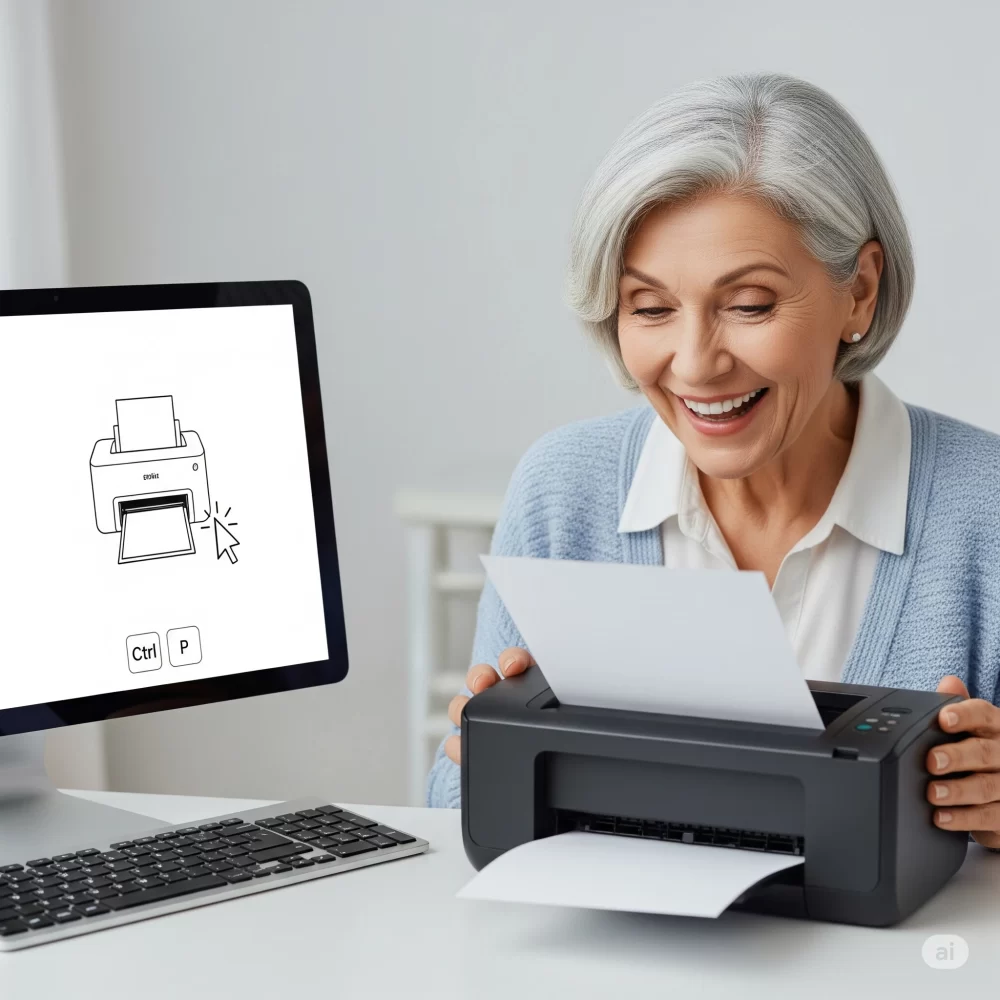
O que é “Ctrl+P”: Seu aliado na hora de imprimir!

O “Ctrl+P” é um atalho simples e rápido no teclado para abrir a janela de impressão no seu computador. Ele serve para imprimir documentos, fotos, e-mails ou receitas da internet, dando a você controle total sobre suas opções de impressão antes de colocar tudo no papel. Use-o para facilitar sua vida e economizar!

Por: Augusto de sá
Compartilhe: Facebook Twitter WhatsApp

Olá, Caros leitores! Sejam muito bem-vindos a mais um bate-papo descomplicado sobre o mundo da tecnologia. Hoje vamos desvendar um segredo que pode parecer um bicho de sete cabeças para alguns, mas que, na verdade, é um dos atalhos mais úteis e simples do seu computador: o famoso “Ctrl+P”.

Você já deve ter ouvido falar em “atalhos de teclado”, não é? Pense neles como “caminhos mais curtos” que o seu computador oferece para você fazer as coisas de forma mais rápida e fácil. É como ter um controle remoto para a sua televisão, mas para o seu computador! E o “Ctrl+P” é um desses atalhos mágicos, especialmente quando o assunto é… imprimir!

Capítulo 1: O que raios é esse “Ctrl+P”?

Vamos começar do começo. “Ctrl+P” é a combinação de duas teclas no seu teclado:

  • “Ctrl”: Essa é uma tecla que geralmente fica na parte inferior esquerda (e às vezes também na direita) do seu teclado. Ela pode ter o nome “Ctrl” ou “Control”. É como se fosse a “chave mestra” para ativar os atalhos.
  • “P”: Essa é a tecla da letra “P” mesmo, de “ImPprimir”.

Quando você aperta essas duas teclas juntas – primeiro o “Ctrl” e, sem soltá-lo, aperta o “P” –, o seu computador entende que você quer “imprimir” o que está vendo na tela. É como se você dissesse a ele: “Computador, por favor, prepare-se para colocar isso no papel!”.

Capítulo 2: Para que serve o “Ctrl+P” na vida real?

A função principal do “Ctrl+P” é, como o próprio nome sugere, abrir a janela de impressão. Mas o que isso significa na prática?

Imagine que você está lendo uma receita deliciosa na internet e quer imprimi-la para ter na sua cozinha. Ou talvez você esteja olhando o boleto para pagar a conta de luz e quer uma cópia impressa. Ou ainda, seus netos te enviaram uma linda foto por e-mail e você quer tê-la em um porta-retrato. Em todas essas situações, o “Ctrl+P” é o seu melhor amigo!

Quando você aperta “Ctrl+P”, o computador não imprime automaticamente. Ele primeiro te mostra uma tela com várias opções. Pense nessa tela como um “cardápio” da sua impressora. Lá você pode escolher:

  • Qual impressora usar: Se você tiver mais de uma impressora em casa (por exemplo, uma colorida e uma preta e branca), você pode escolher qual delas usar.
  • Quantas cópias você quer: Quer uma só ou várias?
  • Quais páginas imprimir: Se você está lendo um documento de 20 páginas e só quer imprimir as páginas 3 e 4, você pode escolher isso!
  • Se quer imprimir colorido ou em preto e branco: Economizar tinta é sempre bom, não é?
  • Como quer a impressão: De um lado só do papel, ou frente e verso? Em pé (retrato) ou deitado (paisagem)?

Depois de escolher tudo isso, aí sim, você clica no botão “Imprimir” e a mágica acontece!

Capítulo 3: “Mas eu sempre clico no desenho da impressora!” – A diferença entre o atalho e o botão

Você pode estar pensando: “Ah, mas eu sempre clico no ícone da impressora que aparece na tela e funciona!”. E você está certíssimo! A maioria dos programas e sites oferece um botão com o desenho de uma impressora. Clicar nesse botão faz exatamente a mesma coisa que apertar “Ctrl+P”: ele abre a janela de impressão.

Então, qual a vantagem do “Ctrl+P”?

  1. Rapidez: É mais rápido apertar duas teclas do que mover o mouse até o botão e clicar. Para quem imprime muito, isso faz uma grande diferença.
  2. Disponibilidade: Nem sempre o botão da impressora está visível na tela. Às vezes, ele está escondido em algum menu, como “Arquivo” e depois “Imprimir”. O “Ctrl+P” funciona na maioria dos programas e sites, mesmo que o botão da impressora não apareça de cara.
  3. Para os que preferem o teclado: Muitas pessoas se sentem mais confortáveis usando o teclado do que o mouse. Para elas, o “Ctrl+P” é uma mão na roda.

Pense assim: tanto o “Ctrl+P” quanto o botão da impressora são como portas que levam ao mesmo lugar: a sala de impressão. Você pode escolher qual porta usar, a que for mais fácil ou mais conveniente para você no momento!

Capítulo 4: Exemplos Práticos do “Ctrl+P” em ação

Vamos ver como o “Ctrl+P” funciona em diferentes situações do seu dia a dia:

Exemplo 1: Imprimindo uma receita da internet

  • Você está no seu computador, acessando um site de receitas, e encontrou uma receita de bolo de fubá deliciosa.
  • Você quer ter essa receita em papel para não precisar ficar com o computador na cozinha.
  • Em vez de procurar o botão de impressão (que pode ser um ícone de impressora, ou um link “Imprimir Receita”), você simplesmente aperta “Ctrl” e, sem soltar, aperta “P”.
  • Pronto! Uma janela se abre, mostrando a receita e as opções da sua impressora. Você escolhe se quer imprimir em preto e branco para economizar tinta, quantas cópias, e clica em “Imprimir”.
  • Em segundos, a receita sai quentinha da sua impressora!

Exemplo 2: Imprimindo um E-mail Importante

  • Seu filho te enviou um e-mail com informações importantes sobre a escola dos netos.
  • Você quer ter uma cópia física desse e-mail para guardar em uma pasta.
  • Com o e-mail aberto na tela, você aperta “Ctrl” e, sem soltar, aperta “P”.
  • Novamente, a janela de impressão aparece. Você pode escolher imprimir só o e-mail ou o e-mail e todas as respostas anteriores (se houver).
  • Clique em “Imprimir” e o e-mail estará em suas mãos!

Exemplo 3: Imprimindo um documento do Word (ou outro programa de escrita)

  • Você está escrevendo uma carta para um amigo no programa “Word” (ou “Documentos Google”, ou qualquer outro programa de texto).
  • A carta ficou linda e você quer enviar uma cópia impressa.
  • Com a carta aberta, aperte “Ctrl” e, sem soltar, aperte “P”.
  • A janela de impressão se abrirá, permitindo que você escolha, por exemplo, imprimir apenas a primeira página, ou a carta inteira, em cores ou preto e branco.
  • Depois de fazer suas escolhas, clique em “Imprimir” e a carta estará pronta para o correio!

Exemplo 4: Imprimindo uma foto do seu computador

  • Você acabou de ver uma foto linda dos seus netos no seu computador.
  • Você quer imprimir essa foto para colocar em um porta-retrato.
  • Abra a foto em algum programa de visualização de imagens (geralmente, o próprio Windows ou o seu programa de fotos abre as imagens automaticamente).
  • Aperte “Ctrl” e, sem soltar, aperte “P”.
  • A janela de impressão de fotos pode ser um pouco diferente, mas as opções serão parecidas: tamanho da foto no papel, quantas cópias, etc.
  • Escolha suas preferências e clique em “Imprimir”. Pronto, sua foto para o porta-retrato!

Capítulo 5: Dicas extras para Impressão e o “Ctrl+P”

  • Sempre Verifique a Pré-visualização: Quase todas as janelas de impressão têm uma opção de “pré-visualização”. Isso significa que você pode ver como o documento vai ficar no papel antes de imprimir. Use essa função! Ela ajuda a evitar gastos desnecessários de papel e tinta. É como se você estivesse espiando o resultado final antes de apertar o botão “Imprimir”.
  • Atenção à Tinta e ao Papel: Antes de imprimir algo importante, verifique sempre se sua impressora tem tinta e se tem papel suficiente. Nada mais frustrante do que mandar imprimir e descobrir que a impressora está “seca” ou sem papel!
  • Impressora “Offline” ou “Sem Resposta”: Às vezes, você aperta “Ctrl+P”, a janela de impressão aparece, mas a impressora não responde. Isso pode acontecer por vários motivos:
    • Cabo Desconectado: Verifique se o cabo da impressora está bem conectado ao computador e à tomada.
    • Impressora Desligada: Parece óbvio, mas às vezes esquecemos de ligar a impressora.
    • Problemas de Conexão (Wi-Fi): Se sua impressora é sem fio (Wi-Fi), verifique se ela está conectada à sua rede Wi-Fi e se o seu computador também está.
    • “Offline”: Às vezes, o computador pensa que a impressora está “offline” (desconectada). Nesses casos, reiniciar tanto o computador quanto a impressora costuma resolver.
  • Imprimir Apenas uma Parte: Se você está em um site com muita coisa e quer imprimir apenas um pedaço específico (por exemplo, um parágrafo de um texto), você pode selecionar esse pedaço com o mouse (arrastando o mouse sobre o texto para deixá-lo azul) e depois apertar “Ctrl+P”. Em algumas situações, a janela de impressão pode oferecer a opção de imprimir “Seleção” (apenas o que você selecionou). Essa é uma ótima forma de economizar papel!
  • Imprimir para um Arquivo (PDF): Muitas vezes, em vez de imprimir no papel, você pode “imprimir” para um arquivo digital. A opção mais comum é “Imprimir para PDF”. Isso cria uma cópia digital do documento que você pode salvar no seu computador, enviar por e-mail, etc., sem gastar papel ou tinta. É como tirar uma “foto” do documento para guardar no seu computador.

Capítulo 6: O “Ctrl+P” e a economia de papel e tinta

Usar o “Ctrl+P” de forma inteligente também pode te ajudar a economizar. Como?

  • Pré-visualização: Como já dissemos, verifique sempre a pré-visualização. Se a impressão sair cortada, ou com páginas em branco desnecessárias, você pode cancelar e ajustar antes de gastar papel e tinta.
  • Imprimir Seleção: Se você só precisa de um pedacinho de uma página da internet, imprima apenas a seleção. Isso evita imprimir toda a página, que muitas vezes contém anúncios e outras informações que você não precisa.
  • Modo Rascunho/Preto e Branco: Para documentos que não precisam de alta qualidade (como uma lista de compras ou um rascunho de uma carta), escolha a opção de impressão em “preto e branco” e/ou “modo rascunho” nas configurações da impressora. Isso gasta muito menos tinta.

Capítulo 7: Indo além do “Ctrl+P” – Outros atalhos úteis (apenas para curiosidade!)

Embora o foco seja o “Ctrl+P”, é bom saber que existem muitos outros atalhos que podem facilitar sua vida. Não precisa decorar tudo agora, mas é bom ter uma ideia:

  • Ctrl+C: Copiar (copia um texto ou imagem para a memória do computador).
  • Ctrl+V: Colar (cola o que você copiou em outro lugar).
  • Ctrl+X: Recortar (recorta um texto ou imagem, removendo-o do lugar original).
  • Ctrl+Z: Desfazer (desfaz a última coisa que você fez, ótimo para corrigir erros!).
  • Ctrl+S: Salvar (salva o seu trabalho em um documento).

Percebe como a tecla “Ctrl” é a “chave mestra” para muitos desses atalhos? É uma tecla poderosa!

Capítulo 8: Desmistificando a tecnologia: O “Ctrl+P” como exemplo de facilidade

O objetivo deste artigo é mostrar que a tecnologia, mesmo com tantos botões e menus, pode ser mais simples do que parece. O “Ctrl+P” é um ótimo exemplo disso. Ele transforma uma tarefa que poderia ser um pouco complicada (navegar por menus para encontrar a opção de imprimir) em algo tão fácil quanto apertar duas teclas.

Lembre-se, não há vergonha em não saber usar algo no computador. Pelo contrário! A curiosidade e a vontade de aprender são as maiores ferramentas que você pode ter. E, como seu Analista de Suporte Técnico de TI, meu trabalho é justamente simplificar as coisas para você.

Conclusão: Você no controle da sua impressão!

Espero que, ao final deste artigo, o “Ctrl+P” tenha deixado de ser um mistério e se tornado um amigo. Ele é uma ferramenta poderosa para te ajudar a colocar no papel tudo o que você vê e precisa no seu computador.

Da próxima vez que precisar imprimir algo, experimente! Aperte o “Ctrl” e, sem soltá-lo, o “P”. Você verá como é simples e prático.

E lembre-se: a tecnologia está aqui para nos servir, para nos facilitar a vida. Não hesite em explorar, perguntar e aprender. Afinal, cada clique, cada atalho, é uma nova descoberta!

Um grande abraço e até a próxima!

Precisa de ajuda profissional? Estou aqui para ajudar!

Sou Augusto de Sá, Analista de Suporte Técnico em TI com mais de 25 anos de experiência. Ofereço:
✅ Atendimento remoto 24 horas (inclusive fins de semana e feriados).
✅ Solução rápida e sem complicação.
✅ Pagamento via Pix.

Entre em contato agora mesmo e resolva seu problema!

📞 WhatsApp: 21 99565-7776

Compartilhe: Facebook Twitter WhatsApp

Leia mais sobre o assunto

Comentários:

Nenhum comentário foi feito, seja o primeiro!

Deixe um comentário

O seu endereço de e-mail não será publicado. Campos obrigatórios são marcados com *