
Usuário Comum ou Administrador? Entenda os riscos e descubra qual configuração usar no seu computador
Você sabia que usar o computador como administrador no dia a dia é como andar com a chave mestra da sua casa no bolso furado?
8 de agosto de 2026


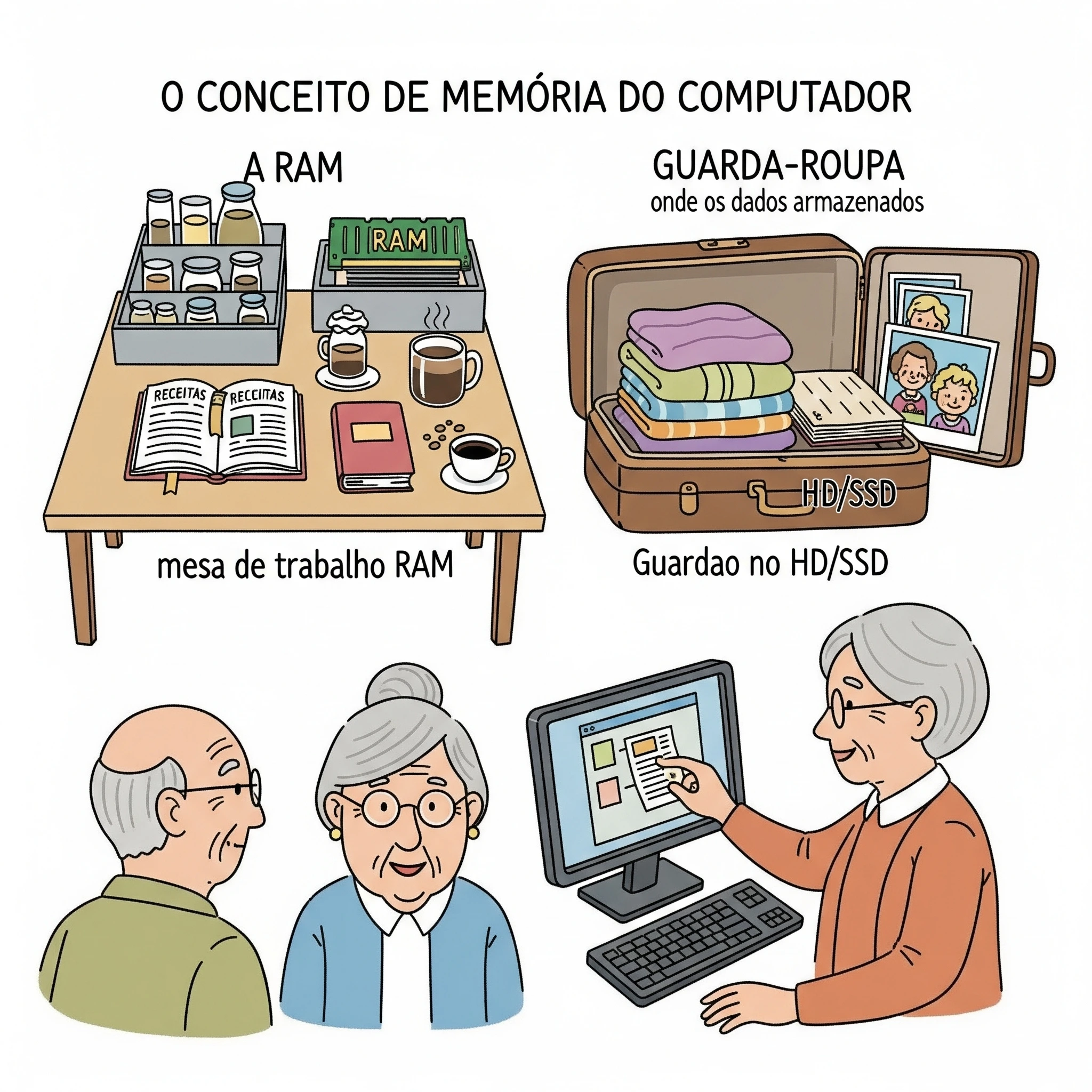
Entenda a memória do computador de forma simples: a RAM é sua “mesa de trabalho” temporária, o HD/SSD é o “guarda-roupa” de armazenamento permanente, e a ROM é o “manual de instruções” básico. Juntas, elas fazem seu computador funcionar de forma rápida e eficiente.


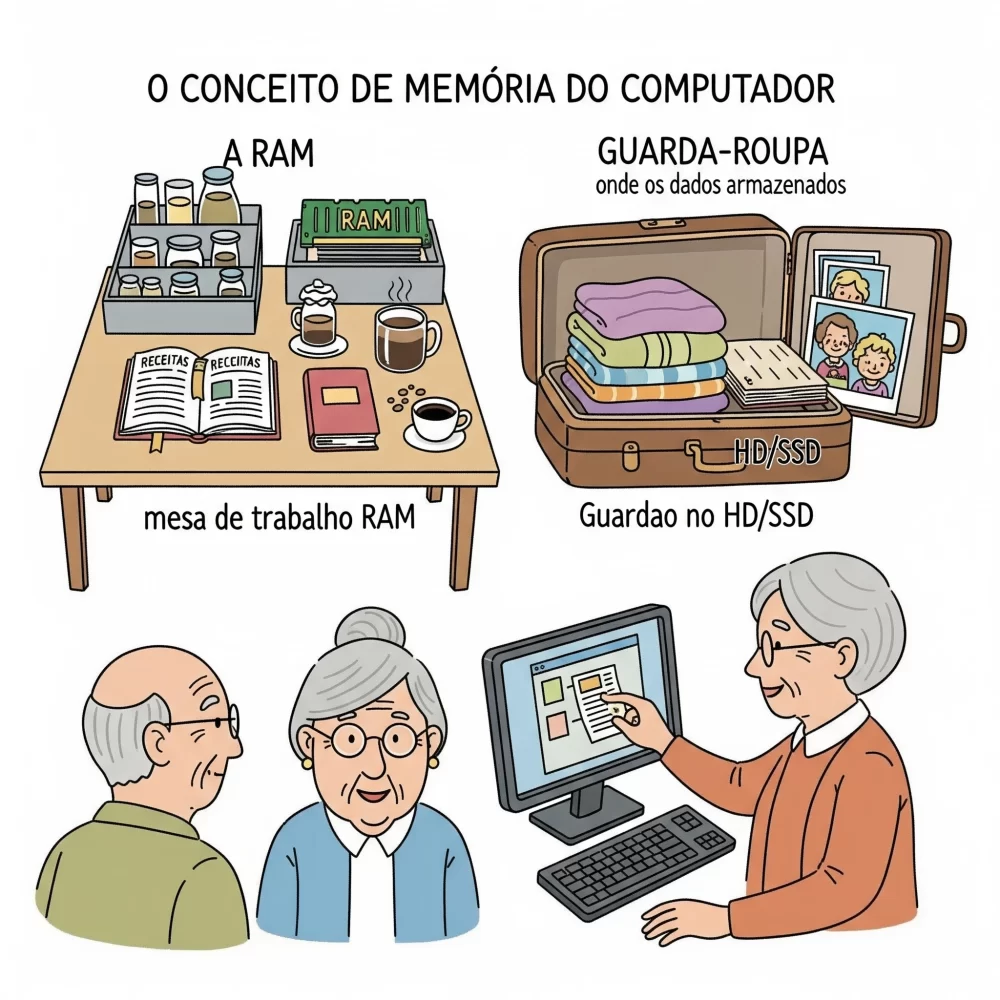
Olá, caros amigos! Hoje vamos desvendar um dos mistérios mais comuns do mundo dos computadores: a tal da “memória”. Não se assustem com o nome! É algo muito mais simples do que parece, e entender como ela funciona vai tornar o uso do seu computador ainda mais fácil e prazeroso.
Imaginem só: nosso computador é um pouco como nós, seres humanos. Ele pensa, ele guarda informações, ele executa tarefas. E assim como nós temos a nossa memória para lembrar das coisas, o computador também tem a dele. Na verdade, ele tem vários tipos de memória, e cada uma tem uma função especial.
Vamos começar nossa jornada por esse assunto de forma bem leve, com exemplos que vocês conhecam do dia a dia. Pensem no seu computador como uma casa cheia de coisas, e cada “memória” é um cômodo diferente, com uma utilidade específica.
1. A Memória Principal: Onde o computador pensa rapidinho – A “mesa de trabalho”
Sabe quando vocês estão preparando uma receita na cozinha? Vocês não pegam todos os ingredientes do armário de uma vez só, certo? Vocês pegam só o que precisam para aquele momento e colocam na bancada ou na mesa. É ali que vocês picam, misturam, medem. Essa bancada é onde o trabalho acontece de forma rápida e eficiente.
No computador, essa bancada de trabalho rapidinha se chama RAM. O nome completo é “Random Access Memory”, mas vamos chamá-la de RAM para simplificar. Pensem na RAM como a mesa de trabalho do seu computador.
O que ela faz? A RAM é onde o computador coloca temporariamente as informações que ele está usando agora. Sabe quando vocês abrem o navegador de internet para ler uma notícia? Ou quando abrem um programa para escrever uma carta? Ou quando estão vendo fotos? Tudo isso está sendo “trabalhado” na RAM naquele momento.
Por que ela é importante? Quanto maior a sua “mesa de trabalho” (mais RAM), mais coisas o seu computador consegue fazer ao mesmo tempo sem ficar lento. Se vocês tentarem preparar um jantar e colocar muitos ingredientes e panelas em uma bancada pequena, vai virar uma bagunça e o trabalho vai render pouco, não é? O mesmo acontece com o computador. Se ele tem pouca RAM e vocês tentam abrir muitos programas ao mesmo tempo, ele vai começar a ficar lento, “engasgando” e até travando.
Ela guarda as coisas para sempre? Não! Essa é uma diferença crucial. A RAM é como a nossa memória de curto prazo. Se eu pedir para vocês lembrarem de três palavras por alguns segundos, vocês vão conseguir. Mas se eu não repetir essas palavras e vocês se distraírem, provavelmente vão esquecer. A RAM funciona assim: quando vocês desligam o computador, tudo o que estava nela some. Ela se “limpa” para o próximo uso. Por isso, é tão importante salvar seus trabalhos e documentos, para que eles não se percam quando o computador é desligado.
Exemplo Prático:
Imaginem que vocês estão usando o computador para:
Cada uma dessas atividades precisa de um espaço na “mesa de trabalho” (RAM). Se a mesa for grande, ele consegue fazer tudo ao mesmo tempo, sem problemas. Se a mesa for pequena, ele vai ter que ficar “trocando” as coisas de lugar o tempo todo, o que o deixa lento.
2. A Memória de Armazenamento: Onde o computador guarda as coisas para sempre – O “guarda-roupa” ou “Álbum de fotos”
Agora, pensem nos seus guarda-roupas, onde vocês guardam suas roupas, ou nos álbuns de fotos, onde guardam as lembranças mais queridas. Essas coisas ficam lá, guardadas, mesmo que vocês não estejam usando naquele momento. Elas não somem quando vocês saem de casa ou vão dormir.
No computador, esse lugar onde as informações são guardadas de forma permanente se chama Memória de Armazenamento. Ela pode ser de dois tipos principais: o HD (Disco Rígido) ou o SSD (Unidade de Estado Sólido).
O que ela faz? A memória de armazenamento guarda tudo aquilo que vocês querem que o computador lembre para sempre:
Por que ela é importante? Sem a memória de armazenamento, o computador seria como uma lousa em branco que se apaga toda vez que vocês desligam. Não daria para instalar nada, nem guardar nada. Quanto maior a capacidade de armazenamento, mais coisas vocês podem guardar no computador.
Ela guarda as coisas para sempre? Sim! Essa é a grande diferença da RAM. Tudo o que vocês salvam no HD ou SSD permanece lá, mesmo que o computador seja desligado, ou que falte luz. É como o nosso álbum de fotos: as fotos continuam lá, mesmo que a gente não esteja olhando para elas naquele momento.
Tipos de Memória de Armazenamento:
HD (Disco Rígido): Pensem nele como uma coleção de discos dentro de uma caixa, que giram muito rápido. Uma pequena agulha “lê” e “escreve” as informações nesses discos. É um tipo de memória mais antigo, mas ainda muito comum. A vantagem é que costuma ser mais barato para ter bastante espaço. A desvantagem é que é um pouco mais lento e sensível a quedas, por ter partes mecânicas.
SSD (Unidade de Estado Sólido): Pensem nele como um grande “pendrive” superpotente. Ele não tem partes móveis, usa chips eletrônicos para guardar as informações. A grande vantagem do SSD é a velocidade. Ele é muito, mas muito mais rápido que o HD. Isso significa que o computador liga mais rápido, os programas abrem mais rápido e tudo funciona de forma mais ágil. A desvantagem é que, geralmente, ele é um pouco mais caro por gigabyte de espaço.
Exemplo Prático:
Vocês acabaram de tirar fotos da família e querem guardá-las. Vocês abrem o programa de fotos (que está guardado no HD/SSD), as fotos são carregadas para a “mesa de trabalho” (RAM) para que vocês possam vê-las e editar. Depois de editar, vocês clicam em “Salvar”. Ao salvar, essas fotos são enviadas de volta para o “álbum de fotos” (HD/SSD) para ficarem guardadas para sempre.
3. A Memória ROM: O “Manual de instruções” do computador
Agora, vamos falar de uma memória um pouco mais discreta, mas superimportante: a ROM (Read Only Memory). Pensem nela como o “manual de instruções” que já vem dentro do próprio computador.
O que ela faz? A ROM guarda as informações essenciais para o computador “acordar” e começar a funcionar quando vocês o ligam. É ela que ensina o computador a ligar, a reconhecer o teclado, o mouse, a tela e a encontrar o sistema operacional (Windows) para carregar.
Por que ela é importante? Sem a ROM, o computador não saberia nem como dar o primeiro passo para ligar. Ela é como o “cérebro primitivo” que faz com que todas as outras partes funcionem.
Ela guarda as coisas para sempre? Sim, e o que está nela não pode ser facilmente apagado ou alterado por vocês. Por isso o nome “Read Only Memory”, que significa “Memória Somente de Leitura”. É como um livro de regras que já vem impresso e não podemos mudar.
Exemplo Prático:
Quando vocês apertam o botão de ligar o computador, a ROM entra em ação imediatamente. Ela faz um “check-up” em tudo: verifica se a RAM está funcionando, se o teclado está conectado, se o HD/SSD está lá. Depois de fazer essa checagem inicial, ela “chama” o sistema operacional (Windows) que está guardado no HD/SSD e diz: “Ok, pode começar a funcionar!”.
Resumo das Memórias: Uma Breve Comparação
Vamos fazer um pequeno quadro para facilitar a visualização:
Mais algumas dicas e dúvidas comuns:
“Meu computador está lento. É falta de memória?”
“Como sei quanta memória meu computador tem?”
“Preciso comprar mais memória para meu computador?”
Conclusão: Onde a Memória se encaixa na sua vida digital
Entender o que é memória de computador não é só para técnicos, meus amigos. É para vocês, usuários, que querem aproveitar ao máximo o seu aparelho sem frustrações. Pensar na RAM como a mesa de trabalho, no HD/SSD como o guarda-roupa e na ROM como o manual de instruções pode simplificar muito o entendimento e tirar um pouco do “bicho de sete cabeças” que a tecnologia às vezes parece ser.
Lembrem-se: o computador é uma ferramenta incrível para nos conectar, aprender, se divertir e organizar a vida. E como qualquer ferramenta, entender como ela funciona nos dá mais controle e confiança para usá-la bem.
Espero que este guia simples tenha desvendado os segredos da memória do seu computador. Se tiverem mais dúvidas, não hesitem em perguntar. O importante é que a tecnologia seja uma aliada, e não um obstáculo!
Um abraço carinhoso do seu amigo digital,
[Seu Nome/Augusto de Sá]
Estimativa de Palavras:
Este artigo tem aproximadamente 2.200 a 2.400 palavras. Para chegar ao limite de 2.500 a 3.500, podemos expandir um pouco mais em cada seção, adicionando mais exemplos práticos, cenários de uso e talvez uma seção de “mitos e verdades” sobre memória.
Sugestões para expansão (para atingir 2.500-3.500 palavras):
Aprofundar nos exemplos práticos da RAM:
Expandir sobre HD vs. SSD:
Mais detalhes sobre a ROM:
Seção de “Mitos e Verdades sobre Memória”:
Dicas para Otimizar o Uso da Memória (para usuários idosos):
Revisão e reforço da linguagem:
Sou Augusto de Sá, Analista de Suporte Técnico em TI com mais de 25 anos de experiência. Ofereço:
✅ Atendimento remoto 24 horas (inclusive fins de semana e feriados).
✅ Solução rápida e sem complicação.
✅ Pagamento via Pix.
Entre em contato agora mesmo e resolva seu problema!
📞 WhatsApp: 21 99565-7776
Você sabia que usar o computador como administrador no dia a dia é como andar com a chave mestra da sua casa no bolso furado?
8 de agosto de 2026
Seu computador demorando para ligar? Descubra o que é o SSD, por que ele é muito mais rápido que o HD antigo e como essa simples troca pode dar vida...
26 de julho de 2026
Sua pendrive demora para copiar fotos e vídeos? Descubra a diferença entre a entrada USB comum e a azul (USB 3.0)
23 de julho de 2026











Comentários:
Nenhum comentário foi feito, seja o primeiro!