Som puro no Windows 11: Guia simples para instalar o Driver de Áudio Realtek
Translator Nunca mais fique sem áudio: Um passo a passo para todos, especialmente nossos sêniores digitais O som é uma parte essencial da nossa experiência com o computador. Seja para ouvir suas músicas preferidas, assistir a um filme, participar de uma chamada de vídeo com a família ou simplesmente ouvir os sons do sistema, […]
Por: Augusto de sá
Compartilhe:
Translator
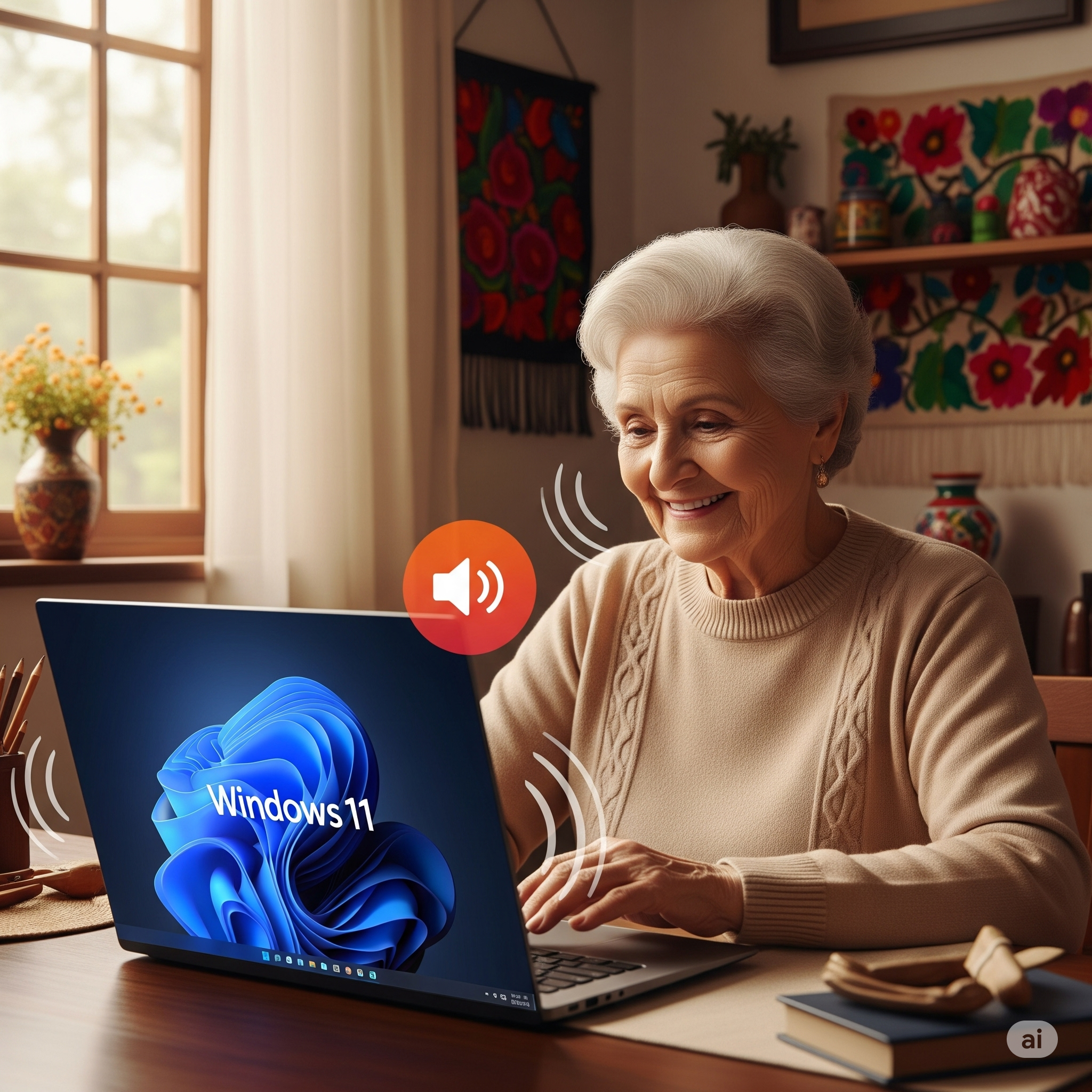
Nunca mais fique sem áudio: Um passo a passo para todos, especialmente nossos sêniores digitais
O som é uma parte essencial da nossa experiência com o computador. Seja para ouvir suas músicas preferidas, assistir a um filme, participar de uma chamada de vídeo com a família ou simplesmente ouvir os sons do sistema, ter o áudio funcionando perfeitamente é fundamental. No mundo dos computadores, um dos “maestros” mais comuns responsáveis por fazer o som acontecer é o driver de áudio Realtek High Definition.
Mas o que exatamente é um driver? Imagine que o seu computador e o seu sistema de som falam línguas diferentes. O driver é como um tradutor que permite que eles se entendam. Ele diz ao Windows como usar a sua placa de som Realtek para produzir áudio de alta qualidade. Sem esse tradutor, o computador não sabe como “conversar” com o hardware de áudio, e o resultado é… silêncio.
Se você está usando o Windows 11 e de repente percebeu que o som não está funcionando, ou que a qualidade está ruim, as chances são grandes de que o driver Realtek precise ser atualizado ou reinstalado. Não se preocupe! Este guia foi feito para você, com passos simples e exemplos práticos, pensando em quem talvez não tenha tanta familiaridade com termos técnicos. Vamos juntos resolver isso e trazer o som de volta ao seu computador!
Por que o Driver de Áudio Realtek é tão importante?
A maioria dos computadores, sejam eles notebooks ou desktops, vem com uma placa de som integrada, e a Realtek é uma das fabricantes mais populares desse componente. O driver Realtek High Definition Audio (que significa áudio de alta definição) é o responsável por:
Ativar o som: Sem ele, o computador não consegue enviar o áudio para suas caixas de som ou fones de ouvido.
Melhorar a qualidade do som: Drivers atualizados geralmente oferecem melhor desempenho, clareza e até recursos extras, como equalizadores e ajustes de volume mais precisos.
Compatibilidade: Garante que o sistema operacional (Windows 11, neste caso) e o hardware de áudio trabalhem em harmonia.
Então, sim, ele é bem importante para que a sua experiência sonora seja a melhor possível!
Quando você sabe que precisa baixar o Driver de Áudio Realtek?
Existem alguns sinais claros de que seu driver de áudio pode estar com problemas:
Silêncio total: Não sai nenhum som do seu computador.
Som falhando ou distorcido: O áudio fica “engasgando”, com ruídos estranhos ou simplesmente não é nítido.
Problemas com microfone: Se você usa um microfone e ele não está sendo detectado ou o áudio está ruim.
Volume baixo: Mesmo com o volume no máximo, o som está muito baixo.
Ícone de áudio com “X”: Na barra de tarefas, perto do relógio, o ícone de som aparece com um “X” vermelho. Isso geralmente indica um problema com o driver.
Depois de uma atualização do Windows: Às vezes, uma grande atualização do Windows pode “desorganizar” os drivers, exigindo uma reinstalação.
Computador novo ou formatado: Se você acabou de comprar um computador novo e o som não funciona, ou se você formatou (limpou e reinstalou) o Windows, precisará instalar os drivers.
Antes de começar: algumas dicas importantes (e um pouco de cuidado!)
Antes de sair baixando e instalando qualquer coisa, é bom ter algumas coisas em mente:
Conexão com a Internet: Você precisará de uma boa conexão para baixar o driver. Se estiver sem internet, talvez precise de ajuda de alguém que tenha acesso ou usar outro aparelho para baixar e transferir.
Identifique seu Computador: Saber a marca e o modelo do seu computador (Dell, HP, Acer, Asus, Lenovo, etc.) é muito útil. Essa informação geralmente está em um adesivo no próprio aparelho ou na caixa. Para ver a marca e modelo do seu computador no Windows, você pode pressionar as teclas Windows + R, digitar msinfo32 e pressionar Enter. Procure por “Fabricante do Sistema” e “Modelo do Sistema”.
Seja Paciente: O processo é simples, mas pode levar alguns minutos. Não tenha pressa.
Cuidado com Sites Suspeitos: Este é um ponto MUITO IMPORTANTE! A internet é maravilhosa, mas também pode ter alguns “atalhos perigosos”. Nunca baixe drivers de sites que não sejam os oficiais da Realtek ou do fabricante do seu computador. Sites não confiáveis podem oferecer drivers falsos que, em vez de ajudar, podem instalar vírus ou programas maliciosos no seu computador. Pense neles como lojas de rua: você prefere comprar um remédio na farmácia de confiança ou em uma barraca na rua que parece duvidosa? É o mesmo princípio.
Os Prós e Contras de Baixar o Driver Manualmente
Prós (Vantagens):
Solução Rápida: Na maioria dos casos, instalar o driver resolve o problema de áudio rapidamente.
Melhor Desempenho: Drivers atualizados podem oferecer melhor qualidade de som e novos recursos.
Controle Total: Você decide qual versão do driver instalar, o que é bom para evitar versões que possam ter algum tipo de erro.
Segurança (se feito corretamente): Ao baixar de fontes oficiais, você garante que está instalando um software seguro.
Contras (Desvantagens):
Pode Ser Confuso para Iniciantes: Encontrar o driver certo entre tantas opções pode ser um pouco intimidante para quem não está acostumado.
Risco de Baixar o Driver Errado: Se você baixar um driver que não é compatível com seu hardware, pode causar mais problemas. Por isso, a identificação do seu computador é tão importante!
Risco de Vírus (se baixado de sites não oficiais): Como já mencionamos, este é o maior perigo de não tomar cuidado com a fonte.
Nem Sempre é a Solução: Em alguns casos, o problema de áudio pode ser no próprio hardware (cabo solto, fone de ouvido com defeito, etc.), e o driver não vai resolver.
Passo a Passo: Baixando e Instalando o Driver de Áudio Realtek no Windows 11
Vamos aos passos. Siga-os com calma e atenção.
Opção 1: O Caminho Mais Seguro – Pelo Site do Fabricante do Seu Computador (Recomendado!)
Esta é a forma mais recomendada e segura, pois o fabricante do seu computador (Dell, HP, Acer, Asus, Lenovo, Samsung, Positivo, etc.) oferece drivers específicos que foram testados e otimizados para o seu modelo.
Identifique a Marca e o Modelo do Seu Computador:
Como mencionei antes, procure adesivos no seu computador ou na caixa.
Se não encontrar, pressione Windows + R, digite msinfo32 e aperte Enter. Anote o “Fabricante do Sistema” e o “Modelo do Sistema”.
Acesse o Site de Suporte do Fabricante:
Abra o seu navegador de internet (Google Chrome, Microsoft Edge, Firefox, etc.).
No campo de busca do Google (ou direto na barra de endereços), digite, por exemplo: “Suporte Dell“, “Drivers HP“, “Download Drivers Acer“, “Suporte Lenovo“, “Drivers Asus“, etc., dependendo da marca do seu computador.
Clique no link que leva ao site oficial do fabricante. Geralmente, o endereço começa com www.nomedafabricante.com ou support.nomedafabricante.com.
Procure pela Seção de Suporte ou Drivers:
Dentro do site do fabricante, procure por opções como “Suporte”, “Drivers”, “Downloads”, “Atendimento ao Cliente” ou “Central de Ajuda”.
Normalmente, haverá um campo de busca onde você pode digitar o modelo do seu computador (aquele que você anotou no passo 1). Por exemplo, se for um “Dell Inspiron 15 5000”, digite isso.
Encontre o Driver de Áudio:
Após encontrar a página do seu modelo de computador, procure pela categoria “Áudio”, “Som” ou “Audio Drivers”.
Você provavelmente verá algo como “Realtek High Definition Audio Driver” ou apenas “Realtek Audio Driver”.
É importante verificar a versão do sistema operacional (Windows 11) e se há alguma especificação sobre 32 bits ou 64 bits (quase todos os computadores modernos usam 64 bits).
Baixe o Driver:
Clique no botão de download. O arquivo geralmente será um executável (com a extensão .exe), como Realtek_Audio_Driver_xxxx.exe.
Preste atenção onde o arquivo está sendo salvo no seu computador (geralmente na pasta “Downloads”).
Instale o Driver:
Depois que o download terminar, vá até a pasta onde o arquivo foi salvo.
Dê um clique duplo no arquivo baixado (por exemplo, Realtek_Audio_Driver_xxxx.exe).
Uma janela de instalação será aberta. Siga as instruções na tela. Geralmente, é só clicar em “Próximo”, “Avançar”, “Aceitar” os termos e “Instalar”.
Pode ser que o computador peça para reiniciar ao final da instalação. Faça isso! A reinicialização é crucial para que o novo driver comece a funcionar corretamente.
Verifique o Som:
Após o computador reiniciar, teste o áudio. Tente reproduzir uma música, um vídeo no YouTube ou o som do sistema. Se tudo deu certo, o som estará de volta!
Opção 2: Pelo Gerenciador de Dispositivos do Windows (Para Tentar Primeiro!)
Às vezes, o Windows 11 consegue resolver o problema do driver por conta própria, buscando uma versão atualizada na internet. Vale a pena tentar esta opção antes de ir para os sites de fabricantes.
Abra o Gerenciador de Dispositivos:
Clique com o botão direito do mouse no botão “Iniciar” (o ícone do Windows, lá no canto inferior esquerdo da tela).
No menu que aparece, clique em “Gerenciador de Dispositivos”.
Se preferir, você pode pesquisar por “Gerenciador de Dispositivos” na barra de busca do Windows (clique no ícone da lupa na barra de tarefas e digite).
Encontre a Seção de Controladores de Som:
No Gerenciador de Dispositivos, você verá uma lista de categorias. Procure por “Controladores de som, vídeo e jogos” e clique na setinha ao lado para expandir.
Localize o Driver Realtek:
Dentro dessa categoria, você provavelmente verá algo como “Realtek High Definition Audio” ou um nome similar. Se houver um ícone de ponto de exclamação amarelo (!) ou um X vermelho ao lado, isso indica um problema.
Atualizar o Driver:
Clique com o botão direito do mouse sobre o “Realtek High Definition Audio” (ou o nome do seu driver de áudio).
Escolha a opção “Atualizar driver”.
Na próxima janela, selecione “Pesquisar drivers automaticamente”.
O Windows vai tentar encontrar e instalar um driver adequado para você. Se ele encontrar um, siga as instruções na tela.
Se Não Encontrar (ou Resolver): Desinstale e Reinicie:
Se o Windows não encontrar um driver ou se o problema persistir após a atualização, volte ao Gerenciador de Dispositivos.
Clique com o botão direito do mouse novamente no “Realtek High Definition Audio”.
Desta vez, escolha “Desinstalar dispositivo”. Uma caixa de diálogo pode perguntar se você deseja excluir o software do driver; você pode marcar essa opção se quiser fazer uma “limpeza” completa, mas nem sempre é necessário.
Confirme a desinstalação.
MUITO IMPORTANTE: Depois de desinstalar, reinicie o seu computador. Quando o Windows 11 reiniciar, ele geralmente tenta detectar o hardware de áudio e reinstalar um driver básico automaticamente. Muitas vezes, isso já resolve o problema!
Opção 3: Direto do Site da Realtek (Mais Avançado, Use com Cautela)
Esta opção é para quando as duas primeiras não funcionaram ou você não consegue encontrar o driver no site do fabricante do seu computador. Baixar diretamente da Realtek pode ser um pouco mais complexo, pois eles oferecem drivers genéricos que talvez não sejam 100% otimizados para o seu modelo específico.
Atenção: Os sites da Realtek podem ser um pouco difíceis de navegar e as informações nem sempre são as mais claras. Tenha paciência!
Acesse o Site da Realtek:
Abra o seu navegador e pesquise por “Realtek download driver” ou vá direto ao site oficial da Realtek (geralmente www.realtek.com).
Procure pela seção de “Downloads” ou “Suporte”.
Procure por “High Definition Audio Codecs”:
No site, procure por algo como “High Definition Audio Codecs (Software)” ou “HD Audio Drivers”. Pode ser que você precise procurar por “PC Audio Codecs” e depois “High Definition Audio Codecs”.
Você verá uma lista de drivers. Preste atenção na data da versão e no sistema operacional (Windows 11).
Importante: Haverá drivers para 32 bits e 64 bits. Quase todos os computadores atuais usam 64 bits. Para confirmar o seu, clique com o botão direito no botão “Iniciar”, vá em “Sistema” e procure por “Tipo de sistema”.
Aceite os Termos e Baixe:
Geralmente, você terá que concordar com os termos de uso antes de poder baixar o driver. Marque a caixa e clique em “Download”.
Instale o Driver:
Assim como na Opção 1, o arquivo baixado será um instalador .exe.
Dê um clique duplo no arquivo e siga as instruções na tela para instalar.
Reinicie o computador quando solicitado.
Depois de Instalar: Ajustes e verificações finais
Se o som voltou, ótimo! Mas, às vezes, é bom fazer alguns pequenos ajustes para garantir que tudo esteja perfeito.
Verifique o Mixer de Volume:
Na barra de tarefas, clique no ícone do alto-falante (próximo ao relógio).
Verifique se o volume principal não está no zero e se nenhum aplicativo está silenciado.
Configurações de Som do Windows 11:
Clique com o botão direito do mouse no ícone do alto-falante na barra de tarefas e selecione “Configurações de som”.
Nesta tela, você pode escolher o dispositivo de saída (qual alto-falante ou fone de ouvido usar), testar o som e ajustar volumes de microfone.
Explore as opções de “Propriedades do dispositivo” para ajustar recursos como “Aprimoramentos de áudio” ou “Formato padrão”.
Painel de Controle do Realtek (se instalado):
Alguns drivers Realtek instalam um painel de controle separado, que pode ser encontrado no “Menu Iniciar” ou no “Painel de Controle” do Windows.
Este painel oferece ajustes mais avançados, como equalizador, efeitos de som e configurações para fones de ouvido e microfones.
O que fazer se o problema persistir?
Se mesmo depois de tentar todas as opções o som não voltar, não se desespere! Existem outras possibilidades, mas que geralmente exigem um olhar mais técnico:
Problema de Hardware: A placa de som do seu computador pode estar com defeito. Isso é mais raro, mas acontece.
Conflito de Drivers: Às vezes, outro software ou driver pode estar “brigando” com o driver de áudio.
Vírus ou Malware: Em casos mais raros, um programa malicioso pode estar interferindo.
Windows Corrompido: O próprio sistema operacional pode estar com algum arquivo danificado.
Nesses casos, é hora de procurar a ajuda de um profissional. Um técnico de informática poderá diagnosticar o problema com mais precisão e oferecer a solução.
Conclusão: De volta ao som!
Ter problemas de áudio no computador pode ser bem frustrante, mas na maioria das vezes, a solução é mais simples do que parece: instalar ou atualizar o driver de áudio Realtek High Definition. Seguindo os passos deste guia, especialmente a opção de buscar o driver no site do fabricante do seu computador, você estará no caminho certo para resolver o problema.
Lembre-se sempre da importância de baixar drivers de fontes confiáveis para manter seu computador seguro e funcionando perfeitamente. E se surgir qualquer dúvida ou dificuldade, não hesite em procurar ajuda. Afinal, a tecnologia é para nos ajudar, não para nos dar dor de cabeça!
🚀 Tecnologia sem preocupações, suporte 24h 🖥️📱
Precisa de suporte técnico confiável e acessível a qualquer hora? Na Micro24 Horas, oferecemos manutenção e suporte 24 horas, inclusive fins de semana e feriados!
💻 Dicas diárias sobre tecnologia, IA, segurança digital e muito mais! 🔧 Atendimento presencial e remoto – Centro, Zona Sul e Barra da Tijuca. 🛠️ Mais de 25 anos de experiência solucionando problemas para empresas e usuários domésticos.
This is my first time pay a visit at here and i am truly happy to read all at alone place.
Feel free to surf to my site; <a href="https://www.facebook.com/BlankKimInjuryLawEllicottCityMD/">Air conditioning repair</a>
M
Margret
Aw, this was a very good post. Finding the time and actual effort
to create a very good article… but what can I say… I hesitate
a lot and never seem to get anything done.
Also visit my website; <a href="https://stirkall.ru/paveleckaya.html">мастер по ремонту стиральных машин павелецкая</a>
Z
Zachery
I waas suggested thuis web site by mmy cousin. I'm not sure whether this post
iis written by him as nobody else know such detailed about
my trouble. You're incredible! Thanks!
Also visit my web page <a href="https://stareanconsulting.com/%D0%BA%D0%B0%D1%87%D0%B5%D1%81%D1%82%D0%B2%D0%B5%D0%BD%D0%BD%D1%8B%D0%B9-%D1%81%D0%B5%D1%80%D0%B2%D0%B8%D1%81-%D0%BF%D0%BE-%D1%80%D0%B5%D0%BC%D0%BE%D0%BD%D1%82%D1%83-%D1%81%D1%82%D0%B8%D1%80%D0%B0/">ремонт стиральных машин мневники</a>
A
Alta
I like it when individuals get together and
share views. Great blog, stick with it!
Feel free to visit my web-site :: <a href="https://play.google.com/store/apps/details?id=com.foreximf.client">Aplikasi trading emas</a>
T
Troy
Heya i aam for tthe first time here. I came across this board and I in finding It really useful
& it helped me ouut a lot. I am hoping to offer something again and help others succh as yoou helped me.
Check out my blog post: <a href="https://commoncause.optiontradingspeak.com/index.php/community/profile/cathyfrisby3041/">сервисный центр аег в москве</a>
G
Greg
I pay a quick visit day-to-day some websites and information sites to read articles, however this web site offers feature based posts.
Also visit my blog ... <a href="https://bet88w.store/">Bet88</a>
A
Administrador do Site
Thank you so much for your visit and for the compliment! It's gratifying to know that our content stands out and offers something different among so many websites and portals. Comments like yours reinforce our dedication to publishing daily with quality and purpose.
— Augusto de Sá
A
Administrador do Site
Thank you so much for your message and for becoming a member! It's great to know that the article was helpful to you and that you can find what you need here. We're happy to know that you want to give back and help others too—this exchange is what makes our community so special.
-Augusto de Sá
A
Administrador do Site
Muito obrigado pelo seu comentário! Também acredito que o valor de um espaço como este está justamente na troca de ideias e opiniões entre os leitores. Fico feliz que tenha gostado do blog e suas palavras me motivam a continuar com esse trabalho todos os dias.
— Augusto de Sá
A
Administrador do Site
Thank you so much for your comment and kind words! I'm glad you found useful and detailed information about your problem here. I want to clarify that all articles published on this blog are written exclusively by me, Augusto de Sá, a Brazilian and IT Technical Support Analyst.
I am immensely grateful for your following us and for taking the time to leave your message.
— Augusto de Sá
A
Administrador do Site
Muito obrigado pelo seu comentário tão generoso! Fico feliz que tenha gostado do post. Sei que encontrar tempo e disposição para escrever não é fácil, mas cada pequena tentativa já é um grande passo. Comentários como o seu me motivam a continuar produzindo e compartilhando conteúdos diariamente.
— Augusto de Sá
A
Administrador do Site
Thank you so much for your visit and comment! I'm happy to know that you found everything you need in one place and that it brought you satisfaction. It's a joy to welcome new readers and to be able to offer content that truly adds value.
— Augusto de Sá

















Comentários:
Clay
This is my first time pay a visit at here and i am truly happy to read all at alone place. Feel free to surf to my site; <a href="https://www.facebook.com/BlankKimInjuryLawEllicottCityMD/">Air conditioning repair</a>
Margret
Aw, this was a very good post. Finding the time and actual effort to create a very good article… but what can I say… I hesitate a lot and never seem to get anything done. Also visit my website; <a href="https://stirkall.ru/paveleckaya.html">мастер по ремонту стиральных машин павелецкая</a>
Zachery
I waas suggested thuis web site by mmy cousin. I'm not sure whether this post iis written by him as nobody else know such detailed about my trouble. You're incredible! Thanks! Also visit my web page <a href="https://stareanconsulting.com/%D0%BA%D0%B0%D1%87%D0%B5%D1%81%D1%82%D0%B2%D0%B5%D0%BD%D0%BD%D1%8B%D0%B9-%D1%81%D0%B5%D1%80%D0%B2%D0%B8%D1%81-%D0%BF%D0%BE-%D1%80%D0%B5%D0%BC%D0%BE%D0%BD%D1%82%D1%83-%D1%81%D1%82%D0%B8%D1%80%D0%B0/">ремонт стиральных машин мневники</a>
Alta
I like it when individuals get together and share views. Great blog, stick with it! Feel free to visit my web-site :: <a href="https://play.google.com/store/apps/details?id=com.foreximf.client">Aplikasi trading emas</a>
Troy
Heya i aam for tthe first time here. I came across this board and I in finding It really useful & it helped me ouut a lot. I am hoping to offer something again and help others succh as yoou helped me. Check out my blog post: <a href="https://commoncause.optiontradingspeak.com/index.php/community/profile/cathyfrisby3041/">сервисный центр аег в москве</a>
Greg
I pay a quick visit day-to-day some websites and information sites to read articles, however this web site offers feature based posts. Also visit my blog ... <a href="https://bet88w.store/">Bet88</a>
Administrador do Site
Thank you so much for your visit and for the compliment! It's gratifying to know that our content stands out and offers something different among so many websites and portals. Comments like yours reinforce our dedication to publishing daily with quality and purpose. — Augusto de Sá
Administrador do Site
Thank you so much for your message and for becoming a member! It's great to know that the article was helpful to you and that you can find what you need here. We're happy to know that you want to give back and help others too—this exchange is what makes our community so special. -Augusto de Sá
Administrador do Site
Muito obrigado pelo seu comentário! Também acredito que o valor de um espaço como este está justamente na troca de ideias e opiniões entre os leitores. Fico feliz que tenha gostado do blog e suas palavras me motivam a continuar com esse trabalho todos os dias. — Augusto de Sá
Administrador do Site
Thank you so much for your comment and kind words! I'm glad you found useful and detailed information about your problem here. I want to clarify that all articles published on this blog are written exclusively by me, Augusto de Sá, a Brazilian and IT Technical Support Analyst. I am immensely grateful for your following us and for taking the time to leave your message. — Augusto de Sá
Administrador do Site
Muito obrigado pelo seu comentário tão generoso! Fico feliz que tenha gostado do post. Sei que encontrar tempo e disposição para escrever não é fácil, mas cada pequena tentativa já é um grande passo. Comentários como o seu me motivam a continuar produzindo e compartilhando conteúdos diariamente. — Augusto de Sá
Administrador do Site
Thank you so much for your visit and comment! I'm happy to know that you found everything you need in one place and that it brought you satisfaction. It's a joy to welcome new readers and to be able to offer content that truly adds value. — Augusto de Sá