
Por que seu PC esquenta demais e como resolver o problema de forma definitiva
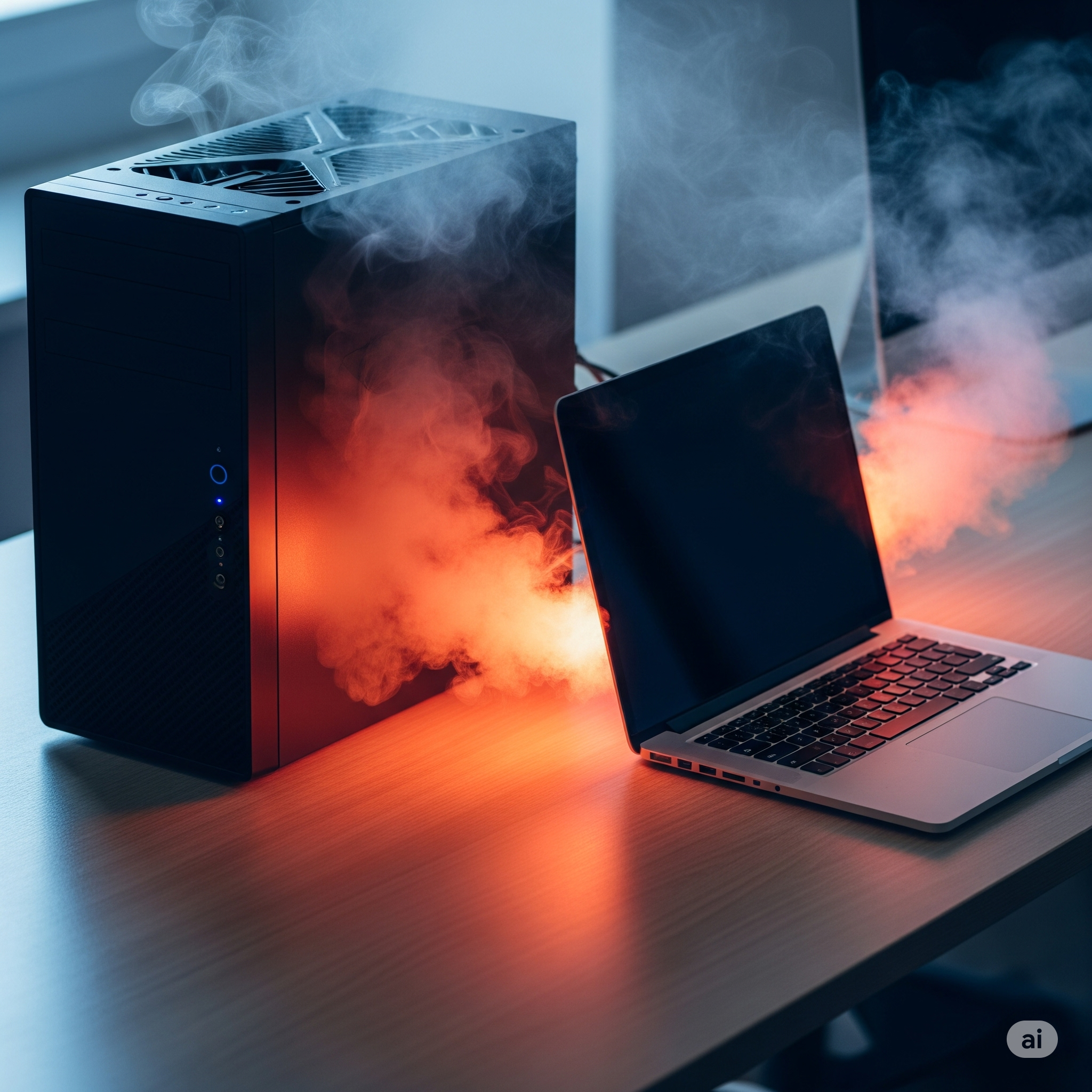
Você já sentiu o seu computador tão quente que mal conseguia tocá-lo? Ou notou que ele fica lento, desliga de repente ou faz um barulho alto vindo do cooler? Se a resposta for sim, é provável que seu equipamento esteja sofrendo de superaquecimento, um problema comum, mas que pode ser muito prejudicial a longo prazo. O superaquecimento não apenas afeta o desempenho da sua máquina, mas também pode causar danos permanentes a componentes caros, como o processador (CPU) e a placa de vídeo (GPU).
A boa notícia é que, na maioria dos casos, o superaquecimento pode ser evitado e corrigido com algumas medidas simples. Neste guia completo, vamos mergulhar nas causas do problema e apresentar soluções eficazes, desde as mais básicas até as que exigem um pouco mais de conhecimento técnico.
Entendendo o superaquecimento: Por que ele acontece?
Para combater o inimigo, primeiro precisamos conhecê-lo. O calor é um subproduto natural da eletricidade. À medida que os componentes eletrônicos, como o processador e a placa de vídeo, trabalham para executar programas e processar dados, eles geram calor. A função dos sistemas de resfriamento – compostos por coolers (ventiladores), dissipadores de calor e, em alguns casos, sistemas de refrigeração líquida – é dissipar esse calor para que a temperatura interna do computador se mantenha em níveis seguros.
O superaquecimento ocorre quando esse calor gerado excede a capacidade do sistema de resfriamento de dissipá-lo. Isso pode acontecer por diversas razões, que podemos dividir em duas categorias principais: fatores externos e fatores internos.
Fatores Externos
- Ambiente com alta temperatura: Em locais muito quentes, a temperatura ambiente já contribui para o aumento da temperatura interna da máquina.
- Ventilação inadequada: Deixar o computador em locais fechados, como gavetas, ou com as saídas de ar bloqueadas por paredes, móveis ou outros objetos impede a circulação de ar.
- Poeira e sujeira: A poeira é, sem dúvida, o principal vilão. Ela se acumula nos coolers, nas saídas de ar e nos dissipadores de calor, criando uma camada isolante que impede a troca de calor e, em casos extremos, pode até travar os ventiladores.
Fatores Internos
- Problemas com os coolers: Os ventiladores podem estar com defeito, sujos ou operando em baixa velocidade. Um cooler quebrado ou sem força não consegue dissipar o calor eficientemente.
- Pasta térmica ressecada: A pasta térmica é uma substância que melhora a transferência de calor entre o processador e o dissipador. Com o tempo, ela pode ressecar e perder a eficácia, comprometendo drasticamente o resfriamento.
- Configuração de hardware exigente: Jogos pesados, softwares de edição de vídeo ou programas que exigem muito do processador e da placa de vídeo podem gerar calor excessivo, especialmente se o sistema de resfriamento não for robusto o suficiente.
- Hardware com defeito: Um componente, como a fonte de alimentação, pode estar operando de forma ineficiente e gerando calor extra.
Soluções práticas para combater o superaquecimento
Agora que você já sabe as causas, vamos às soluções. Elas variam de acordo com o nível de complexidade e podem ser aplicadas por qualquer pessoa, desde o usuário iniciante até o mais experiente.
Nível 1: Dicas básicas para todos os usuários
Essas são as primeiras medidas que você deve tomar. Elas são simples, seguras e, muitas vezes, resolvem a maioria dos problemas.
- Limpeza é fundamental: Desligue o computador da tomada e use ar comprimido (com cuidado para não danificar as ventoinhas) ou um pincel macio para remover a poeira das saídas de ar, coolers e demais componentes. Se for um notebook, limpe as entradas de ar laterais e traseiras. Lembre-se: nunca use um aspirador de pó dentro do computador, pois a estática gerada pode danificar os componentes.
- Mude a posição do equipamento: Garanta que seu computador ou notebook esteja em uma superfície plana e dura, como uma mesa. Evite colocá-lo em superfícies macias, como camas, sofás ou tapetes, pois elas bloqueiam as entradas de ar.
- Melhore a ventilação do ambiente: Mantenha o local de uso bem arejado. Se possível, use um ar condicionado ou um ventilador para ajudar a circular o ar fresco.
- Use uma base refrigeradora (para notebooks): Bases com ventiladores adicionais podem ajudar a dissipar o calor de notebooks, que geralmente têm sistemas de resfriamento mais limitados que os desktops.
Nível 2: Soluções avançadas para usuários intermediários
Se as dicas básicas não resolveram, é hora de ir um passo além.
- Gerenciamento de energia e desempenho: Verifique as configurações de energia do seu sistema operacional. Em alguns casos, o modo de “Alto desempenho” pode fazer com que a CPU trabalhe em sua capacidade máxima o tempo todo, gerando mais calor. Mudar para o modo “Equilibrado” pode ajudar a reduzir as temperaturas sem sacrificar muito o desempenho.
- Verifique a saúde dos coolers: Use programas como o HWMonitor ou SpeedFan para monitorar a temperatura do processador e da placa de vídeo. Se as temperaturas estiverem altas mesmo em repouso (acima de 45°C) e os ventiladores não estiverem girando rápido, pode ser um sinal de que eles precisam ser substituídos.
- Abra o gabinete e faça uma limpeza profunda: Para desktops, você pode remover os painéis laterais e usar ar comprimido para limpar os coolers da CPU, da placa de vídeo e do gabinete. Verifique se há cabos soltos que possam estar obstruindo o fluxo de ar e organize-os.
Nível 3: Medidas para usuários avançados ou com a ajuda de um técnico
Essas soluções são mais complexas e podem exigir ferramentas e conhecimento específicos.
- Troca da pasta térmica: A pasta térmica é um componente vital para o resfriamento. Se a sua máquina tem mais de dois anos, é provável que a pasta original já tenha ressecado. A substituição deve ser feita com cuidado, removendo a pasta antiga com álcool isopropílico e aplicando uma nova camada, fina e uniforme, na superfície da CPU e da GPU. Uma pasta de boa qualidade (como as de base cerâmica ou de prata) pode fazer uma enorme diferença na temperatura.
- Upgrade do sistema de refrigeração: Se você tem um computador para jogos ou edição de vídeo e o cooler padrão (box) não está dando conta do recado, pode ser a hora de investir em um cooler mais robusto. Existem opções de coolers a ar mais potentes, com maiores dissipadores e ventiladores, ou até mesmo sistemas de refrigeração líquida, que oferecem o máximo de eficiência na dissipação de calor.
- Organização interna dos cabos (Cable Management): Embora pareça apenas uma questão estética, a organização dos cabos dentro do gabinete é crucial para o fluxo de ar. Cabos desorganizados criam barreiras que impedem a circulação de ar fresco, fazendo com que o ar quente fique retido dentro da máquina.
- Adicionar coolers de gabinete: Se o seu gabinete tem espaço para ventiladores adicionais, instale-os para criar um fluxo de ar otimizado. O ideal é ter ventiladores na parte frontal ou inferior puxando o ar frio para dentro e ventiladores na parte traseira ou superior empurrando o ar quente para fora.
Sinais de alerta: Quando procurar um profissional?
Alguns sintomas indicam que o problema pode ser mais sério e a ajuda de um especialista é recomendada:
- Desligamentos ou reinícios constantes: A maioria dos computadores modernos tem um mecanismo de segurança que desliga a máquina automaticamente quando a temperatura atinge níveis perigosos para evitar danos.
- Travamentos ou congelamentos: Se a máquina trava ou “congela” durante o uso, especialmente em tarefas pesadas, o superaquecimento pode ser a causa.
- Barulhos incomuns: Ruídos altos e constantes vindo dos ventiladores podem ser um sinal de que eles estão com defeito, girando em velocidade máxima para tentar resfriar a máquina ou, em casos mais graves, que o rolamento está desgastado.
Conclusão
Manter a temperatura do seu computador sob controle é uma parte essencial da manutenção preventiva. Ao adotar essas dicas, você não só prolonga a vida útil dos seus equipamentos, mas também garante um desempenho mais rápido, estável e eficiente. Comece com as medidas mais simples e, se o problema persistir, não hesite em procurar a ajuda de um técnico especializado. Lembre-se, um computador frio é um computador feliz!
🚀 Tecnologia sem preocupações: Suporte 24h para você e seu negócio! 🖥️📱 Precisa de suporte técnico confiável e acessível a qualquer hora? Na Micro24 Horas, oferecemos manutenção e suporte 24 horas, inclusive fins de semana e feriados!
Nossa equipe está pronta para resolver seus problemas, com mais de 25 anos de experiência solucionando desafios para empresas e usuários domésticos.
Nossos Destaques: Montagem e Manutenção: Especialistas em montagem e manutenção de computadores e notebooks, garantindo o melhor desempenho para seus equipamentos.
Instalação e Configuração: Realizamos a instalação e configuração de softwares e impressoras, deixando tudo pronto para o uso.
Conectividade Total: Resolvemos seus problemas de internet com a instalação, configuração e reparo de internet cabeada e Wi-Fi, incluindo a otimização com Roteadores Mesh.
Além disso, oferecemos: Dicas diárias sobre tecnologia, IA, segurança digital e muito mais!
Atendimento presencial no Centro, Zona Sul e Barra da Tijuca; e Remotamente em todo território nacional.
Acesse nosso conteúdo e entre em contato: Facebook: micro24horas
Blog: micro24horas.com.br/blog
Tel./WhatsApp: 21 99565-7776
🔹 Tecnologia descomplicada, solução garantida!
Leia mais sobre o assunto



















Comentários:
Nenhum comentário foi feito, seja o primeiro!