
Passo a passo simples e seguro para usuários domésticos e corporativos gerenciarem suas conexões e aumentarem a privacidade e performance da rede
No dinamismo do mundo digital brasileiro, seja no home office de um apartamento em São Paulo, no escritório corporativo do Rio de Janeiro ou no comércio de Fortaleza, uma conexão Wi-Fi estável e segura não é mais um luxo, é uma necessidade. No entanto, é comum que nossos laptops acabem acumulando uma lista de redes Wi-Fi salvas, muitas vezes de cafés, aeroportos, ou até da casa de um parente que visitamos meses atrás.
Manter redes desnecessárias salvas pode ser mais do que apenas uma questão de organização. Em ambientes corporativos, pode representar um risco de segurança se o dispositivo tentar se conectar automaticamente a uma rede não autorizada. Para usuários domésticos, pode causar conflitos de conexão e reduzir a performance. Saber como “esquecer” uma rede Wi-Fi é uma habilidade digital essencial no Windows 10 e 11.
Como Analista de Suporte Técnico com mais de 25 anos de experiência, Augusto de Sá explica que “a gestão proativa das redes salvas é a primeira linha de defesa para uma navegação segura e eficiente. Muitos problemas de conectividade, desde lentidão até falhas de autenticação, são resolvidos com uma simples limpeza dessa lista”.
Neste guia detalhado, vamos percorrer todos os métodos para excluir uma rede Wi-Fi salva no Windows 10 e 11, com foco nas particularidades dos usuários brasileiros.
Por que “esquecer” uma Rede Wi-Fi?
Antes de partirmos para o passo a passo, entenda por que essa ação é tão importante:
-
Segurança: Redes públicas salvas (shoppings, aeroportos) podem ser alvo de ataques “evil twin”, onde um criminoso cria uma rede com o mesmo nome para capturar seus dados.
-
Performance: Seu dispositivo gasta energia e recursos escaneando e tentando se conectar automaticamente a redes salvas que estão fracas ou indisponíveis.
-
Conflitos de Conexão: Às vezes, credenciais salvas de uma rede antiga podem conflitar com uma rede atualizada (com a mesma senha ou nome), impedindo a conexão.
-
Organização e Privacidade: Manter sua lista limpa evita que outras pessoas vejam onde você esteve conectado.
Método 1: Esquecendo uma Rede Wi-Fi pelas Configurações do Windows (GUI)
Esta é a forma mais comum e intuitiva, utilizando a interface gráfica do usuário (GUI). O processo é muito semelhante no Windows 10 e 11.
No Windows 11:
-
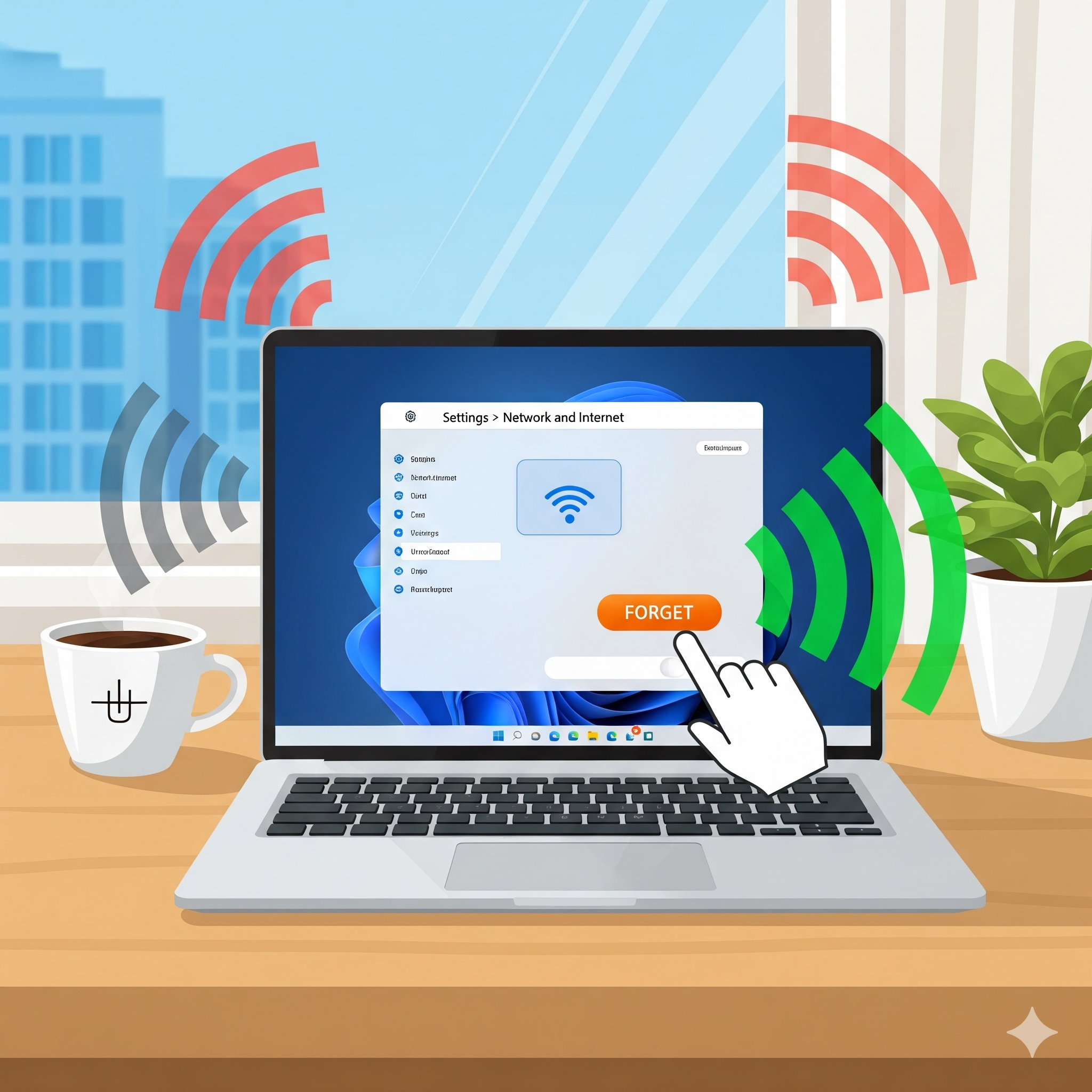
Clique no botão Iniciar e selecione Configurações (o ícone de engrenagem) ou pressione Tecla Windows + I.
-
No menu lateral esquerdo, clique em Rede e Internet.
-
Em seguida, role para baixo e clique em Gerenciar redes conhecidas.
-
Você verá uma lista completa de todas as redes Wi-Fi que seu computador já se conectou.
-
Clique na rede que deseja remover e depois no botão Esquecer.
No Windows 10:
-
Acesse Configurações > Rede e Internet.
-
Clique em Wi-Fi e depois em Gerenciar redes conhecidas.
-
Selecione a rede desejada e clique em Esquecer.
Contexto Brasileiro: Este método é ideal para a grande maioria dos usuários domésticos e até para equipes de suporte de TI de pequenas empresas (PMEs). É rápido, não requer conhecimento técnico profundo e resolve 90% dos casos. Por exemplo, se um usuário em Brasília se conectou a uma rede “Vizinha_2.4G” por engano e agora seu notebook não conecta automaticamente na rede correta, este é o caminho mais fácil.
Método 2: O poder do Prompt de Comando (CMD) e PowerShell
Para usuários avançados, administradores de rede e técnicos de TI, a linha de comando oferece um controle mais preciso e a possibilidade de automatização, crucial para ambientes corporativos com muitos dispositivos.
-
Abra o Prompt de Comando ou o PowerShell como administrador. (Busque por “cmd” ou “PowerShell” no Iniciar, clique com o botão direito e selecione “Executar como administrador”).
-
Para visualizar a lista de todos os perfis de rede Wi-Fi salvos no computador, digite o seguinte comando e pressione Enter:
-
Você verá uma lista com os nomes de todas as redes (os “Perfis de usuários”).
-
Para excluir um perfil específico, use o comando:
netsh wlan delete profile name="Nome_da_Rede"
Substitua Nome_da_Rede pelo nome exato da Wi-Fi que você viu na lista anterior. Por exemplo, para esquecer uma rede chamada “Escritorio_Rio”:
netsh wlan delete profile name="Escritorio_Rio"
-
Pressione Enter. Uma mensagem de confirmação será exibida.
Contexto Corporativo: Imagine um analista de TI em um grande escritório em Belo Horizonte que precisa remover uma rede Wi-Fi antiga (“Corp_Guest_OLD”) de dezenas de máquinas. Usando scripts em PowerShell, ele pode executar esse comando remotamente em todos os computadores da empresa, economizando horas de trabalho manual e garantindo conformidade nas políticas de segurança.
Método 3: Utilizando o Windows Terminal
O Windows Terminal é uma aplicação moderna que consolida CMD, PowerShell e outros shells. O processo é idêntico ao do Método 2.
-
Abra o Windows Terminal como administrador.
-
Escolha abrir uma aba de PowerShell ou Prompt de Comando.
-
Execute os mesmos comandos netsh wlan mostrados acima.
Método 4: Limpando várias redes de uma vez (Reset de Rede)
E se a lista estiver enorme e cheia de redes irrelevantes? Nesse caso, a função “Redefinição de Rede” (Network Reset) do Windows é a solução nuclear.
Atenção: Este método remove TODAS as redes Wi-Fi salvas, além de redefinir adaptadores de rede e configurações de firewall para os padrões. Você precisará reinserir as senhas de todas as redes Wi-Fi que usar novamente.
-
Vá para Configurações > Rede e Internet.
-
No Windows 11, role até o final e clique em Redefinição de rede. No Windows 10, está em Status > Redefinição de rede.
-
Clique em Redefinir agora e confirme.
Quando usar? Este é um recurso poderoso para solucionar problemas persistentes e complexos de conectividade. Para um usuário doméstico em Salvador que está com problemas crônicos de internet após uma atualização do Windows, essa redefinição pode ser a chave para resolver o problema. Para empresas, é uma medida corretiva importante, mas que deve ser comunicada ao usuário final, pois ele perderá o acesso a todas as redes configuradas até que as reconfigure.
Dicas de ouro do especialista Augusto de Sá
-
Verifique a Frequência (2.4GHz vs 5GHz): Muitos roteadores modernos no Brasil operam em dual-band. Você pode ver redes salvas para “MinhaRede_2.4G” e “MinhaRede_5G”. Se estiver com problemas em uma banda, experimente esquecer apenas aquela rede específica.
-
Problemas com Domínio Corporativo: Em ambientes corporativos gerenciados por um domínio (Active Directory), as políticas de grupo podem gerenciar os perfis Wi-Fi. Consulte a equipe de TI central antes de fazer alterações.
-
Backup é Fundamental: Antes de fazer uma limpeza massiva, especialmente em ambientes de trabalho, anote as credenciais das redes essenciais (como a Wi-Fi principal do escritório).
Conclusão: Controle na ponta dos dedos
Gerenciar suas redes Wi-Fi salvas no Windows 10 e 11 é um processo simples, mas com profundo impacto na segurança e na eficiência da sua conexão. Seja você um usuário doméstico em Curitiba querendo apenas uma navegação mais limpa, ou um administrador de TI em Recife garantindo a segurança da rede corporativa, dominar esses métodos — desde o simples clique em “Esquecer” até os comandos avançados do PowerShell — coloca você no controle absoluto do seu ambiente digital.
Lembre-se: na era da conectividade, saber quem está na sua lista de contatos de rede é tão importante quanto saber quem está na sua lista de contatos do telefone.
🚀 Tecnologia sem preocupações: Suporte 24h para você e seu negócio! 🖥️📱
Precisa de suporte técnico confiável e acessível a qualquer hora? Na Micro24 Horas, oferecemos manutenção e suporte 24 horas, inclusive fins de semana e feriados!
Nossa equipe está pronta para resolver seus problemas, com mais de 25 anos de experiência solucionando desafios para empresas e usuários domésticos.
Nossos Destaques:
-
Montagem e Manutenção: Especialistas em montagem e manutenção de computadores e notebooks, garantindo o melhor desempenho para seus equipamentos.
-
Instalação e Configuração: Realizamos a instalação e configuração de softwares e impressoras, deixando tudo pronto para o uso.
-
Conectividade Total: Resolvemos seus problemas de internet com a instalação, configuração e reparo de internet cabeada e Wi-Fi, incluindo a otimização com Roteadores Mesh.
Além disso, oferecemos:
-
Dicas diárias sobre tecnologia, IA, segurança digital e muito mais!
-
Atendimento presencial no Centro, Zona Sul e Barra da Tijuca; e Remotamente em todo território nacional.
Acesse nosso conteúdo e entre em contato:
🔹 Tecnologia descomplicada, solução garantida!
Leia mais sobre o assunto

















Comentários:
Nenhum comentário foi feito, seja o primeiro!