
A Importância da Configuração Correta (ABNT2)
Prezado leitor, sabemos que um dos problemas mais recorrentes no dia a dia da TI é a configuração incorreta do layout do teclado. No Brasil, o padrão oficial e mais utilizado é o ABNT2.
O ABNT2 é fundamental por dois motivos:
- Acento e Cedilha (Ç): É o único padrão que possui uma tecla dedicada para o “ç” e organiza as teclas de acentuação gráfica (agudo, grave, circunflexo e til) de maneira intuitiva para a Língua Portuguesa.
- Padronização Corporativa: Em um ambiente empresarial, garantir que todos os equipamentos estejam no mesmo padrão minimiza erros de digitação, aumenta a produtividade e simplifica o trabalho da equipe de suporte técnico (sua equipe!).
Este guia completo irá detalhar, passo a passo, como configurar e solucionar problemas de layout de teclado nos sistemas operacionais mais utilizados atualmente: Windows 10 e Windows 11.
Seção 1: Configuração Básica no Windows 11
O Windows 11 trouxe uma interface de Configurações mais moderna e centralizada, mas o princípio de configuração de idioma e teclado permanece o mesmo.
1.1. Verificando o Layout Atual
Antes de qualquer mudança, verifique se o layout está incorreto. Olhe para a Barra de Tarefas, próximo ao relógio. Você verá um ícone indicando o idioma e layout atual, geralmente “POR” (Português), “ENG” (Inglês) ou “PTB” (Português/Brasil).
1.2. Adicionando o Idioma e o Layout ABNT2
- Acessar Configurações: Clique no menu Iniciar e vá em Configurações (ícone de engrenagem) ou use o atalho
Windows + I.
- Navegar para Idioma: No menu lateral, selecione “Hora e idioma”.
- Acessar Idioma e Região: Clique em “Idioma e região”.
- Adicionar Idioma: Na seção “Idioma”, clique em “Adicionar um idioma”.
- Buscar e Instalar: Digite “Português” na caixa de pesquisa e selecione “Português (Brasil)”.
- Observação: Certifique-se de que a caixa de “Pacote de idioma” esteja marcada. Você pode desmarcar as opções de Fala e Escrita Manual se não forem necessárias, para uma instalação mais rápida.
- Clique em “Avançar” e depois em “Instalar”.
- Gerenciar o Layout do Teclado (Importante): Após a instalação, localize o “Português (Brasil)” na lista de idiomas e clique nos três pontos (
...) ao lado dele.
- Selecione “Opções de idioma”.
- Na seção “Teclados”, clique em “Adicionar um teclado”.
- Procure e selecione: “Português (Brasil ABNT2)”.
1.3. Removendo Layouts Indesejados
Para evitar que o usuário alterne acidentalmente para outro layout (como o Inglês EUA ou o Português ABNT que é mais antigo), é crucial remover os layouts desnecessários:
- No mesmo menu “Opções de idioma” do “Português (Brasil)”, localize os layouts na seção “Teclados”.
- Clique nos três pontos (
...) ao lado de qualquer layout indesejado (ex: “Português (Brasil ABNT)” ou “Inglês (Estados Unidos) QWERTY”) e selecione “Remover”.
Pronto! O teclado ABNT2 agora deve ser o único layout ativo para o seu idioma principal, garantindo a correta digitação do “ç” e dos acentos.
Seção 2: Configuração Básica no Windows 10
Apesar de ser uma interface mais clássica, o procedimento no Windows 10 é igualmente simples e eficaz.
2.1. Acessando as Configurações de Idioma
- Acessar Configurações: Clique no menu Iniciar e vá em Configurações (ícone de engrenagem) ou use o atalho
Windows + I.
- Navegar para Idioma: Selecione “Hora e Idioma”.
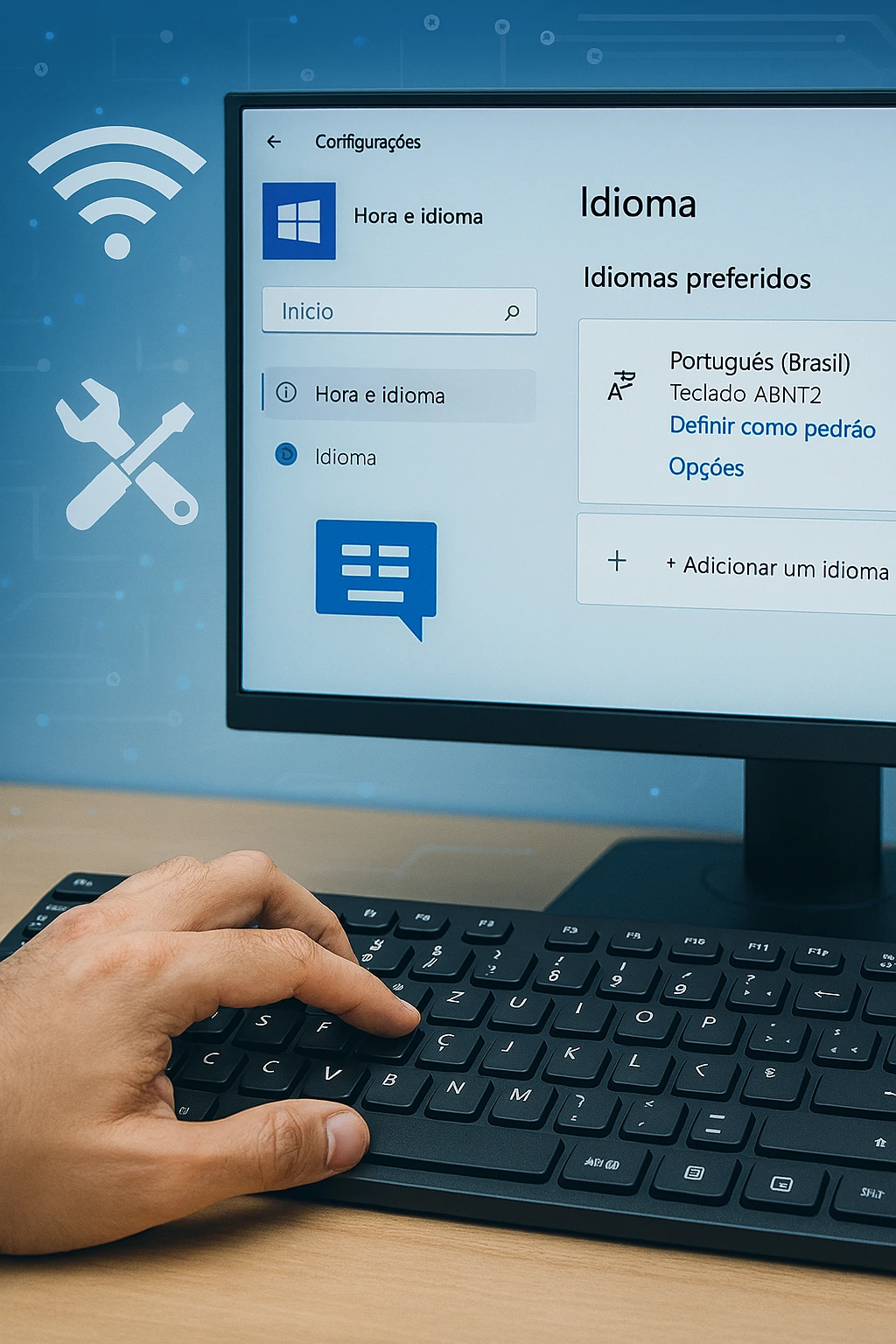
- Acessar Idioma: No menu lateral, clique em “Idioma”.
2.2. Adicionando o Layout ABNT2
- Adicionar um Idioma Preferencial: Na seção “Idiomas preferenciais”, clique em “Adicionar um idioma”.
- Buscar e Instalar: Procure por “Português” e selecione “Português (Brasil)”. Clique em “Avançar” e depois em “Instalar”.
- Gerenciar o Layout (Ajuste Fino): Após a instalação, clique sobre o “Português (Brasil)” na lista e selecione “Opções”.
- Na seção “Teclados”, clique em “Adicionar um teclado”.
- Selecione “Português (Brasil ABNT2)”.
2.3. Removendo Layouts Indesejados no Windows 10
- No mesmo menu “Opções” do “Português (Brasil)”, na seção “Teclados”, clique sobre o layout que deseja remover (ex: “Português (Brasil ABNT)”) e clique em “Remover”.
- Remoção de Idiomas Inteiros: Se houver idiomas inteiros desnecessários (ex: um “Inglês” que você não precisa), volte para a tela principal de “Idioma”, clique sobre ele e selecione “Remover”.
Seção 3: Cenários Avançados e Solução de Problemas (Troubleshooting)
Esta seção é crucial para o Analista de Suporte de TI, abordando os desafios que vão além da configuração básica, incluindo o ambiente corporativo e a famosa questão dos teclados importados.
3.1. O Desafio do Teclado Internacional em um PC Brasileiro (O Caso do QWERTY sem Ç)
Um cenário extremamente comum é o do usuário que adquire um notebook importado (geralmente dos EUA) ou um teclado externo padrão US International (QWERTY) e o conecta a um Windows configurado para o ABNT2. O resultado é a confusão das teclas de pontuação e a ausência do “ç”.
Solução de Suporte:
O layout ABNT2 (padrão brasileiro) espera um teclado físico ABNT2. Se o teclado físico for US International, a solução é configurar o layout do Windows para “Inglês (Estados Unidos) – Internacional”.
Embora pareça contraintuitivo, essa configuração permite que o usuário digite os caracteres especiais do português (acentos e cedilha) usando combinações de teclas que funcionam no hardware americano:
Passos de Configuração (Windows 10/11 para Teclado US Físico):
- Vá para Configurações > Hora e Idioma > Idioma.
- No seu idioma preferencial (Português (Brasil)), vá em Opções de Idioma.
- Adicione o teclado “Inglês (Estados Unidos) – Internacional”.
- Remova o “Português (Brasil ABNT2)” para que o US-International seja o único ativo.
3.2. Gerenciamento Corporativo via Política de Grupo (GPO) e PowerShell
Em ambientes corporativos (domínio), é ineficiente e demorado configurar centenas de estações manualmente. O uso de GPO ou scripts de provisionamento é a melhor prática para garantir a padronização ABNT2.
A. Configuração via GPO (Group Policy Object)
Você pode forçar a lista de idiomas e layouts disponíveis para todos os usuários de um domínio ou de uma Unidade Organizacional (OU) específica:
- Abrir o Gerenciador de Política de Grupo: No seu Domain Controller, abra o
gpmc.msc.
- Editar a Política: Crie ou edite a GPO que se aplica aos seus usuários (User Configuration).
- Local da Configuração: Navegue para:
Configuração do Usuário > Preferências > Configurações do Windows > Registro.
- Criar Novo Item de Registro:
- Hive:
HKEY_CURRENT_USER
- Caminho da Chave:
Keyboard LayoutPreload
- Nome do Valor:
1 (Para o primeiro layout)
- Tipo:
REG_SZ (Cadeia de Caracteres)
- Dados do Valor:
00000416 (Este é o código hexadecimal para Português (Brasil ABNT2)).
- Para adicionar um segundo layout (ex: US International para fins de suporte), crie um segundo valor com o nome
2 e o dado 00000409 (código para Inglês (EUA)).
- Aplicação: Force o
gpupdate /force nas estações de trabalho ou aguarde a próxima atualização da política.
B. Scripting com PowerShell
Para provisionamento rápido em deployment ou para aplicar a correção remotamente, o PowerShell é ideal:
3.3. Solucionando Problemas de Alternância Automática (Corporate e Domestic)
Muitos usuários reclamam que o teclado “muda sozinho” para outro idioma. Isso geralmente ocorre porque o Windows interpreta o uso de certas combinações de teclas como um comando para alternar o layout.
- Desativar Atalhos de Alternância:
- Windows 10/11: Vá em Configurações > Hora e Idioma > Idioma.
- Clique em “Opções de digitação avançadas” (ou “Teclado” em certas versões).
- Em “Teclas de atalho para idiomas de entrada”, clique em “Alterar teclas de atalho”.
- Na aba “Idioma de entrada”, selecione as ações para “Trocar o Idioma de Entrada” e “Trocar Layout do Teclado” e defina a opção como “(Nenhum)” ou escolha uma combinação obscura que o usuário não usará (ex:
Ctrl + Shift + 4).
- Desativar o Atalho Principal: O principal culpado é o atalho nativo
Windows + Barra de Espaço (ou Alt + Shift). Se você seguiu a Seção 1 e 2 e removeu todos os layouts extras, esse atalho não deve mais funcionar, pois só há uma opção de layout disponível. Se o problema persistir, use o passo 1 para desabilitar o atalho.
3.4. Dicas de Acessibilidade e Produtividade
A. Teclado Virtual (On-Screen Keyboard)
Para fins de suporte (ou para usuários com necessidades especiais), o Teclado Virtual é uma ferramenta valiosa que mostra exatamente o layout configurado.
- Acesso (Win 10/11): Use o atalho
Windows + Ctrl + O ou vá em Configurações > Acessibilidade > Teclado e ative a opção “Teclado Virtual”.
- Utilidade: Se o Teclado Virtual exibir o “Ç” corretamente, mas o teclado físico não, o problema está no hardware ou na seleção de layout (provavelmente é um teclado US).
B. Microsoft PowerToys: O Remapeamento Proativo
Para usuários avançados ou em cenários corporativos onde um lote de teclados US precisa ser adaptado, o Microsoft PowerToys (ferramenta gratuita) oferece o Keyboard Manager.
- Função: Permite remapear qualquer tecla para outra função. Por exemplo, você pode remapear a tecla “ç” de um teclado ABNT2 para um teclado US, definindo a combinação
AltGr + , para enviar o caractere ç.
- Vantagem: Oferece uma solução de software poderosa para forçar a adaptação de hardware, uma alternativa robusta à configuração “US International”.
Seção 4: Resumo e Lista de Verificação (Checklist) do Suporte
Abaixo está um resumo das etapas de configuração e uma lista de verificação rápida para o suporte técnico:
Checklist de Configuração (Windows 10/11)
Dicas Finais do Analista
- Teste Simples: Após a configuração, peça ao usuário para digitar uma frase completa com todos os acentos e a cedilha: “A Seleção Brasileira não tem paciência para a configuração padrão.”
- Treinamento Rápido: Caso o usuário tenha um teclado US com layout US International, reforce o uso da combinação
' + c para o “ç” e ~ + a para o “ã”.
- Persistência: Em casos raros de bug de atualização do Windows que reverte a configuração, a solução via PowerShell ou GPO tende a ser mais robusta do que a configuração manual.
Conclusão
A configuração do teclado é a base da interação do usuário com o sistema. Ao dominar os procedimentos de configuração ABNT2 no Windows 10 e 11, e ao entender as nuances de hardware versus software (como no caso dos teclados internacionais), o Analista de Suporte Técnico eleva a qualidade do seu atendimento e reduz significativamente o volume de chamados de baixa complexidade.
Com este guia detalhado, esperamos que você e sua equipe estejam prontos para enfrentar qualquer desafio de layout de teclado no ambiente brasileiro, garantindo produtividade e precisão.
🚀 Tecnologia sem preocupações: Suporte 24h para você e seu negócio! 🖥️📱
Precisa de suporte técnico confiável e acessível a qualquer hora? Na Micro24 Horas, oferecemos manutenção e suporte 24 horas, inclusive fins de semana e feriados!
Nossa equipe está pronta para resolver seus problemas, com mais de 25 anos de experiência solucionando desafios para empresas e usuários domésticos.
Nossos Destaques:
- Montagem e Manutenção: Especialistas em montagem e manutenção de computadores e notebooks, garantindo o melhor desempenho para seus equipamentos.
- Instalação e Configuração: Realizamos a instalação e configuração de softwares e impressoras, deixando tudo pronto para o uso.
- Conectividade Total: Resolvemos seus problemas de internet com a instalação, configuração e reparo de internet cabeada e Wi-Fi, incluindo a otimização com Roteadores Mesh.
Além disso, oferecemos:
- Dicas diárias sobre tecnologia, IA, segurança digital e muito mais!
- Atendimento presencial no Centro, Zona Sul e Barra da Tijuca; e Remotamente em todo território nacional.
Acesse nosso conteúdo e entre em contato:
🔹 Tecnologia descomplicada, solução garantida!
Leia mais sobre o assunto



















Comentários:
Nenhum comentário foi feito, seja o primeiro!