
Resolva falhas de impressão em ambientes domésticos e empresariais.
O fantasma da fila de Impressão
Poucos momentos são tão frustrantes na rotina de trabalho ou no ambiente doméstico quanto mandar um documento para a impressora e não obter resposta, ouvindo apenas o silêncio da máquina ou, pior, a temida mensagem de erro. Em um país onde o trabalho remoto e a dinâmica corporativa dependem de agilidade, a falha de impressão se torna um gargalo operacional.
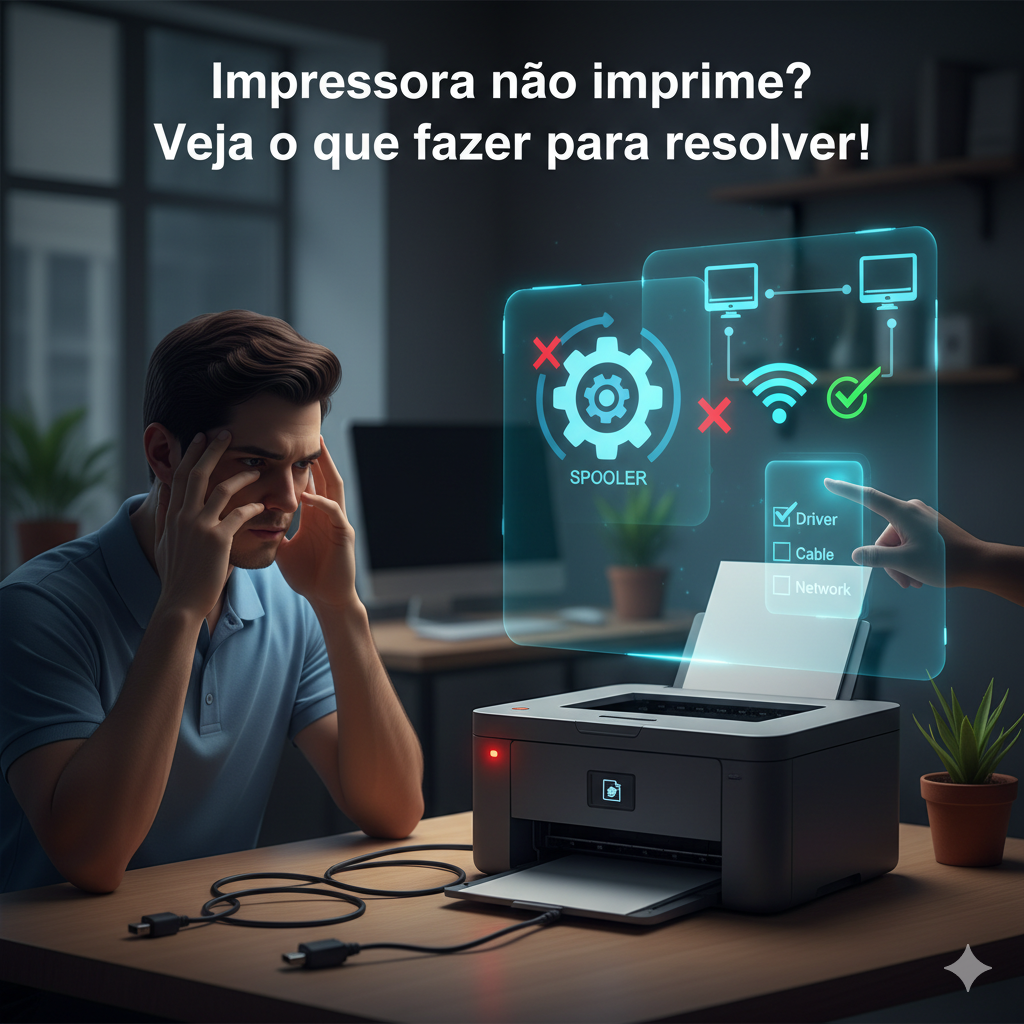
Raramente o problema reside em uma única causa. A solução para o enigma da “impressora que não imprime” exige um diagnóstico metódico, que abordamos neste guia em três etapas essenciais: Hardware, Software e Rede.
Utilizamos o contexto comum, onde a diversidade de equipamentos e a qualidade da infraestrutura de rede (doméstica e pequenas empresas) demandam soluções criativas e conhecimento aprofundado do sistema operacional, especialmente o Windows, predominante no mercado nacional.
Etapa 1: Diagnóstico Físico e Hardware (O Básico que Resolve)
Antes de mergulhar em drivers e configurações complexas, o primeiro passo, e frequentemente o mais eficaz, é inspecionar o próprio equipamento e suas conexões.
1.1. Verificação da Impressora e Suprimentos
A impressora está ligada? Parece óbvio, mas vale a pena checar o interruptor e a firmeza do cabo de energia.
A. Painel e Luzes de Status (A Comunicação Inicial)
Toda impressora, seja ela uma multifuncional a jato de tinta doméstica ou uma laser corporativa, utiliza o painel e os LEDs para comunicar seu status.
- Luzes de Erro: O painel deve ser o seu primeiro foco de atenção. Uma luz vermelha ou um aviso no display LCD geralmente indicam:
- Sem Papel: (Alerta comum, especialmente em casa). Verifique a bandeja e se o papel está bem alinhado.
- Atolamento: Se houve um atolamento, siga o procedimento para remover o papel preso cuidadosamente, evitando rasgá-lo, o que pode deixar resíduos no mecanismo.
- Falta/Erro de Suprimento: O cartucho de tinta ou toner pode estar vazio, mal encaixado ou ser incompatível. Em muitos modelos, isso bloqueia a impressão por completo.
B. Teste de Cópia/Impressão Interna (O Teste de Isolamento)
Este é o teste de bancada. Se a impressora for multifuncional, tente fazer uma cópia diretamente no painel.
- Resultado Positivo: Se a cópia sair (ou o teste interno for realizado com sucesso), a impressora em si está funcional. O problema está na comunicação, driver ou fila de impressão.
- Resultado Negativo: Se a cóquina falhar, o problema é estritamente no hardware (mecanismo de papel, cabeça de impressão, cartucho secou). A impressora precisa de manutenção.
1.2. Conexões e Cabos (Os Vilões Silenciosos)
O cabo de dados é um ponto de falha negligenciado, especialmente em conexões USB e em instalações feitas com cabos muito longos ou de baixa qualidade, um problema comum no varejo nacional.
- Cabo USB: A integridade do cabo é fundamental para a transferência de dados. Cabos de marca desconhecida ou sem o filtro (ferrite) podem causar perda de dados, fazendo com que a impressora anule o trabalho.
- Ação: Tente trocar o cabo USB por um novo, de qualidade reconhecida, ou utilize outra porta USB do computador.
- Conexão em Rede (Ethernet): Verifique se o LED de link no conector da impressora está aceso. Isso garante a conectividade física.
Etapa 2: Solução de Problemas no Sistema Operacional (Windows e macOS)
Assumindo que o hardware está OK (o teste de cópia funcionou), o foco migra para o computador.
2.1. A Fila de Impressão e o Spooler (O Bloqueio Clássico)
O Spooler de Impressão é o serviço do Windows que gerencia a fila de trabalhos. Quando um documento é corrompido ou travado, ele engasga o Spooler, impedindo que qualquer outra impressão seja processada.
A. Limpeza Manual da Fila no Windows
Essa é a solução mais comum em ambientes de suporte.
- Parar o Serviço Spooler:
- Acesse o menu Iniciar e digite
services.msc.
- Localize o serviço “Spooler de Impressão” (Print Spooler).
- Clique com o botão direito e selecione “Parar”. O status do serviço ficará em branco.
- Limpar Arquivos Travados:
- Navegue até o caminho:
C:WindowsSystem32spoolPRINTERS.
- Exclua todos os arquivos que estiverem dentro desta pasta. Eles representam os documentos travados na fila.
- Reiniciar o Serviço:
- Volte para a janela de
services.msc e inicie o serviço “Spooler de Impressão” novamente.
- Tente imprimir o documento novamente.
B. Solução no macOS
No macOS, o processo é feito através da interface de “Impressoras e Scanners” nas Preferências do Sistema, utilizando o recurso “Resetar o Sistema de Impressão” (o que remove todas as filas e impressoras, exigindo a reinstalação delas).
2.2. Drivers e Reinstalação
Drivers desatualizados ou corrompidos são a principal causa de falhas intermitentes.
- Reinstalação Rápida (Plug and Play): Para impressoras mais recentes, desconecte o cabo USB, remova o dispositivo no “Painel de Controle” ou “Configurações” do Windows. Em seguida, reconecte o cabo. O Windows tentará instalar o driver genérico nativo, que muitas vezes é suficiente.
- Driver do Fabricante: O ideal é sempre baixar o driver completo (pacote de instalação) do site oficial (HP, Epson, Canon, Brother). Isso garante que utilitários de diagnóstico e funções avançadas sejam instalados corretamente.
2.3. Configurações e Atualizações do Sistema
- Impressora Padrão: Confirme se o dispositivo correto está definido como impressora padrão. Muitos usuários tentam imprimir em um modelo antigo que ainda está listado.
- Atualizações do Windows: O sistema operacional frequentemente lança atualizações cumulativas que corrigem bugs de impressão. Certifique-se de que todas as atualizações pendentes foram instaladas.
Etapa 3: Cenários de Rede (Doméstico vs. Corporativo no Contexto BR)
Problemas de rede exigem uma abordagem diferente, pois envolvem o roteador, o firewall e, no ambiente corporativo, o servidor de impressão.
3.1. Rede Doméstica (Wi-Fi)
Muitas impressoras modernas usam Wi-Fi. A conectividade depende de três fatores críticos:
- Mesma Rede: O computador (notebook/celular) e a impressora devem estar conectados à mesma rede Wi-Fi.
- Rede Privada (Windows): No Brasil, o usuário doméstico, por padrão, costuma deixar a rede como “Pública” no Windows. Isso ativa restrições severas de firewall, impedindo que o computador detecte a impressora na rede local. É fundamental alterar a configuração para “Rede Privada” nas configurações de Wi-Fi do Windows.
- Configurações do Roteador (Isolamento): Muitos roteadores, ao serem configurados por provedores de internet (ISPs) ou técnicos, têm a função de “Isolamento de Ponto Wi-Fi” habilitada por segurança. Essa função impede que um dispositivo Wi-Fi “veja” outro dispositivo Wi-Fi na mesma rede (o notebook não vê a impressora). A desabilitação dessa função no painel de administração do roteador é obrigatória para a impressão Wi-Fi.
3.2. Ambiente Corporativo (Impressoras de Rede e Servidor)
Em empresas, o suporte lida com impressoras de rede compartilhadas via Ethernet ou por meio de um Servidor de Impressão.
- Endereço IP e Ping:
- Verifique o Endereço IP da impressora (geralmente impresso na tela de configuração do equipamento).
- Use o comando
ping [endereço IP] no Prompt de Comando (CMD) do Windows. Se a impressora não responder ao ping, o problema é de rede (cabo, switch, DHCP).
- Servidor de Impressão (Redes Windows Server):
- Se a impressora é compartilhada via servidor, verifique o status do serviço Print Spooler no próprio servidor.
- Confirme se o usuário tem permissão de acesso à impressora (permissões de segurança do Windows Server).
- Conectividade Remota (VPN): Para usuários que tentam imprimir de casa em uma impressora corporativa, garanta que a conexão VPN (Virtual Private Network) está ativa e que a rota de rede para a sub-rede da impressora está estabelecida corretamente.
Guia Rápido de Solução (Checklist do Técnico)
Conclusão e Chamada para Ação
O sucesso na resolução de problemas de impressão depende de uma metodologia rigorosa, abrangendo desde a verificação física mais básica até a complexidade de servidores e firewalls. Com este guia estruturado, você, Augusto, está equipado para diagnosticar e solucionar com maestria os cenários mais comuns e mais desafiadores do dia a dia do suporte no Brasil.
🚀 Tecnologia sem preocupações: Suporte 24h para você e seu negócio! 🖥️📱
Precisa de suporte técnico confiável e acessível a qualquer hora? Na Micro24 Horas, oferecemos manutenção e suporte 24 horas, inclusive fins de semana e feriados!
Nossa equipe está pronta para resolver seus problemas, com mais de 25 anos de experiência solucionando desafios para empresas e usuários domésticos.
Nossos Destaques:
- Montagem e Manutenção: Especialistas em montagem e manutenção de computadores e notebooks, garantindo o melhor desempenho para seus equipamentos.
- Instalação e Configuração: Realizamos a instalação e configuração de softwares e impressoras, deixando tudo pronto para o uso.
- Conectividade Total: Resolvemos seus problemas de internet com a instalação, configuração e reparo de internet cabeada e Wi-Fi, incluindo a otimização com Roteadores Mesh.
Além disso, oferecemos:
- Dicas diárias sobre tecnologia, IA, segurança digital e muito mais!
- Atendimento presencial no Centro, Zona Sul e Barra da Tijuca; e Remotamente em todo território nacional.
Acesse nosso conteúdo e entre em contato:
🔹 Tecnologia descomplicada, solução garantida!
Leia mais sobre o assunto



















Comentários:
Nenhum comentário foi feito, seja o primeiro!