
Entenda a diferença crítica entre MBR e GPT, otimize o desempenho e garanta a segurança no atendimento a empresas e usuários domésticos no cenário nacional.
Introdução: A Evolução Crítica do Boot
Caros técnicos e usuários avançados, vocês sabem melhor do que ninguém: para garantir um sistema Windows 10 ou 11 estável, seguro e rápido, a base é tudo. E no coração dessa base, reside a configuração do firmware da placa-mãe: o modo de inicialização, ou boot.
Por décadas, o padrão dominante foi o BIOS (Basic Input/Output System) com o esquema de particionamento MBR (Master Boot Record), que hoje chamamos de modo Legacy ou CSM (Compatibility Support Module).
A partir do Windows 8, e se consolidando como o padrão obrigatório para o Windows 11, o UEFI (Unified Extensible Firmware Interface) com o esquema GPT (GUID Partition Table) se tornou o novo requisito. No Brasil, onde o parque tecnológico é vasto e diverso, com equipamentos novos e antigos, a confusão entre esses modos é a causa raiz de inúmeros problemas de inicialização e desempenho, especialmente na transição para o Windows 11.
Este guia é um roteiro para técnicos, focado em diagnosticar, converter e configurar o modo de boot corretamente para os sistemas operacionais mais relevantes atualmente.
Parte I: Os pilares da diferença (Legacy vs. UEFI)
Compreender as limitações do Legacy e as vantagens do UEFI é o primeiro passo para justificar a migração e solucionar problemas.
1. Modo Legacy (BIOS/MBR)
- Partitionamento: MBR (Master Boot Record).
- Limitações:
- Tamanho do Disco: O MBR só consegue endereçar discos de até 2 TB. Em servidores ou workstations modernas com grandes HDDs/SSDs, isso é uma limitação severa.
- Partições: Limita-se a um máximo de quatro partições primárias.
- Velocidade: O processo de inicialização é mais lento, pois o firmware precisa inicializar todo o hardware antes de carregar o sistema operacional.
- Segurança: Não suporta o recurso Secure Boot.
2. Modo UEFI (Firmware/GPT)
- Partitionamento: GPT (GUID Partition Table).
- Vantagens Essenciais:
- Tamanho e Partições: Suporta discos de mais de 2 TB e um número virtualmente ilimitado de partições primárias (até 128 no Windows).
- Velocidade: Utiliza uma inicialização mais otimizada, resultando em um boot perceptivelmente mais rápido.
- Partição EFI (ESP): O UEFI usa uma partição dedicada (Partição do Sistema EFI) para armazenar os carregadores de boot e drivers.
- Segurança (Secure Boot): Este é o ponto mais crucial. O Secure Boot impede que malware ou sistemas operacionais não assinados sejam carregados durante a inicialização, protegendo o sistema contra ameaças persistentes de firmware e rootkits. É um requisito para o Windows 11 e essencial no ambiente corporativo brasileiro.
Parte II: O Contexto Brasileiro – Por que a migração é urgente
No Brasil, o cenário de suporte técnico exige que o profissional saiba lidar com essa dualidade, especialmente com a pressão da atualização do Windows 10 para o 11.
1. Cenário Corporativo (Empresas)
A migração para UEFI é um requisito de segurança e conformidade:
- Segurança da Informação: O Secure Boot é fundamental. Em empresas que lidam com LGPD e dados sensíveis, a integridade do boot é uma linha de defesa crítica.
- Melhor Desempenho em Frota: O boot mais rápido e a compatibilidade com ferramentas de gestão e criptografia (como o BitLocker) são melhorados com o UEFI. O BitLocker, por exemplo, é mais robusto em UEFI, pois utiliza a partição EFI para armazenar informações de integridade.
- Windows 11 e TCO: Novas máquinas de grandes fornecedores (Dell, HP, Lenovo) já vêm configuradas em UEFI. É vital garantir que a política de TI reflita esse padrão para unificar a frota e reduzir o Custo Total de Propriedade (TCO) com menor tempo de suporte.
2. Cenário Doméstico (Usuários Residenciais)
A principal dor de cabeça do técnico no atendimento doméstico é a falha na inicialização após uma alteração inadvertida:
- A “Tela Azul” Pós-Configuração: Um usuário doméstico, tentando instalar um software ou jogo que exige o modo UEFI (como o Valorant com Secure Boot), entra no BIOS, desativa o CSM (Legacy) e salva. Como a instalação do Windows 10 dele é MBR, o sistema não encontra o carregador de boot GPT e falha na inicialização, gerando o chamado técnico.
- Desempenho em Jogos (Gaming): A comunidade gamer brasileira, em busca de melhor frame rate e recursos modernos, é um motor para a adoção do UEFI. Muitos jogos e aplicações de segurança modernos só funcionam com o Secure Boot ativado.
Parte III: Como o Técnico confere o modo atual do Windows
O diagnóstico rápido e preciso é a marca de um técnico experiente. No Windows 10 e 11, há três métodos primários para verificar o modo de inicialização.
Método 1: Informações do Sistema (msinfo32)
- Pressione
Windows + R para abrir a caixa Executar.
- Digite
msinfo32 e pressione Enter.
- No painel esquerdo, certifique-se de que Resumo do Sistema esteja selecionado.
- Procure a linha “Modo da BIOS”:
- Se aparecer Legado ou Herdado (ou Legacy), o sistema está em modo Legacy/MBR.
- Se aparecer UEFI, o sistema está em modo UEFI/GPT.
(Referência no artigo de apoio, o vídeo: [01:30])
Método 2: Gerenciamento de Disco (diskmgmt.msc)
Este método é o mais confiável, pois revela o esquema de particionamento do disco.
- Pressione
Windows + X e selecione Gerenciamento de Disco.
- Localize o disco principal do sistema (geralmente o Disco 0).
- Clique com o botão direito no nome do disco (onde está o rótulo “Disco 0”) e selecione Propriedades.
- Vá para a aba Volumes.
- Procure o campo Estilo de Partição:
- Se for Registro Mestre de Inicialização (MBR), o sistema está em modo Legacy.
- Se for Tabela de Partição GUID (GPT), o sistema está em modo UEFI.
Verificação Visual da Partição: Se a instalação for UEFI, você verá uma partição chamada Partição do Sistema EFI (geralmente com cerca de 100 MB). Se for Legacy, você verá a partição Reservado pelo Sistema.
(Referência no artigo de apoio, o vídeo: [02:24])
Método 3: Prompt de Comando (bcdedit)
Embora menos comum, a verificação via BCD Edit também é uma opção:
- Abra o Prompt de Comando como Administrador.
- Digite o comando
bcdedit e pressione Enter.
- Procure o campo path dentro do Windows Boot Loader:
- Se o arquivo de boot for
Windowssystem32winload.exe, ele está em modo Legacy.
- Se o arquivo de boot for
Windowssystem32winload.efi, ele está em modo UEFI.
(Referência no artigo de apoio, o vídeo: [02:03])
Parte IV: Configurando o BIOS (O Passo Crítico)
A configuração no firmware varia drasticamente entre fabricantes (ASUS, Gigabyte, ASRock, Dell, HP, Positivo), mas a lógica de acesso e o nome das opções são padronizados.
Passos Típicos de Configuração:
- Acesso ao Setup: Reinicie o computador e pressione a tecla de acesso ao BIOS (
DEL, F2, F10 ou F12 são os mais comuns no Brasil).
- Localização: Navegue até a seção de Boot ou Security.
- Desativando o Legacy (Para Forçar UEFI):
- Procure a opção CSM (Compatibility Support Module). Para forçar o UEFI, esta opção deve ser Desabilitada (Disabled).
- Em alguns firmwares, você pode ter uma opção Boot Mode que permite escolher entre Legacy Only, UEFI Only ou Legacy and UEFI. Selecione UEFI Only.
- Habilitando a Segurança:
- Na seção Security, ative o Secure Boot. Em alguns casos, isso só se torna possível após desabilitar o CSM e, em placas mais antigas, pode ser necessário apagar as chaves de segurança para gerar novas.
ALERTA CRÍTICO para Técnicos: Conforme demonstrado no vídeo de referência ([07:02]), se você desativar o CSM e a instalação do Windows no disco for MBR, o computador não irá inicializar e entrará diretamente no setup do BIOS ou exibirá um erro de “mídia de boot não encontrada”.
Regra de Ouro: A alteração na BIOS (UEFI/Legacy) só será bem-sucedida se o esquema de particionamento do disco (GPT/MBR) for correspondente.
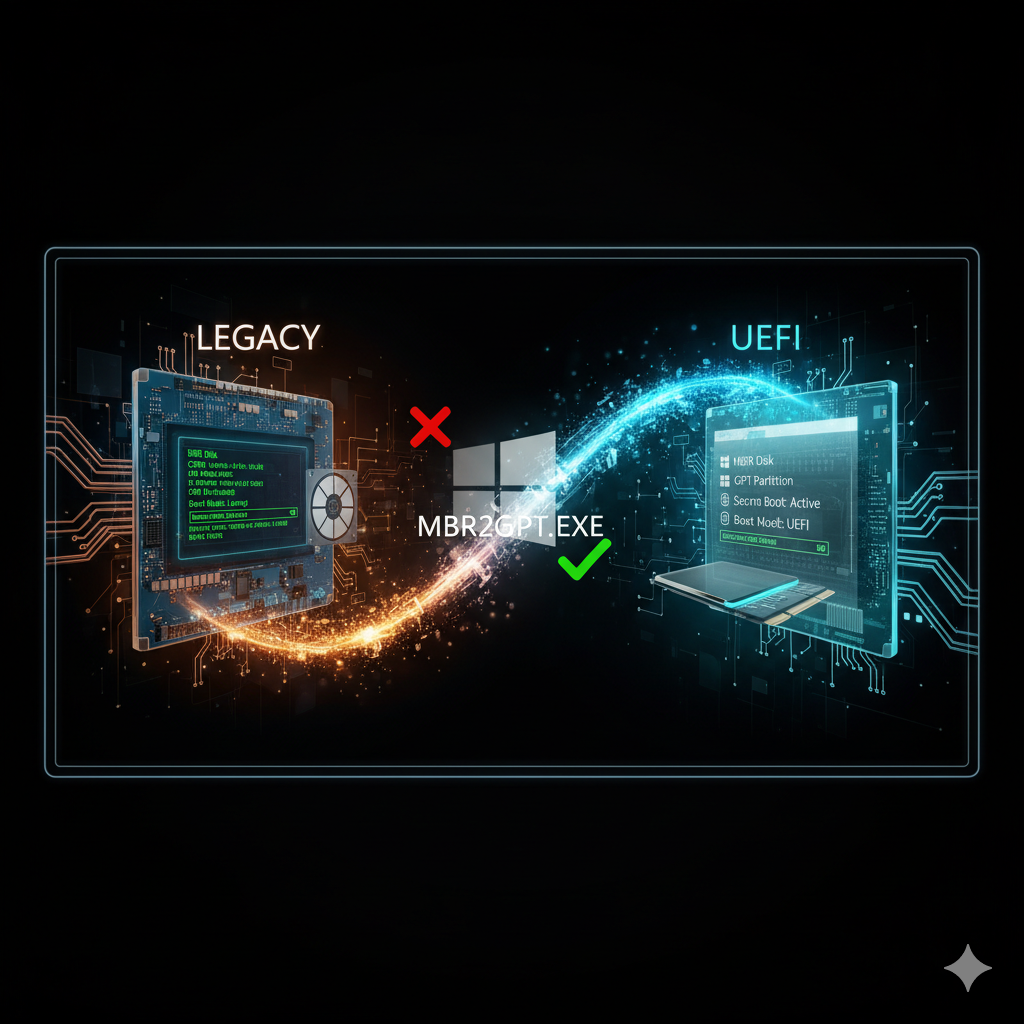
Parte V: A Ferramenta Essencial – MBR2GPT.EXE (Conversão Sem Formatar)
Para um profissional com 25 anos de experiência, a formatação nem sempre é a solução mais elegante ou rápida, especialmente em um ambiente corporativo com centenas de GigaBytes de dados.
A partir do Windows 10 (versão 1703 e superior), a Microsoft introduziu a ferramenta MBR2GPT.EXE, que converte um disco de MBR para GPT sem perda de dados e sem a necessidade de reinstalar o sistema operacional.
Pré-requisitos e Precauções:
- Backup: Sempre realize um backup completo dos dados críticos antes de qualquer alteração de partição.
- BitLocker: Se o disco estiver criptografado com BitLocker, ele deve ser suspenso (Suspend Protection) antes da conversão.
- Versão do Windows: A ferramenta só funciona para o disco do sistema operacional e deve ser executada a partir do Ambiente de Recuperação do Windows (WinRE) ou de uma mídia de instalação.
Procedimento de Conversão (Passo a Passo Técnico):
- Acesso ao WinRE:
- A maneira mais fácil é através de um pen drive de instalação do Windows. Inicie o computador por ele.
- Na primeira tela de instalação, pressione
Shift + F10 para abrir o Prompt de Comando.
- Execução da Validação e Conversão:
- Validação: Primeiro, execute a validação para checar se o disco atende a todos os requisitos:
(Se a validação falhar, a ferramenta indicará o motivo).
- Conversão: Se a validação for bem-sucedida, execute a conversão. O comando abaixo converte o disco 0 (geralmente o principal):
Observação: O parâmetro /allowFullOS pode ser usado se a ferramenta for executada dentro do Windows em execução, mas o método WinRE/mídia de boot é o mais recomendado.
- Ajuste Final no BIOS:
- Após a conversão ser concluída com sucesso (leva poucos minutos), feche o Prompt e remova a mídia de instalação.
- Reinicie o computador e entre no setup do BIOS/UEFI.
- Altere o modo de boot para UEFI Only (desabilitando o CSM).
- Salve as alterações. O sistema operacional agora deve inicializar no modo UEFI com o disco GPT.
Parte VI: Reinstalação e Melhores Práticas
Em equipamentos novos ou em caso de problemas irresolúveis, a reinstalação limpa no modo UEFI é a melhor prática para garantir a saúde do sistema a longo prazo.
Instalação Limpa UEFI – A “Zero Base”
- Mídia de Instalação: Use o Media Creation Tool da Microsoft ou o Rufus. Ao criar o pen drive, selecione o Esquema de Partição GPT e Sistema de Destino UEFI (não CSM).
- Configuração do BIOS: Antes de iniciar a instalação, garanta que o BIOS esteja configurado para UEFI Only e que o Secure Boot esteja Ativo.
- Boot Pelo Pen Drive: Ao selecionar a mídia de boot, escolha a opção que contém o prefixo UEFI (ex.: “UEFI: Nome do Pen Drive”).
- No Instalador do Windows: Quando o instalador perguntar “Onde você quer instalar o Windows?”, exclua todas as partições do disco de destino. Deixe-o como Espaço não alocado. O instalador do Windows, ao detectar o disco limpo e o modo UEFI ativo, criará automaticamente todas as partições necessárias para o GPT/UEFI (incluindo a Partição EFI de 100MB).
Conclusão para o Profissional
Caros leitores, a transição do Legacy para o UEFI não é apenas uma questão técnica, mas uma necessidade estratégica de segurança e desempenho para o futuro do Windows 10 e do Windows 11 no Brasil.
Ao dominar as técnicas de diagnóstico (msinfo32, Gerenciamento de Disco), a ferramenta de conversão (MBR2GPT) e a configuração correta do firmware, você não apenas economiza tempo, mas também posiciona seu suporte como um especialista em modernização de infraestrutura. A prioridade é sempre o UEFI/GPT: ele garante a máxima segurança (Secure Boot), a maior compatibilidade e o melhor desempenho para a nova geração de hardwares e sistemas operacionais.
🚀 Tecnologia sem preocupações: Suporte 24h para você e seu negócio! 🖥️📱
Precisa de suporte técnico confiável e acessível a qualquer hora? Na Micro24 Horas, oferecemos manutenção e suporte 24 horas, inclusive fins de semana e feriados!
Nossa equipe está pronta para resolver seus problemas, com mais de 25 anos de experiência solucionando desafios para empresas e usuários domésticos.
Nossos Destaques:
- Montagem e Manutenção: Especialistas em montagem e manutenção de computadores e notebooks, garantindo o melhor desempenho para seus equipamentos.
- Instalação e Configuração: Realizamos a instalação e configuração de softwares e impressoras, deixando tudo pronto para o uso.
- Conectividade Total: Resolvemos seus problemas de internet com a instalação, configuração e reparo de internet cabeada e Wi-Fi, incluindo a otimização com Roteadores Mesh.
Além disso, oferecemos:
- Dicas diárias sobre tecnologia, IA, segurança digital e muito mais!
- Atendimento presencial no Centro, Zona Sul e Barra da Tijuca; e Remotamente em todo território nacional.
Acesse nosso conteúdo e entre em contato:
🔹 Tecnologia descomplicada, solução garantida!
Leia mais sobre o assunto



















Comentários:
Nenhum comentário foi feito, seja o primeiro!