
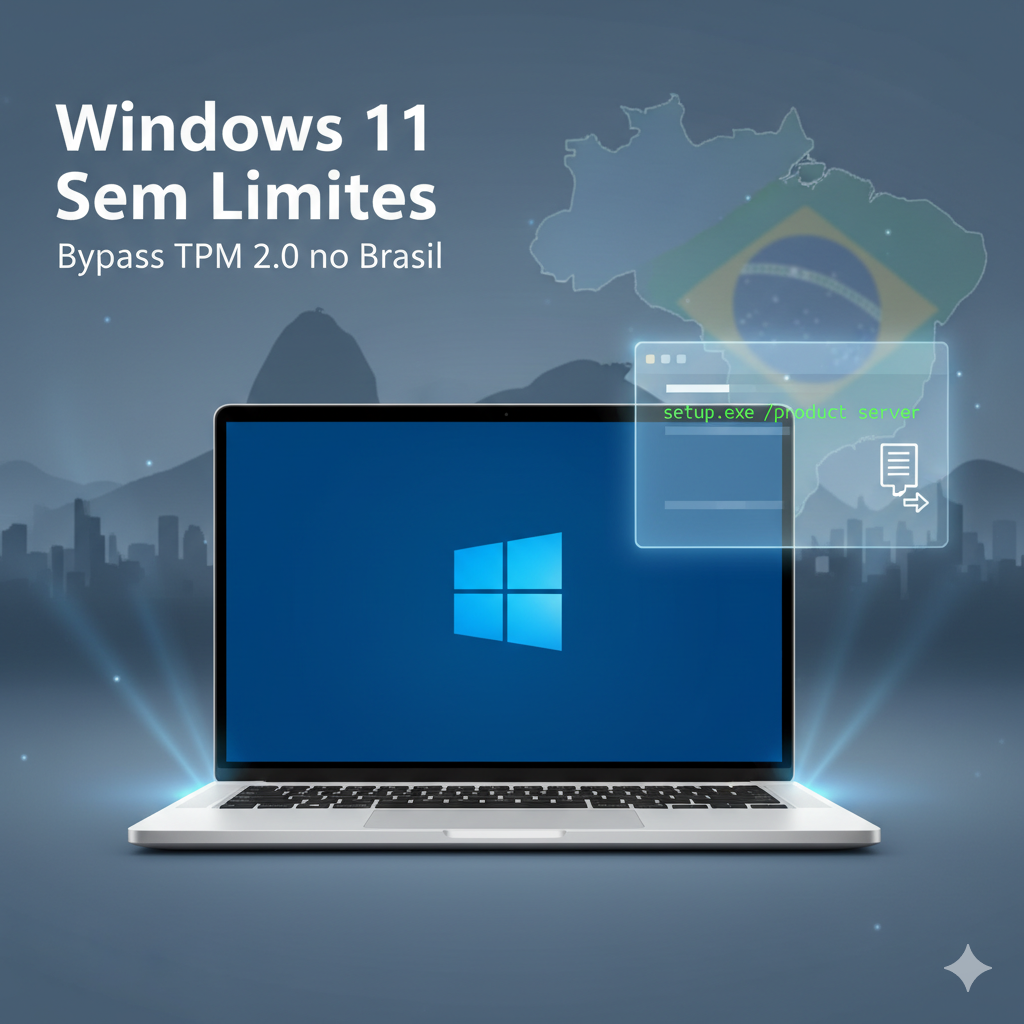
Soluções práticas e seguras para usuários domésticos e ambientes corporativos no Brasil.
1. O desafio do TPM 2.0 no contexto brasileiro
A exigência do TPM 2.0 pela Microsoft para o Windows 11 visa elevar o padrão de segurança da plataforma, incorporando recursos como o BitLocker e integridade de sistema. No entanto, essa decisão gerou um desafio global, e especialmente no Brasil, onde a substituição de hardware não ocorre na mesma velocidade que em mercados de primeiro mundo.
Muitos processadores de 7ª Geração Intel (e anteriores), assim como equivalentes AMD, que são cavalos de batalha em PMEs e lares brasileiros, não possuem ou não suportam nativamente o TPM 2.0, mesmo apresentando desempenho mais do que suficiente para o dia a dia.
No Cenário Corporativo: A TI precisa gerenciar a transição. Empresas que operam com sistemas legados ou que dependem de licenças específicas em hardwares mais antigos não podem simplesmente descartá-los. A instalação do Windows 11 25H2 (ou qualquer versão mais recente) torna-se crucial para manter a segurança com as últimas atualizações, mas é barrada pelo hardware check. A solução aqui deve ser replicável e passível de automação via scripts.
No Cenário Doméstico: O usuário que tem um PC de 4ª ou 6ª geração (como um i3 de 4ª geração mencionado como exemplo no vídeo de referência [05:09]), robusto e que atende suas necessidades, sente-se injustiçado pela barreira artificial imposta pelo sistema. A meta é oferecer uma migração simples, garantindo acesso às melhorias de interface e segurança do novo SO.
2. Precauções essenciais antes de iniciar
Antes de qualquer procedimento de alteração do Registro do Windows ou instalação de sistema operacional, o ponto mais crítico, especialmente em um ambiente de suporte técnico, é o backup.
ATENÇÃO TÉCNICA (Reforço do Suporte): O analista de suporte jamais deve iniciar este processo sem ter a certeza de que há um backup completo e recente dos dados do usuário ou da empresa. O próprio vídeo de referência reforça esta prática fundamental: “tem a backup dos dados” [00:59].
Checklist Inicial:
- Backup Completo: Cópia dos dados importantes em nuvem, HD externo ou pendrive.
- Mídia de Instalação: Download da ISO oficial do Windows 11 25H2.
- Administrador: Acesso com privilégios administrativos.
- Hardware: Embora o TPM 2.0 seja o foco, garanta que o PC tenha pelo menos 4 GB de RAM (o mínimo oficial é 4 GB, mas 8 GB ou mais é altamente recomendado para a fluidez do W11) e 64 GB de armazenamento. O bypass de RAM também será incluído.
3. Método 1: Atualização In-Place (In-Place Upgrade)
Este é o método preferido para usuários domésticos e pequenos escritórios que desejam migrar do Windows 10 para o Windows 11 25H2 mantendo todos os seus arquivos, aplicativos e configurações [03:44].
A. Preparação da Mídia e Execução Simplificada
- Download e Montagem da ISO: Baixe o arquivo ISO oficial do Windows 11 25H2. Clique duas vezes no arquivo ISO para “montá-lo” como uma unidade virtual no Explorador de Arquivos (por exemplo, unidade D: ou E:).
- Início Padrão (E o Erro): Ao tentar executar o
setup.exe na raiz da ISO, o assistente de instalação fará a verificação de hardware e apresentará o erro de falta de TPM 2.0 [02:40]. Feche o assistente.
B. O comando mágico do Prompt de Comando
A solução para a atualização (upgrade) sem o TPM 2.0 reside na execução do instalador com um parâmetro que força um modo de instalação que ignora a verificação estrita de requisitos, muitas vezes associado a implementações de servidor ou Enterprise (onde a verificação é adiada ou delegada):
- Abertura do Prompt: Pressione
Win + R, digite cmd e pressione Ctrl + Shift + Enter para abrir o Prompt de Comando como Administrador.
- Navegação: Navegue até a raiz da unidade virtual onde a ISO foi montada. Exemplo: Se a ISO está em D:, digite
D: e pressione Enter.
- Execução do Setup com Bypass: Digite o comando
setup /product server (a referência do vídeo [03:05] utiliza uma variação, mas esta é a mais confiável para forçar a instalação em PCs não compatíveis).
Nota: Em algumas versões mais recentes do Windows Setup, o parâmetro /product server pode ser omitido, e a simples execução do setup.exe via Prompt após uma modificação prévia do registro (veja o Método 2) pode ser o suficiente. No entanto, este comando específico é historicamente eficaz.
- Conclusão da Atualização: O assistente de instalação será reiniciado, mas desta vez, a verificação de hardware será ignorada [03:37]. Siga as instruções, escolha manter seus arquivos e aguarde a conclusão da atualização para o Windows 11 25H2 [04:19].
4. Método 2: Instalação Limpa (Clean Install) com Modificação de Registro
Este método é ideal para TI corporativa ou usuários que precisam formatar o disco (instalação do zero) e garantir que o Windows 11 25H2 seja instalado em máquinas sem TPM 2.0 [04:39]. Envolve a injeção manual das chaves de bypass no Registro durante o processo de instalação.
A. Criação do Arquivo de Registro (.REG)
O bypass é feito adicionando três valores específicos ao Registro do Windows. Para automatizar isso, você deve criar um arquivo .reg contendo as chaves necessárias e salvá-lo no pendrive de instalação.
- Crie o Arquivo: Abra o Bloco de Notas (
notepad.exe).
- Insira o Código: Cole o código a seguir, que é o padrão utilizado para ignorar as verificações de TPM, Secure Boot e RAM:
- Salve no Pendrive: Salve o arquivo com o nome
Bypass-TPM.reg (certifique-se de mudar o tipo de arquivo para “Todos os Arquivos” antes de salvar, para garantir que a extensão final seja .reg e não .txt) [06:00]. Salve-o na raiz do seu pendrive de instalação bootável do Windows 11 25H2.
B. Injeção da Chave de Registro Durante a Instalação
- Boot pela Mídia: Inicie o computador pelo pendrive de instalação.
- Tela de Instalação: Avance até a tela onde você escolhe o idioma e clique em “Avançar”. Na tela seguinte, clique em “Instalar Agora”.
- O Erro (e a Intervenção): Ao selecionar a versão e aceitar os termos, você verá o erro de hardware [06:48]. Este é o momento exato da intervenção.
- Acesso ao Prompt: Pressione as teclas
Shift + F10 simultaneamente para abrir o Prompt de Comando.
- Acesso ao Editor de Registro: No Prompt, digite
regedit e pressione Enter [07:03].
- Importação do Arquivo: Dentro do Editor de Registro:
- Clique em Arquivo (File).
- Clique em Importar (Import).
- Navegue até o pendrive (a letra da unidade pode variar, use
D: ou E: para encontrar seu arquivo Bypass-TPM.reg).
- Selecione o arquivo e clique em Abrir.
- Confirmação: O sistema confirmará que “As chaves e os valores contidos foram inseridos no registro” [07:37]. Clique em OK.
- Continuação: Feche o Editor de Registro e o Prompt de Comando. Volte para a tela de instalação, clique na seta “Voltar” (na parte superior esquerda) e depois em “Instalar Agora” novamente.
- Bypass Concluído: O instalador avançará, e as opções de particionamento e instalação serão exibidas, ignorando o requisito do TPM 2.0 [07:47].
C. Dica Bônus para TI Corporativa e Doméstica: Conta Offline (OOBE Bypass)
No Brasil, muitos usuários domésticos e até PMEs preferem utilizar uma conta local (offline) em vez de vincular imediatamente a uma conta Microsoft. O Windows 11 25H2 tende a forçar a conexão com a internet para criar ou vincular uma conta Microsoft.
Para contornar isso (como demonstrado no vídeo de referência [08:23]):
- Desconecte a Rede: Certifique-se de que o cabo de rede esteja desconectado ou que a conexão Wi-Fi não esteja estabelecida.
- Durante o OOBE: Quando a tela de configuração do sistema (OOBE – Out-of-Box Experience) solicitar a conexão à internet, pressione
Shift + F10 novamente.
- Comando de Bypass NRO: No Prompt de Comando, digite o seguinte e pressione Enter:
- Reinicialização: O sistema irá reiniciar e, ao retornar ao OOBE, apresentará a opção “Eu não tenho internet” [09:00], permitindo a criação de um usuário local.
5. Implicações Estratégicas e Técnicas no Cenário Corporativo
Para o Analista de Suporte de TI, utilizar esses métodos em escala corporativa exige planejamento. Não se trata apenas de instalar, mas de manter e suportar o sistema.
A. Suporte e Atualizações Futuras (Manutenção)
- Qualidade da Instalação: A Microsoft permite tecnicamente esses bypasses, mas não oferece suporte formal a essas máquinas. Em geral, as atualizações mensais (Patch Tuesday) e até mesmo grandes feature updates (como do 25H2 para o 26H2) tendem a funcionar sem problemas.
- Riscos de Futuros Bloqueios: Existe a pequena chance de a Microsoft fechar as brechas de bypass nas próximas versões principais. A TI deve monitorar essa possibilidade.
B. Segurança e Compliance (O Ponto de Atenção)
- BitLocker Desativado: A grande implicação de não ter TPM 2.0 é a incapacidade de usar o BitLocker (criptografia de disco nativa) na sua forma mais segura (proteção por hardware). Em notebooks corporativos, isso aumenta o risco de roubo de dados. A TI deve implementar alternativas de criptografia baseadas em software ou usar discos de criptografia por software de terceiros.
- Gerenciamento Centralizado: Para implementação em massa, o analista pode pré-modificar a ISO oficial, inserindo o arquivo
Bypass-TPM.reg e utilizando scripts de implantação via ferramentas como SCCM (System Center Configuration Manager) ou PDQ Deploy para executar o setup.exe com o parâmetro de bypass (ou o REG import) remotamente.
C. A Licença de Software (Aspecto Legal)
A legalidade da licença do Windows é totalmente independente do requisito de hardware. Enquanto o PC tiver uma chave de licença válida (digital ou de produto), a instalação é legal. O bypass do TPM é uma questão de compatibilidade técnica, não de licenciamento. A TI deve sempre garantir que todas as cópias estejam licenciadas corretamente.
6. O Foco no Usuário Doméstico (Acessibilidade)
Para o usuário que tem um computador antigo, mas eficiente, o Método 1 (Atualização In-Place) é o mais recomendado. O custo-benefício de usar o hardware existente, aproveitando a interface renovada e os recursos de produtividade do Windows 11 25H2, supera o risco mínimo de compatibilidade futura.
Resumo da Recomendação:
- Se a máquina é estável e tem dados importantes: Use o Método 1 (In-Place Upgrade) para manter a instalação atual.
- Se a máquina precisa de formatação ou troca de SSD/HD: Use o Método 2 (Instalação Limpa).
- Verificação Pós-Instalação: Após a conclusão, o analista deve verificar se o sistema está recebendo todas as atualizações normalmente. O vídeo de referência confirma que as atualizações estão funcionando [09:49].
7. Conclusão: Segurança com Inteligência (e Suporte)
A atualização para o Windows 11 25H2 em PCs sem TPM 2.0 é um procedimento tecnicamente viável e eticamente justificado no cenário brasileiro, onde a vida útil do hardware é estendida por necessidade econômica.
Ao dominar essas técnicas de bypass, o Analista de Suporte Técnico de TI, como Augusto de Sá, garante que empresas e usuários domésticos tenham acesso à tecnologia mais recente, sem serem forçados a realizar gastos prematuros em hardware. O essencial é conduzir o processo com a diligência e o profissionalismo que a área exige, priorizando sempre o backup e a estabilidade do sistema.
Link de Referência do Conteúdo: O vídeo a seguir exemplifica os passos de instalação e atualização: Como atualizar e instalar o Windows 11 25H2 sem TPM 2.0 – Muito simples e fácil!
Informações de Contato e Serviços
🚀 Tecnologia sem preocupações: Suporte 24h para você e seu negócio! 🖥️📱
Precisa de suporte técnico confiável e acessível a qualquer hora? Na Micro24 Horas, oferecemos manutenção e suporte 24 horas, inclusive fins de semana e feriados!
Nossa equipe está pronta para resolver seus problemas, com mais de 25 anos de experiência solucionando desafios para empresas e usuários domésticos.
Nossos Destaques:
- Montagem e Manutenção: Especialistas em montagem e manutenção de computadores e notebooks, garantindo o melhor desempenho para seus equipamentos.
- Instalação e Configuração: Realizamos a instalação e configuração de softwares e impressoras, deixando tudo pronto para o uso.
- Conectividade Total: Resolvemos seus problemas de internet com a instalação, configuração e reparo de internet cabeada e Wi-Fi, incluindo a otimização com Roteadores Mesh.
Além disso, oferecemos:
- Dicas diárias sobre tecnologia, IA, segurança digital e muito mais!
- Atendimento presencial no Centro, Zona Sul e Barra da Tijuca; e Remotamente em todo território nacional.
Acesse nosso conteúdo e entre em contato:
🔹 Tecnologia descomplicada, solução garantida!
Leia mais sobre o assunto



















Comentários:
Nenhum comentário foi feito, seja o primeiro!