
Passo a Passo Técnico para Usuários Domésticos e Corporativos: Do Hardware ao Windows, Garantindo Máxima Performance e Segurança.
1. O novo padrão de performance no Brasil
A migração de Hard Disk Drives (HDDs) para Solid State Drives (SSDs) deixou de ser um luxo e se tornou uma necessidade crítica. No contexto brasileiro, marcado por uma busca constante por otimização de custo-benefício, o SSD representa o salto de performance mais acessível e eficaz para revitalizar tanto um notebook doméstico quanto um desktop corporativo.
Este guia técnico, elaborado com a perspectiva de um Analista de Suporte de TI, aborda a configuração pós-instalação do SSD em dois cenários principais, que são a rotina de TI no Brasil:
- SSD como Unidade Secundária (Dados/Arquivos): Cenário comum em desktops onde o SSD é adicionado para expandir o armazenamento ou para dedicar a ele arquivos específicos (Projetos, Jogos, Bases de Dados).
- SSD como Unidade Principal (Boot/Sistema): Cenário mais frequente em notebooks ou na substituição do HDD principal, exigindo migração ou instalação limpa do Sistema Operacional (SO).
Cobriremos o processo desde a checagem inicial no BIOS/UEFI até as otimizações finas no Windows, com um olhar atento às necessidades do usuário doméstico (velocidade para jogos e mídia) e as exigências corporativas (segurança, licenciamento e LGPD).
2. Fase Zero: O Check-up Técnico Pré-Instalação
Antes de ligar o computador, um bom Analista de Suporte sabe que a preparação é 50% do trabalho.
2.1. O Plano de Backup (Obrigatório)
- Usuário Doméstico: Foco em fotos, documentos pessoais e licenças de software. Recomenda-se um backup em nuvem (Google Drive, OneDrive, Dropbox) ou um HDD externo dedicado.
- Ambiente Corporativo: Este é um ponto de conformidade crítica no Brasil. O backup deve seguir a política de segurança da informação (SI) da empresa.
- Duplo Backup: Backup de dados críticos em rede (Servidor/NAS) e, idealmente, um backup externo (off-site) ou em nuvem corporativa (Azure, AWS).
- LGPD (Lei Geral de Proteção de Dados): Certifique-se de que quaisquer dados pessoais sensíveis do cliente/usuário estejam seguros e que o processo de migração ou descarte do drive antigo siga as normas de segurança e retenção de dados da LGPD.
2.2. Compatibilidade e Formato (SATA vs. NVMe)
A escolha do tipo de SSD influencia diretamente a configuração física:
- SSD SATA 2.5″: Utiliza o mesmo cabeamento de dados e energia de um HDD. A verificação do cabo de dados (SATA III) é crucial para garantir a velocidade de 6 Gb/s.
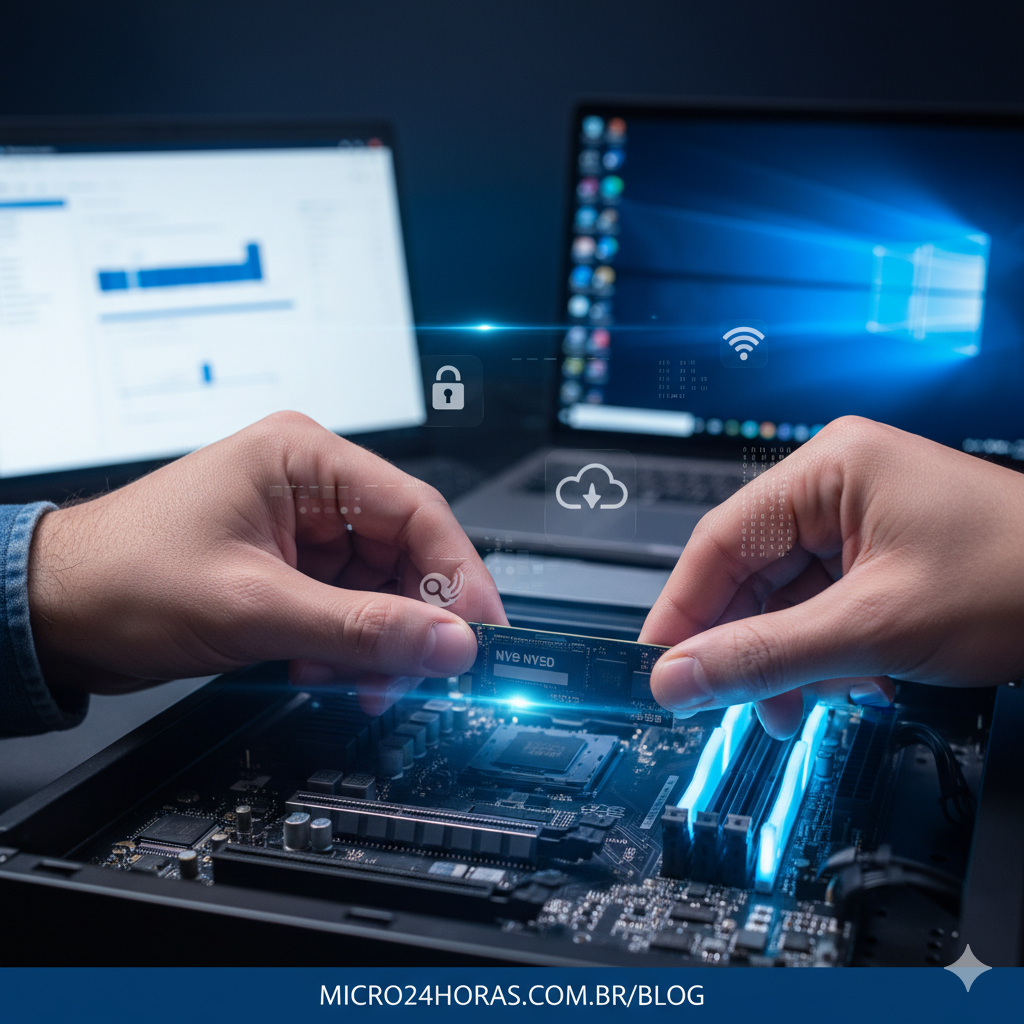
- SSD M.2 NVMe: Conecta-se diretamente a um slot na placa-mãe. Verificação Crítica: O slot M.2 deve suportar o protocolo NVMe (PCIe) e não apenas SATA. É comum em placas-mãe mais antigas o slot M.2 ser apenas SATA, limitando a velocidade do NVMe.
3. Fase Um: A Instalação Física (Breve Revisão)
Embora o foco seja a configuração de software, a instalação física correta evita problemas de reconhecimento:
- Desligamento e Drenagem: Desligar, desconectar da energia e pressionar o botão Power por alguns segundos para drenar a energia residual (proteção contra estática).
- Instalação:
- SATA: Conexão simples dos cabos de dados e energia.
- NVMe: Encaixe no slot M.2 e fixação com o parafuso.
- Montagem e Inicialização: Fechar o gabinete ou notebook e ligar para a configuração lógica.
4. Fase Dois: Configuração Lógica do SSD (Dentro do Sistema Operacional)
A configuração dentro do Windows dependerá do uso do SSD: como drive secundário (apenas dados) ou primário (Sistema Operacional).
4.1. Cenário A: SSD como Unidade Secundária (Dados)
Este cenário é o mais simples. O objetivo é inicializar o disco para que ele possa ser particionado e formatado.
Passos no Gerenciamento de Disco:
- Acessar o Gerenciamento de Disco: Clique com o botão direito no botão Iniciar (ou aperte
Windows + X) e selecione “Gerenciamento de Disco”.
- Reinicialização (Se Necessário): devido ao “Desligamento Rápido” do Windows 10/11, o novo drive pode não ser reconhecido imediatamente. Se não aparecer, reinicie o sistema (e não apenas desligue e ligue) antes de prosseguir.
- Inicialização do Disco: Ao abrir o Gerenciamento de Disco, o sistema deve detectar o novo SSD e solicitar a inicialização.
- Estilo de Partição: Esta é a decisão técnica crucial.
- GPT (GUID Partition Table): Recomendado para sistemas modernos (Windows 10/11) e drives com mais de 2TB. Este é o padrão moderno, ideal para a compatibilidade com UEFI, e deve ser a escolha padrão para novos SSDs.
- MBR (Master Boot Record): Apenas se for um sistema muito antigo (legado) ou se a unidade for ser usada em máquinas com BIOS tradicional (cenário cada vez mais raro).
- Criação do Novo Volume Simples: Após a inicialização, o SSD aparecerá como “Não Alocado” (faixa preta).
- Clique com o botão direito na área preta e selecione “Novo Volume Simples”.
- Defina o tamanho da partição (geralmente, o tamanho máximo disponível).
- Atribuição de Letra: Escolha a letra da unidade (Ex: D:, E:, F:). O sistema sugere a próxima disponível.
- Formatação:
- Sistema de Arquivos: NTFS é o padrão e recomendado para unidades fixas de dados no Windows.
- Nome do Volume (Etiqueta): Defina um nome claro.
- Doméstico: “Jogos”, “Arquivos Pessoais”, “Mídia”.
- Corporativo: “Dados Corporativos”, “Projetos 2024”, “Backup Local”.
- Mantenha a opção “Executar uma formatação rápida” ativada (a formatação completa é desnecessária e desgasta o SSD).
- Conclusão: O drive estará pronto para uso e aparecerá no “Este Computador”.
4.2. Cenário B: SSD como Unidade Principal (Boot/Sistema)
Este é o cenário de upgrade que exige a transferência ou reinstalação do SO.
Opção 1: Instalação Limpa (Clean Install)
Ideal para ambientes corporativos e usuários domésticos que desejam máxima performance e estabilidade. Elimina lixo de sistema, vírus e conflitos de drivers.
- Criação do Mídia: Use a Media Creation Tool da Microsoft para criar um pendrive bootável do Windows 10/11.
- Configuração do BIOS/UEFI:
- Entre no BIOS/UEFI (Geralmente usando F2, F10, F12 ou DEL na inicialização).
- Verifique se o modo do controlador SATA está em AHCI (Advanced Host Controller Interface), e NUNCA em IDE (modo legado), para garantir a comunicação correta com o SSD.
- Configure a ordem de boot para inicializar pelo pendrive.
- Instalação:
- Na tela de escolha de disco, exclua todas as partições existentes no SSD novo (se houver) e selecione o espaço “Não Alocado” para a instalação. O Windows criará automaticamente as partições necessárias (Reserva, UEFI/Sistema, Principal).
- Licenciamento (Corporativo): Garanta que a chave de produto ou o licenciamento por volume (KMS/MAK) seja aplicado conforme a política da empresa. No Brasil, a conformidade de licenciamento de SO e Office é um ponto de auditoria frequente.
- Pós-Instalação: Instale os drivers da placa-mãe (Chipset, Áudio, Vídeo).
Opção 2: Clonagem do Sistema (Migration)
Popular entre usuários domésticos que querem evitar a reinstalação de programas.
- Software: Utilize softwares de clonagem dedicados (Ex: Macrium Reflect Free, Acronis True Image).
- Processo: O software copiará bit a bit a partição do HDD antigo (ou SSD anterior) para o novo SSD.
- Ajuste de Partição: Se o novo SSD for maior, o software de clonagem geralmente permite expandir a partição principal para usar o espaço extra. Se for menor, o software só permitirá a clonagem se o volume de dados usado for menor que a capacidade do novo SSD.
- Verificação de Boot: Após a clonagem, remova o drive antigo e tente iniciar a máquina. Se houver falha de boot, pode ser necessário usar a mídia de instalação do Windows para rodar o Reparo de Inicialização.
5. Fase Três: Otimização e Ajustes Finos (O “Toque do Especialista”)
Um SSD não é um HDD; requer ajustes para prolongar sua vida útil e garantir a velocidade máxima.
5.1. Otimização do Sistema Operacional
- Verificação do TRIM:
- O que é: O comando TRIM permite que o SO informe ao SSD quais blocos de dados não estão mais em uso e podem ser apagados internamente. É vital para manter a performance a longo prazo.
- Como verificar: Abra o Prompt de Comando (como Administrador) e digite:
fsutil behavior query disabledeletenotify
- Se o resultado for
DisableDeleteNotify = 0, o TRIM está ativo (Correto).
- Se for
DisableDeleteNotify = 1, o TRIM está desativado (Incorreto).
- Desfragmentação:
- Ajuste: No Windows 10/11, o desfragmentador nativo detecta SSDs e, em vez de desfragmentar (o que desgastaria o SSD), ele executa o comando TRIM periodicamente.
- Ação do Analista: Abra o Otimizador de Unidades, verifique se a unidade está listada como “Unidade de estado sólido” e confirme se a “Otimização Agendada” está ativada (semanalmente, por padrão). Não use desfragmentadores de terceiros.
- Habilitação do Cache de Gravação:
- Acesse o Gerenciador de Dispositivos -> Unidades de Disco -> Propriedades do SSD -> Políticas.
- Marque “Habilitar cache de gravação no dispositivo”. Isso melhora a performance, mas exige que o computador seja sempre desligado corretamente (o que é padrão em ambientes modernos).
5.2. Otimização Avançada (Apenas para Casos Específicos)
- Desativar Indexação de Arquivos: Para SSDs de alta performance (NVMe), a indexação pode gerar um overhead de gravação desnecessário. Clique com o botão direito na unidade D: (o novo SSD) -> Propriedades. Desmarque: “Permitir que os serviços de indexação de arquivos indexem este disco”.
- Ajustar Arquivo de Paginação (Pagefile.sys):
- Em máquinas com 16GB de RAM ou mais (comuns em ambientes corporativos de engenharia/design e gamers), é possível mover o pagefile do SSD principal para o secundário, ou até mesmo reduzi-lo para economizar espaço e reduzir escritas no boot drive.
5.3. Atualização de Firmware
- Cada fabricante (Samsung, Kingston, Western Digital, etc.) disponibiliza um software de gerenciamento (Ex: Samsung Magician, Kingston SSD Manager).
- Recomendação Técnica: Baixe o software oficial e verifique se há atualizações de Firmware. Estas atualizações corrigem bugs e otimizam a controladora, sendo cruciais para a estabilidade, especialmente em modelos novos. (Atenção: Sempre faça backup antes de atualizar o firmware).
6. Fase Quatro: O Contexto Brasileiro (Doméstico vs. Corporativo)
A aplicação da tecnologia de SSDs muda sutilmente dependendo do usuário final.
6.1. Suporte ao Usuário Doméstico (O Upgrade de Jogo e Mídia)
- Prioridade: Tempo de carregamento de jogos (load times) e velocidade na edição de vídeo/foto.
- Dica Técnica: Oriente o usuário a instalar jogos e programas de edição pesados no novo SSD, mantendo arquivos menos utilizados (como backups antigos ou downloads) no HDD secundário (se houver).
- Diagnóstico: Em caso de lentidão, a primeira checagem é se o SSD está conectado na porta SATA III (6 Gb/s) ou se o NVMe está operando em PCIe 3.0/4.0 e não em modo SATA.
6.2. Suporte ao Ambiente Corporativo (Segurança e Compliance)
O suporte técnico em empresas brasileiras deve considerar aspectos de gestão e segurança:
- Criptografia (BitLocker): Para notebooks corporativos que circulam (especialmente na Zona Sul ou Barra da Tijuca do Rio, onde a mobilidade é alta), a criptografia de disco total (BitLocker no Windows Pro/Enterprise) é obrigatória para proteger dados em caso de roubo ou perda. Ative-o imediatamente após a instalação.
- Imagens Padrão (Golden Image): Em grandes implementações, a TI deve criar uma “Imagem Padrão” do SO otimizado (com todos os softwares e ajustes de SSD já aplicados) para clonar rapidamente em todos os novos equipamentos, garantindo padronização (compliance).
- Documentação e Nota Fiscal: No Brasil, o controle de ativos é feito pela Nota Fiscal. Certifique-se de que o número de série do novo SSD seja documentado e vinculado ao ativo (PC ou Notebook) na planilha de inventário da TI. Isso facilita o suporte futuro e o controle de garantia (muitas vezes de 3 a 5 anos para SSDs).
- Controle de Acesso: Em SSDs secundários (storage de servidor ou desktop), utilize as permissões NTFS para garantir que apenas grupos de usuários específicos (setores) tenham acesso de leitura ou escrita, reforçando a segurança da informação conforme exigido pelo departamento de SI.
7. Conclusão Técnica: O Salto de Produtividade
A configuração correta de um novo SSD é a diferença entre um upgrade de hardware e um ganho exponencial de produtividade.
- Para o usuário doméstico, significa inicialização em segundos e tempo zero de espera.
- Para o ambiente corporativo, representa menor tempo de inatividade, maior longevidade dos equipamentos e conformidade com os padrões de segurança (incluindo LGPD).
Ao seguir estas etapas detalhadas — desde a escolha correta do estilo de partição (GPT), passando pela verificação do TRIM, até a aplicação de BitLocker para segurança —, o Analista de Suporte assegura que o novo SSD não apenas funcione, mas opere em sua máxima capacidade e com a segurança que o cenário brasileiro exige.
🚀 Tecnologia sem preocupações: Suporte 24h para você e seu negócio! 🖥️📱
Precisa de suporte técnico confiável e acessível a qualquer hora? Na Micro24 Horas, oferecemos manutenção e suporte 24 horas, inclusive fins de semana e feriados!
Nossa equipe está pronta para resolver seus problemas, com mais de 25 anos de experiência solucionando desafios para empresas e usuários domésticos.
Nossos Destaques:
- Montagem e Manutenção: Especialistas em montagem e manutenção de computadores e notebooks, garantindo o melhor desempenho para seus equipamentos.
- Instalação e Configuração: Realizamos a instalação e configuração de softwares e impressoras, deixando tudo pronto para o uso.
- Conectividade Total: Resolvemos seus problemas de internet com a instalação, configuração e reparo de internet cabeada e Wi-Fi, incluindo a otimização com Roteadores Mesh.
Além disso, oferecemos:
- Dicas diárias sobre tecnologia, IA, segurança digital e muito mais!
- Atendimento presencial no Centro, Zona Sul e Barra da Tijuca; e Remotamente em todo território nacional.
Acesse nosso conteúdo e entre em contato:
🔹 Tecnologia descomplicada, solução garantida!
Leia mais sobre o assunto



















Comentários:
Nenhum comentário foi feito, seja o primeiro!