
Migre Sem Dor de Cabeça: O Segredo de Suporte Técnico para Upgrade de Hardware em Ambientes Domésticos e Corporativos no Brasil.
Olá, leitor! Sou Augusto de Sá, e ao longo de minha trajetória prestando suporte para empresas e usuários domésticos, testemunhei inúmeras vezes a dor de cabeça que é a troca de um disco de armazenamento. Seja pela lentidão crônica de um HD antigo, seja pela necessidade premente de aumentar o espaço ou, o mais comum no cenário atual brasileiro, o upgrade indispensável para um SSD, o dilema é sempre o mesmo: como migrar o sistema operacional sem perder horas reconfigurando tudo do zero?
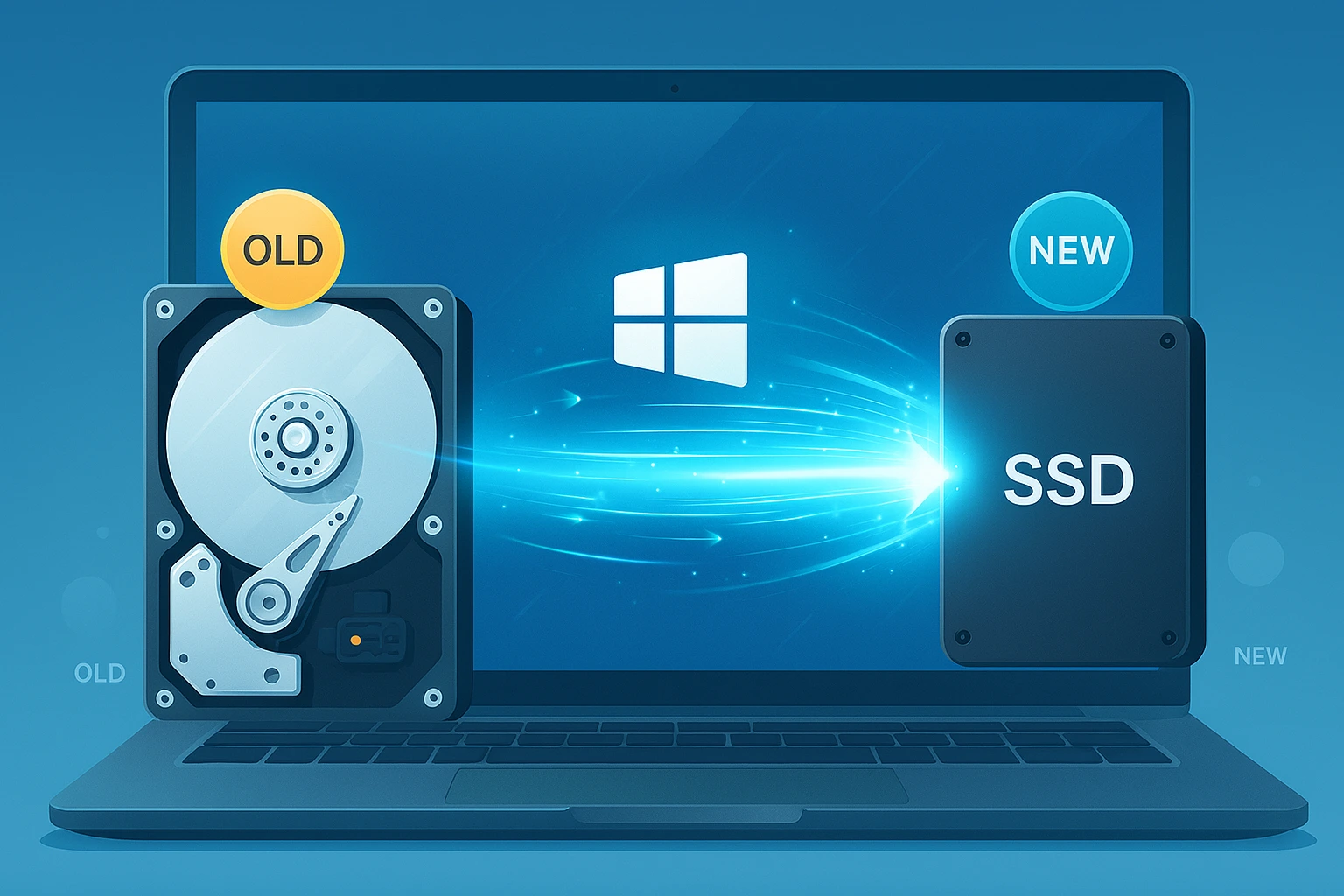
A resposta está na clonagem.
Para o usuário doméstico no Brasil, tempo é dinheiro e paciência é um recurso escasso. Instalar novamente o Windows, o pacote Office, os programas bancários, os games pesados e, pior, refazer todas as configurações personalizadas pode levar um fim de semana inteiro. No ambiente corporativo, a situação é mais crítica: o tempo de inatividade de um colaborador, seja um profissional liberal ou um funcionário de uma PME, representa um custo real e direto para o negócio. A clonagem surge como o método mais eficiente, rápido e seguro para realizar essa transição.
Este guia detalha o processo para criar um clone idêntico do seu Windows (sistema operacional, programas, arquivos e configurações) para um novo SSD ou HD, usando ferramentas acessíveis e confiáveis, com um foco prático e adaptado à realidade do nosso país.
1. Por que Clonar o Disco? A vantagem estratégica
A migração de dados por meio da clonagem é mais do que uma conveniência; é uma estratégia de eficiência.
Para o Usuário Doméstico (Foco em Performance e Economia):
- Performance Imediata (o Salto para o SSD): Muitos usuários ainda utilizam HDDs. A migração para um SSD (SATA ou NVMe) é o upgrade de performance mais impactante que se pode fazer. Clonar garante que o usuário desfrute dessa velocidade sem o atraso da reinstalação.
- Preservação de Configurações: Suas senhas salvas, histórico de navegação, contas de e-mail configuradas e, crucialmente, as chaves de licença de softwares comprados são transferidas integralmente. É como se você não tivesse trocado nada, exceto a velocidade do sistema.
- Upgrade Econômico: Em vez de comprar um computador novo, o usuário investe apenas em um novo SSD e clona o sistema. É uma solução de custo-benefício excelente, muito valorizada no contexto econômico brasileiro.
Para o Usuário Corporativo (Foco em Produtividade e Segurança):
- Zero Downtime (Produtividade Total): A principal vantagem. O processo de clonagem é majoritariamente executado enquanto o colaborador continua trabalhando. A troca física do disco é o único momento de inatividade, que é minimizado para minutos.
- Padronização e Imagem de Backup: Clonagem é uma forma eficiente de criar uma imagem de backup “fria” (o disco antigo) ou de replicar uma configuração padrão de máquina de trabalho para novos colaboradores (embora com ressalvas, como veremos no final).
- Conformidade de Licenças: Em empresas, a clonagem garante que todos os softwares instalados, incluindo o Windows e aplicativos empresariais, mantenham suas configurações de licenciamento e conformidade sem a necessidade de reativação complexa.
2. Preparação e Pré-Requisitos: O que você precisa
Antes de iniciar, é fundamental garantir que você tenha o hardware e o software corretos. O processo que detalharemos utiliza o software Macrium Reflect (versão Home Gratuita), uma ferramenta reconhecida pela sua confiabilidade e facilidade de uso, popular entre técnicos no Brasil.
2.1. O hardware necessário
- Disco Original (Fonte): O HD ou SSD atual com o Windows. Ele deve estar saudável e funcionando perfeitamente. A clonagem não é um processo de recuperação de discos danificados.
- Disco Novo (Destino): Seu novo SSD (SATA ou NVMe) ou HD.
- Adaptador/Conectividade:
- Desktops: Idealmente, você deve conectar o disco novo (destino) diretamente a uma porta SATA ou M.2/NVMe disponível na placa-mãe. Isso garantirá a maior velocidade de clonagem.
- Notebooks: Na maioria dos casos, será necessário um Adaptador USB-SATA ou um Case (gaveta) de HD/SSD USB. No caso de SSDs NVMe, um case USB-NVMe específico será exigido.
2.2. Condições Essenciais do Disco
O sucesso da clonagem depende de três regras de ouro:
- Disco Destino Livre: O disco de destino será completamente apagado. Se ele contiver dados, faça um backup em outro local antes de começar.
- Espaço Suficiente: O novo disco (destino) precisa ser grande o suficiente para acomodar todos os dados utilizados no disco original. O tamanho total do disco não importa, mas sim o volume de dados a ser copiado.
- Exemplo: Um HD de 1TB (original) com 300GB em uso pode ser clonado para um SSD de 500GB (destino).
- Saúde do Disco Original: Verifique a saúde do seu disco original usando ferramentas de diagnóstico (como o CrystalDiskInfo) para garantir que ele não tenha setores defeituosos, o que poderia corromper a clonagem.
3. O passo a passo da Clonagem com Macrium Reflect
Após a instalação do Macrium Reflect (escolha a opção de uso pessoal), o processo se desenrola em etapas lógicas:
3.1. Conectando e Identificando os Discos
- Conexão: Conecte o novo SSD/HD (disco destino) ao seu computador, seja pela porta USB ou SATA interna.
- Abertura do Macrium Reflect: Ao abrir o programa, você verá uma tela com todos os discos conectados. É crucial identificar qual é o disco de origem (o que tem o Windows) e qual é o disco de destino (o novo). Eles serão listados com seu tamanho e modelo.
3.2. Iniciando a Clonagem
- Seleção do Disco Original: Na lista, clique no disco que contém o Windows.
- Opção “Clonar Este Disco”: Clique na opção “Clone this disk…” (Clonar este disco…), geralmente localizada abaixo do disco selecionado.
- Seleção do Disco de Destino: Na nova janela, clique em “Select a disk to clone to” (Selecionar um disco para clonar). Selecione o seu disco novo (destino).
3.3. Arrastando e Ajustando as Partições
Esta é a etapa mais importante. Seu disco original é composto por várias partições (Recuperação do Windows, Partição de Sistema EFI/MBR e a Partição Principal C:).
- Transferência: Clique e arraste todas as partições do disco original para o disco de destino, mantendo a ordem exata. A ordem é vital para o correto funcionamento do boot do sistema.
- Redimensionamento (Se o Disco Destino For Maior):
- Se o seu disco novo for maior, a última partição (a Partição C:, onde está o Windows) será copiada com o mesmo tamanho.
- Para usar o espaço restante, clique com o botão direito na Partição C: no disco de destino e selecione “Propriedades da Partição” ou “Redimensionar/Layout” (Resize/Layout).
- Ajuste o tamanho da partição para ocupar todo o espaço não alocado no disco novo. Importante: Este ajuste só pode ser feito na partição principal do Windows.
- Processamento: Clique em “Next” (Próximo) e, em seguida, em “Finish” (Finalizar) para revisar as configurações. O programa emitirá um aviso final, confirmando que todos os dados do disco de destino serão apagados. Confirme e inicie o processo.
3.4. Monitoramento e Duração
O tempo de clonagem varia drasticamente dependendo de:
- Volume de Dados: Quanto mais dados em uso, mais tempo leva.
- Tipo de Conexão: Conexão SATA/NVMe (interna) é muito mais rápida que USB.
- Velocidade dos Discos: SSDs clonam mais rápido do que HDDs.
Durante este período, recomenda-se vivamente não usar o computador. Evite salvar arquivos, mover pastas ou rodar programas pesados. Deixe a máquina em repouso até que o processo termine, o que pode levar de 30 minutos a várias horas, dependendo do volume (um clone de 380 GB de SSD para HD levou cerca de 1 hora e 20 minutos no exemplo de referência).
4. Teste Final e Pós-Clonagem
A clonagem em software está concluída, mas o trabalho do técnico não termina aqui. É hora de garantir que o sistema inicie corretamente no novo disco.
4.1. Testando o Novo Disco (Mudança de Prioridade)
- Acesso à BIOS/UEFI: Reinicie o computador e acesse a tela de configuração (BIOS ou UEFI). O método de acesso (tecla F2, F10, F12 ou DEL) varia por fabricante (Dell, Samsung, ASUS, etc.).
- Alteração da Ordem de Boot: Encontre a seção de Boot ou Inicialização e defina o novo SSD/HD clonado como o primeiro dispositivo de inicialização (Boot Device Priority).
- Início: Salve as alterações e saia. O sistema deve iniciar o Windows normalmente, agora a partir do novo disco.
Se o teste for bem-sucedido e o computador for um desktop, você pode manter o disco antigo como um backup secundário.
4.2. Cenário em Notebooks (Troca Física)
Para notebooks, a troca é física. Desligue o notebook completamente, remova a bateria (se possível) e substitua o disco original pelo disco clonado. Ao ligar, ele deve iniciar o Windows no novo SSD/HD.
4.3. Correção de Erros de Boot (Se Necessário)
Em raras ocasiões, pode ocorrer um erro de boot (tela preta com mensagem de erro). Nesses casos, o Macrium Reflect oferece uma solução de reparo de boot:
- Criação da Mídia de Recuperação: Antes de tudo, crie um Pen Drive de Recuperação usando o Macrium Reflect (Outras Tarefas -> Criar Mídia de Recuperação).
- Uso da Mídia: Conecte o Pen Drive e altere a ordem de boot na BIOS para que o computador inicie por ele.
- Reparo: Dentro da ferramenta do Macrium, selecione “Corrigir problemas de boot do Windows” (Fix Windows Boot Problems). Selecione o disco clonado e deixe o programa corrigir os ponteiros de inicialização.
5. Advertências Cruciais do Analista
Com a clonagem bem-sucedida, resta um ponto de cautela que todo técnico experiente deve reforçar:
5.1. O Backup Frio (A Regra de Ouro)
Não formate o disco antigo imediatamente!
Mantenha o disco original intacto por um período de 10 a 15 dias. Use o computador diariamente com o disco novo para garantir que tudo (aplicativos, drivers, atualizações) está funcionando perfeitamente. O disco antigo, nesse período, servirá como um “Backup Frio” – uma cópia de segurança bootável pronta para ser usada caso ocorra qualquer problema de hardware ou corrupção de dados no disco novo.
5.2. Clonagem para Outra Máquina (Corporate x Home)
A clonagem é ideal para o upgrade na mesma máquina. Usar um disco clonado em um computador totalmente diferente (novo processador, placa-mãe, etc.) pode gerar problemas graves, especialmente em ambientes corporativos:
- Incompatibilidade de Drivers: O Windows clonado contém drivers específicos do hardware da máquina original. Uma máquina diferente pode apresentar “tela azul” ou instabilidade crônica.
- Perda de Licença: Dependendo do tipo de licença do seu Windows (OEM, Retail ou Volume Licensing), você pode perder a ativação do sistema na nova máquina, exigindo uma reativação complexa.
Recomendação Técnica: Se a máquina for completamente diferente, a instalação do Windows do zero é a melhor prática para garantir a estabilidade e a integridade do sistema operacional.
Em resumo, a clonagem do Windows é a ferramenta que permite que empresas mantenham a produtividade e que usuários domésticos desfrutem de um upgrade de performance sem o temido período de reconfiguração. Com planejamento e as ferramentas certas, a migração de dados é rápida, segura e eficiente.
🚀 Tecnologia sem preocupações: Suporte 24h para você e seu negócio! 🖥️📱
Precisa de suporte técnico confiável e acessível a qualquer hora? Na Micro24 Horas, oferecemos manutenção e suporte 24 horas, inclusive fins de semana e feriados!
Nossa equipe está pronta para resolver seus problemas, com mais de 25 anos de experiência solucionando desafios para empresas e usuários domésticos.
Nossos Destaques:
- Montagem e Manutenção: Especialistas em montagem e manutenção de computadores e notebooks, garantindo o melhor desempenho para seus equipamentos.
- Instalação e Configuração: Realizamos a instalação e configuração de softwares e impressoras, deixando tudo pronto para o uso.
- Conectividade Total: Resolvemos seus problemas de internet com a instalação, configuração e reparo de internet cabeada e Wi-Fi, incluindo a otimização com Roteadores Mesh.
Além disso, oferecemos:
- Dicas diárias sobre tecnologia, IA, segurança digital e muito mais!
- Atendimento presencial no Centro, Zona Sul e Barra da Tijuca; e Remotamente em todo território nacional.
Acesse nosso conteúdo e entre em contato:
🔹 Tecnologia descomplicada, solução garantida!
Leia mais sobre o assunto



















Comentários:
droversointeru
I love your writing style genuinely enjoying this web site.
Administrador do Site
Thank you so much for your kindness and generous words! 📝✨ Knowing that you appreciate my writing style and are enjoying the website is exactly what motivates me to create content every day. Comments like yours give meaning to this work and inspire me to continue sharing ideas and stories. I am immensely grateful for your following the blog and for taking the time to leave your message. I hope you continue to find content here that brings you value and pleasure in reading. A big hug, Augusto de Sá