
Usuário Comum ou Administrador? Entenda os riscos e descubra qual configuração usar no seu computador
Você sabia que usar o computador como administrador no dia a dia é como andar com a chave mestra da sua casa no bolso furado?
8 de agosto de 2026


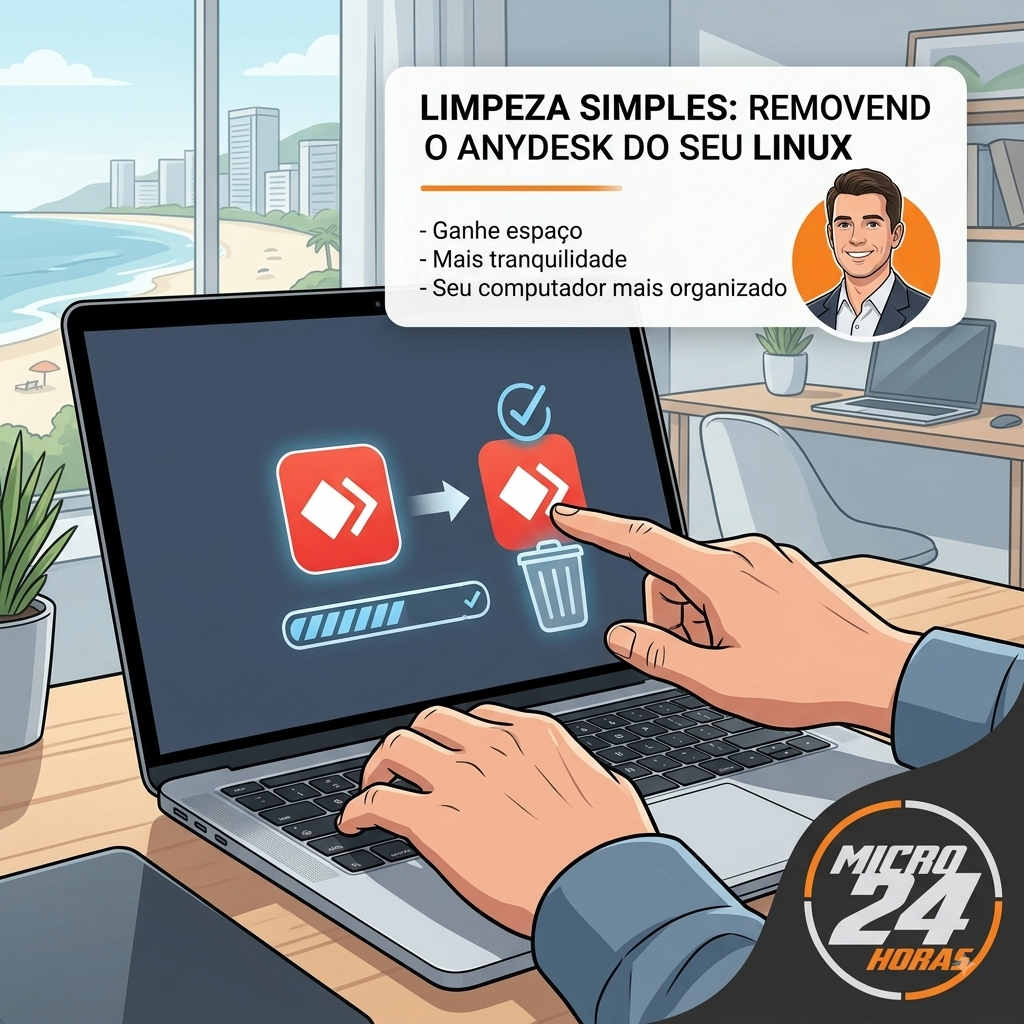
Instalou o AnyDesk no Ubuntu e não sabe como tirar? Descubra o passo a passo descomplicado para remover o programa com segurança e sem estresse!


Aprenda a desinstalar o programa de acesso remoto do seu computador passo a passo, liberando espaço e mantendo seu sistema organizado.
Você já precisou da ajuda de um amigo, de um parente ou até de um técnico para resolver um probleminha no seu computador? Se a resposta for sim, é muito provável que você já tenha ouvido falar do AnyDesk. Esse aplicativo é muito famoso porque funciona como uma espécie de “ponte digital”. Ele permite que outra pessoa, mesmo estando do outro lado da cidade ou do país, consiga enxergar a sua tela e mexer no seu computador para te dar uma mãozinha rápida.
É uma ferramenta fabulosa e muito útil para momentos de emergência! No entanto, depois que o problema é resolvido, muitas pessoas ficam com aquela dúvida chata no ar: “E agora? Preciso deixar esse programa instalado no meu computador para sempre?”.
A resposta é não. Se você não utiliza o programa no seu dia a dia, mantê-lo instalado é como deixar uma chave reserva da sua casa guardada em uma gaveta que você nunca usa. Pode ocupar um espaço desnecessário e até causar confusão mental ao ver ícones e botões que você não utiliza mais.
Se você usa o sistema operacional Ubuntu Linux — que é um sistema excelente, seguro e muito moderno —, pode ter percebido que desinstalar programas nele às vezes parece um pouco diferente do que estamos acostumados no Windows. Mas não se preocupe! Neste artigo, eu, Augusto de Sá, vou te guiar passo a passo, com calma e paciência, para você aprender a remover o AnyDesk do seu Ubuntu de forma totalmente segura.
Para entender melhor, vamos fazer uma analogia bem simples do nosso cotidiano. Pense no AnyDesk como a porta de serviço da sua casa. Quando você precisa que um encanador ou um eletricista faça um conserto na sua cozinha, você abre essa porta e permite que ele entre com as ferramentas dele. Enquanto o profissional está trabalhando, ele transita por ali sob sua supervisão. Depois que o serviço acaba, ele vai embora e você tranca a porta normalmente.
O AnyDesk faz exatamente isso no mundo virtual:
Conexão remota: Ele cria uma ponte segura entre o seu Ubuntu Linux e o computador da pessoa que vai te ajudar.
Visualização de tela: Permite que o técnico veja sua área de trabalho e mova o ponteiro do mouse para ajustar configurações.
Agilidade no suporte: Facilita a instalação de atualizações ou a correção de erros sem que ninguém precise se deslocar até a sua casa.
Depois que o suporte técnico é finalizado e seu computador está funcionando perfeitamente, não há necessidade de manter essa “porta de serviço” pronta para uso a todo momento. Aqui estão os principais motivos para fazer a remoção do aplicativo:
Organização pessoal: Manter no computador apenas os aplicativos que você realmente usa facilita a sua navegação diária e evita poluição visual na tela.
Economia de espaço no disco: Todo programa ocupa um tiquinho da memória do seu disco rígido (o “armário” interno do seu computador). Ao remover o que não usa, você deixa mais espaço livre para guardar suas fotos, vídeos e documentos importantes.
Tranquilidade e privacidade: Para quem está dando os primeiros passos na tecnologia, saber que não há nenhum programa de acesso remoto ativo no sistema traz uma sensação muito maior de controle e segurança.
Antes de tomar a decisão de apagar o aplicativo, vale a pena colocar as opções na balança para entender o que é melhor para a sua rotina diária.
Praticidade para suporte frequente: Se você é uma pessoa que costuma pedir ajuda técnica toda semana ou com muita frequência, deixar o programa instalado economiza o tempo de ter que baixar e instalar tudo de novo a cada atendimento.
Acesso rápido: Basta dar dois cliques no ícone e passar o código numérico para quem vai te auxiliar.
Acúmulo de programas sem uso: O computador vai ficando cheio de aplicativos esquecidos que você só usou uma única vez na vida.
Dúvidas na navegação: Para quem é iniciante, ver muitos ícones e programas desconhecidos no menu pode gerar confusão na hora de procurar o navegador de internet ou a sua pasta de arquivos.
Sistema mais limpo e leve: Seu Ubuntu fica enxuto, contendo apenas as ferramentas que fazem parte do seu cotidiano.
Sensação de autonomia: Você aprende a cuidar do seu próprio computador e perde o medo de mexer no sistema Linux!
No Ubuntu Linux, existem duas formas principais de fazer as coisas: pela Lojinha de Aplicativos (que é visual, bonitinha e cheia de botões fáceis) e pelo Terminal (que é aquela janelinha preta onde digitamos comandos).
Não tenha medo do Terminal! Ele pode parecer um bicho de sete cabeças à primeira vista, mas funciona igualzinho a uma receita de bolo: se você seguir os passos certinho, tudo dá certo no final. Abaixo, vou te mostrar os dois caminhos. Escolha o que achar mais confortável para você!
Este é o caminho ideal para quem prefere clicar com o mouse e não quer digitar nenhum comando de texto.
Abra o menu de aplicativos do Ubuntu: Clique no botão com vários pontinhos localizado no canto da sua tela (o menu onde ficam todos os seus programas).
Procure pela “Ubuntu Software” (ou “Programas”): O ícone do aplicativo se parece com uma sacolinha de compras alaranjada ou azul. Clique nele para abrir a loja.
Vá até a aba “Instalados”: Na parte superior da janela da loja, você verá uma aba com a palavra Instalados. Clique nela para ver a lista de tudo o que está instalado no seu computador.
Encontre o AnyDesk: Role a página para baixo com paciência até encontrar o nome AnyDesk.
Clique na lixeira ou no botão “Remover”: Ao lado do nome do AnyDesk, haverá um botão destacado em vermelho escrito Remover (ou o ícone de uma lixeirinha). Clique nele.
Confirme com a sua senha: O Ubuntu vai pedir a senha que você usa para ligar o computador. Isso é uma proteção muito bacana do próprio sistema para garantir que ninguém apague nada sem a sua autorização. Digite a senha e clique em confirmar.
Pronto! Em poucos segundos, a loja fará todo o trabalho pesado e o AnyDesk sumirá do seu sistema de forma automática.
Se você quer aprender um truque novo de informática ou se o programa não apareceu na lista da loja de aplicativos, este método é extremamente direto e certeiro.
Abra a janela do Terminal: No seu teclado, pressione juntas as seguintes teclas: Ctrl + Alt + T. Uma janela escura vai se abrir na tela do seu computador.
Digite o comando de remoção: Copie ou digite com bastante atenção o comando abaixo e depois aperte a tecla Enter:
sudo apt remove anydesk -y
Digite a sua senha de usuário: O Terminal vai pedir a sua senha. Atenção para um detalhe importante: quando você digita a senha no Terminal do Linux, as letras, números ou pontinhos não aparecem na tela por questão de segurança. Não se assuste! Apenas digite a sua senha normalmente até o fim e aperte a tecla Enter.
Limpe os arquivos sobressalentes (opcional, mas recomendado): Para garantir que nenhum “farelo” de arquivo fique ocupando espaço à toa no seu disco, digite o seguinte comando e aperte Enter:
sudo apt autoremove -y
Pronto! Quando as letrinhas pararem de rolar e a linha de comando voltar ao normal, o AnyDesk terá sido completamente removido da sua máquina. Você já pode fechar a janela escura no botão “X” no canto superior.
Lidar com o computador não precisa ser motivo de estresse ou dor de cabeça. A tecnologia foi feita para facilitar a nossa vida, não para complicar! Aqui estão três conselhos de amigo para você aplicar no seu dia a day:
Não tenha medo de explorar: O sistema Ubuntu Linux é extremamente seguro e resistente. Você não vai “quebrar” o computador só por tentar desinstalar um programa simples.
Faça limpezas periódicas: De tempos em tempos, dê uma olhada na sua lista de aplicativos. Se notar algo que não usa há meses, siga o passo a passo que aprendeu hoje e faça uma faxina digital.
Peça ajuda sempre que precisar: Se no meio do caminho aparecer alguma mensagem estranha na tela que você não entenda, tire uma foto com a câmera do celular ou chame um profissional paciente que saiba te explicar o que está acontecendo sem usar palavras difíceis e complicadas.
Espero que este conteúdo tenha sido claro, acolhedor e muito útil para você! Se ficou com alguma dúvida ou precisa de auxílio para deixar seu computador redondinho, conte comigo.
SERVIÇO DE SUPORTE TÉCNICO DE INFORMÁTICA – MICRO24HORAS Precisa de ajuda com seu computador, celular ou tablet? Augusto de Sá, com mais de 25 anos de experiência, oferece suporte técnico especializado para você ou sua empresa! ✅ O que fazemos: Configuração de Windows, Linux e macOS, remoção de vírus, otimização de smartphones (Android e iPhone), instalação de redes e muito mais! ✅ Público: Atendimento paciente e didático, ideal para iniciantes, adultos e idosos. ✅ Onde atendemos:
Presencial: Rio de Janeiro (Centro, Zona Sul e Barra da Tijuca).
Remoto: Atendimento para todo o Brasil via internet. 📞 Contato / WhatsApp: (21) 99565-7776
Micro24Horas: Tecnologia descomplicada, no seu tempo e do seu jeito!
Você sabia que usar o computador como administrador no dia a dia é como andar com a chave mestra da sua casa no bolso furado?
8 de agosto de 2026
Seu computador demorando para ligar? Descubra o que é o SSD, por que ele é muito mais rápido que o HD antigo e como essa simples troca pode dar vida...
26 de julho de 2026
Sua pendrive demora para copiar fotos e vídeos? Descubra a diferença entre a entrada USB comum e a azul (USB 3.0)
23 de julho de 2026











Comentários:
Nenhum comentário foi feito, seja o primeiro!