
Usuário Comum ou Administrador? Entenda os riscos e descubra qual configuração usar no seu computador
Você sabia que usar o computador como administrador no dia a dia é como andar com a chave mestra da sua casa no bolso furado?
8 de agosto de 2026


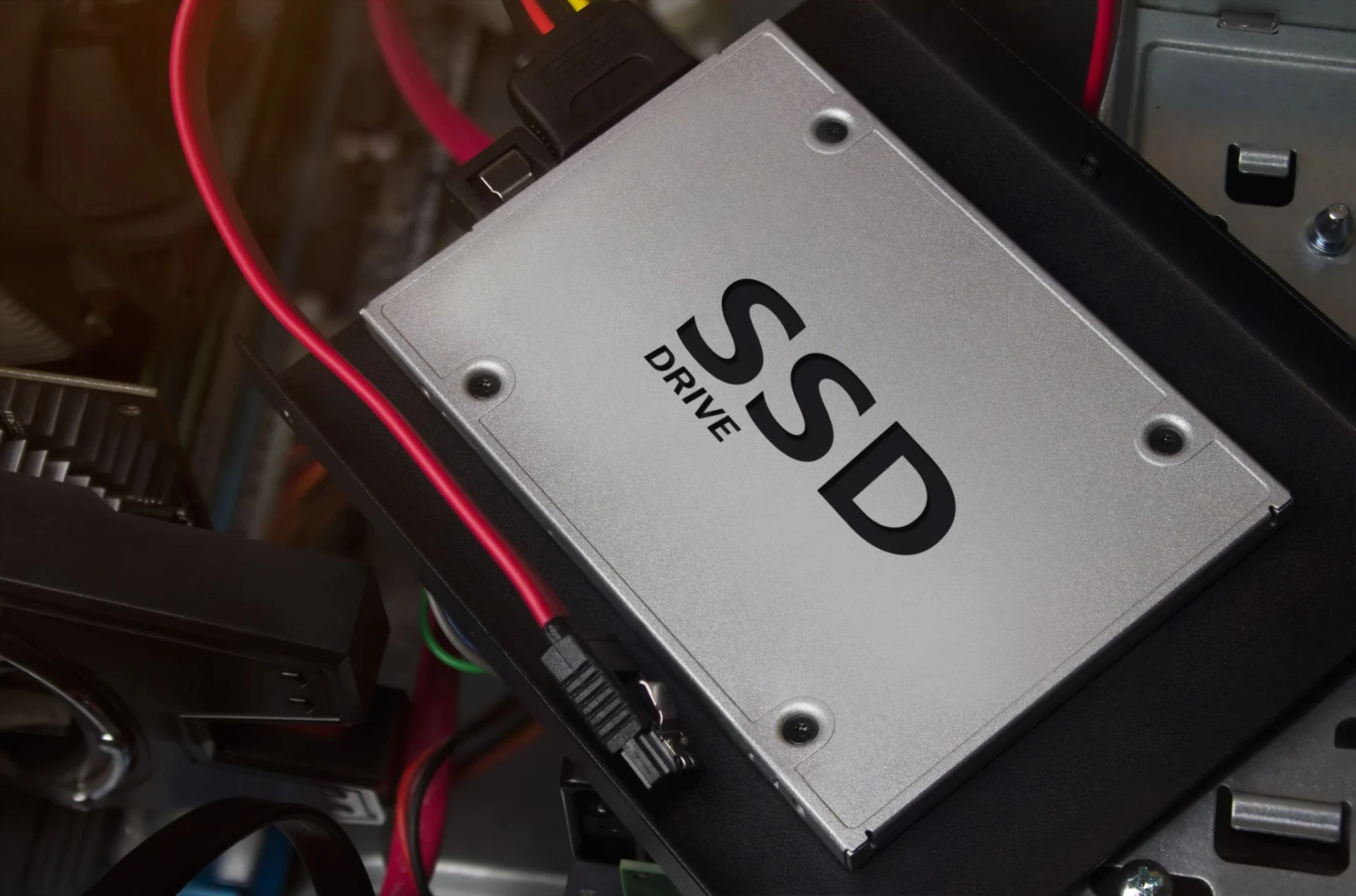
Seu computador demorando para ligar? Descubra o que é o SSD, por que ele é muito mais rápido que o HD antigo e como essa simples troca pode dar vida nova ao seu notebook!


Você já se pegou ligando o computador, indo passar um café, arrumando a mesa e, quando finalmente volta, a tela ainda está carregando? Se você convive com essa lentidão no dia a dia, saiba que o culpado raramente é o processador do computador. Na imensa maioria das vezes, a lentidão está escondida na peça onde suas fotos, documentos e o sistema operacional ficam guardados: o velho HD tradicional (Hard Disk Drive).
A boa notícia é que existe uma solução moderna, muito acessível e altamente eficiente para acabar de vez com essa travadeira: o SSD (Solid-State Drive, ou Unidade de Estado Sólido).
Neste artigo, eu, Augusto de Sá, vou te explicar de maneira extremamente simples e prática o que é essa pecinha milagrosa, como ela funciona, quais são suas vantagens e desvantagens, e como você pode fazer para migrar do HD antigo para o SSD sem complicação.
Para entender o que é o SSD, primeiro vale a pena entender como funciona o HD comum que acompanhava os computadores mais antigos.
Imagine que o HD antigo funciona exatamente como uma vitrola ou leitor de disco de vinil. Dentro dele, existem discos magnéticos que giram em altíssima velocidade (milhares de rotações por minuto) e uma agulha mecânica que precisa se mover fisicamente até o ponto exato do disco para ler um arquivo.
Se você quer abrir uma foto, a agulha tem que “correr” até onde a foto está gravada.
Se vai abrir um programa pesado, ela precisa ir e voltar centenas de vezes.
Se o computador sofrer um pequeno esbarrão enquanto o disco está girando, a agulha pode arranhar o disco e fazer você perder seus arquivos!
Já o SSD funciona de forma totalmente eletrônica, sem nenhuma peça móvel por dentro. Pense nele como uma lâmpada ou um interruptor de luz: quando você aperta o botão, a luz acende instantaneamente, sem precisar de engrenagens ou motores. O SSD utiliza chips de memória conhecidos como NAND Flash (uma tecnologia parecida com a do pen drive e do cartão de memória do seu celular, mas infinitamente mais rápida e robusta).
Como o SSD armazena e lê os dados de forma 100% eletrônica em blocos de memória, o tempo para encontrar qualquer arquivo no seu computador cai de milissegundos para microsegundos. Na prática do seu dia a dia, isso significa que:
A inicialização do Windows/Mac: cai de 2 ou 3 minutos para meros 10 a 15 segundos.
Abertura de programas: softwares como o navegador de internet, o Word, o Excel ou programas de fotos abrem quase instantaneamente ao clicar.
Cópia de arquivos: passar fotos e vídeos da câmera ou pen drive para o computador fica absurdamente mais rápido.
Silêncio total: como não há peças girando, o ruído mecânico do computador desaparece.
Como qualquer tecnologia, o SSD possui pontos fortíssimos e algumas características que você precisa conhecer antes de comprar. Vamos analisar cada uma delas com clareza.
Velocidade Extrema: É a melhor atualização que você pode fazer no computador. O ganho de desempenho é perceptível imediatamente, até mesmo em computadores mais velhos.
Durabilidade e Resistência a Impactos: Como não tem agulhas nem discos giratórios por dentro, se você estiver usando um notebook com SSD e ele sofrer um pequeno esbarrão ou queda acidental, seus dados estarão muito mais protegidos contra danos mecânicos.
Economia de Bateria e Energia: O motor do HD antigo consome muita energia para girar o disco. O SSD gasta uma fração dessa eletricidade, o que ajuda a bateria do seu notebook a durar mais tempo longe da tomada.
Funcionamento Silencioso e Mais Frio: Sem atrito de peças mecânicas, o SSD não faz barulho nenhum e esquenta bem menos.
Preço por Gigabyte: Embora os preços tenham caído vertiginosamente nos últimos anos, o valor de 1 Terabyte (TB) em SSD ainda pode ser um pouco superior ao de 1 TB em HD tradicional.
Limite de Ciclos de Escrita (Vida Útil): Os chips de memória flash possuem um limite de vezes em que dados podem ser gravados e apagados. Contudo, não se preocupe com isso! Em um uso normal do dia a dia (navegação, trabalhos, fotos, estudos), um SSD de boa qualidade dura facilmente entre 5 e 8 anos.
Recuperação de Dados Mais Complexa: Quando um HD tradicional quebra, um técnico especializado às vezes consegue recuperar o disco magnético. Quando um SSD pifa por falha elétrica grave, a recuperação de dados é mais difícil. Por isso, manter backups das suas fotos e documentos importantes na nuvem ou em um drive externo continua sendo indispensável!
Quando você for procurar por um SSD no mercado, verá alguns nomes técnicos. Não se assuste! Eles indicam apenas o formato físico da peça e a velocidade com que ela se conecta ao computador:
SSD SATA (2.5 polegadas): Tem o mesmo formato de um HD de notebook tradicional. É o modelo mais versátil, ideal para atualizar computadores mais antigos que possuem portas SATA padrão.
SSD M.2 SATA: Tem o formato parecido com o de um chiclete ou uma pequena régua. É encaixado diretamente na placa-mãe de notebooks finos ou computadores modernos.
SSD M.2 NVMe: É a tecnologia mais rápida do mercado atualmente. Utiliza uma via de comunicação direta e ultrarrápida (PCIe), oferecendo velocidades até 6 vezes superiores às do SSD SATA comum. É ideal para quem trabalha com edição de vídeo, jogos pesados ou tarefas intensivas.
Se você quer transformar o seu computador e acabar com a irritação da lentidão, o procedimento para fazer a migração é simples e direto. Veja abaixo as etapas práticas:
Antes de comprar a peça, descubra se o seu computador ou notebook aceita um SSD SATA de 2,5 polegadas ou se já possui uma entrada moderna para SSD M.2 NVMe.
240 GB a 256 GB: Excelente para quem usa o computador para tarefas básicas, como navegar na internet, ver vídeos, usar o Word e salvar documentos leves.
480 GB a 512 GB: O tamanho recomendado para a maioria dos usuários, oferecendo espaço folgado para o sistema, muitos programas, fotos e arquivos familiares.
1 TB ou mais: Indicado para quem guarda milhares de fotos em alta resolução, vídeos pesados, arquivos de trabalho grandes ou jogos.
Antes de qualquer alteração física, copie suas fotos, vídeos e documentos importantes para um pen drive, HD externo ou serviço de armazenamento na nuvem (Google Drive, OneDrive ou iCloud).
A troca da peça física exige cuidado com a estática e ferramentas adequadas. Após encaixar o SSD:
O sistema operacional (Windows, macOS ou Linux) deve ser instalado do zero no novo SSD para garantir desempenho máximo.
Caso prefira, é possível realizar a clonagem do seu HD antigo diretamente para o SSD, mantendo todos os seus programas e arquivos exatamente do jeito que estavam.
Dica do Especialista: Se você não se sente seguro abrindo o notebook ou configurando o sistema operacional por conta própria, não arrisque seus dados! Chamar um profissional com experiência evita danos às peças internas do seu aparelho e garante uma instalação rápida e sem dores de cabeça.
Sim! Em computadores de mesa (desktops) e em muitos modelos de notebooks, você pode manter o SSD para rodar o Windows e os programas (deixando tudo super rápido) e usar o HD antigo apenas como um “depósito” para guardar arquivos grandes e fotos.
Na maioria dos casos, sim! Mesmo um computador com 7 ou 8 anos de uso ganha uma vida nova impressionante ao receber um SSD SATA. Muitas vezes, a troca do disco evita que você precise gastar milhares de reais comprando um computador novo.
O SSD melhora a velocidade do armazenamento físico. Se o seu sistema atual estiver infectado por vírus, ao instalar o SSD e fazer uma formatação limpa do sistema, você elimina os vírus e ganha a velocidade máxima do novo componente!
SERVIÇO DE SUPORTE TÉCNICO DE INFORMÁTICA – MICRO24HORAS
Precisa de ajuda com seu computador, celular ou tablet? Augusto de Sá, com mais de 25 anos de experiência, oferece suporte técnico especializado para você ou sua empresa!
✅ O que fazemos: Configuração de Windows, Linux e macOS, remoção de vírus, otimização de smartphones (Android e iPhone), instalação de redes e muito mais!
✅ Público: Atendimento paciente e didático, ideal para iniciantes, adultos e idosos.
✅ Onde atendemos:
Presencial: Rio de Janeiro (Centro, Zona Sul e Barra da Tijuca).
Remoto: Atendimento para todo o Brasil via internet.
📞 Contato / WhatsApp: (21) 99565-7776
Micro24Horas: Tecnologia descomplicada, no seu tempo e do seu jeito!
Você sabia que usar o computador como administrador no dia a dia é como andar com a chave mestra da sua casa no bolso furado?
8 de agosto de 2026
Sua pendrive demora para copiar fotos e vídeos? Descubra a diferença entre a entrada USB comum e a azul (USB 3.0)
23 de julho de 2026
Sabe quando você precisa de um documento e não sabe em qual computador ele está? Um servidor de dados resolve isso!
21 de julho de 2026











Comentários:
Nenhum comentário foi feito, seja o primeiro!