
Como o SSD transforma um computador lento em uma Máquina Ultra-Rápida
Seu computador demorando para ligar? Descubra o que é o SSD, por que ele é muito mais rápido que o HD antigo e como essa simples troca pode dar vida...
26 de julho de 2026


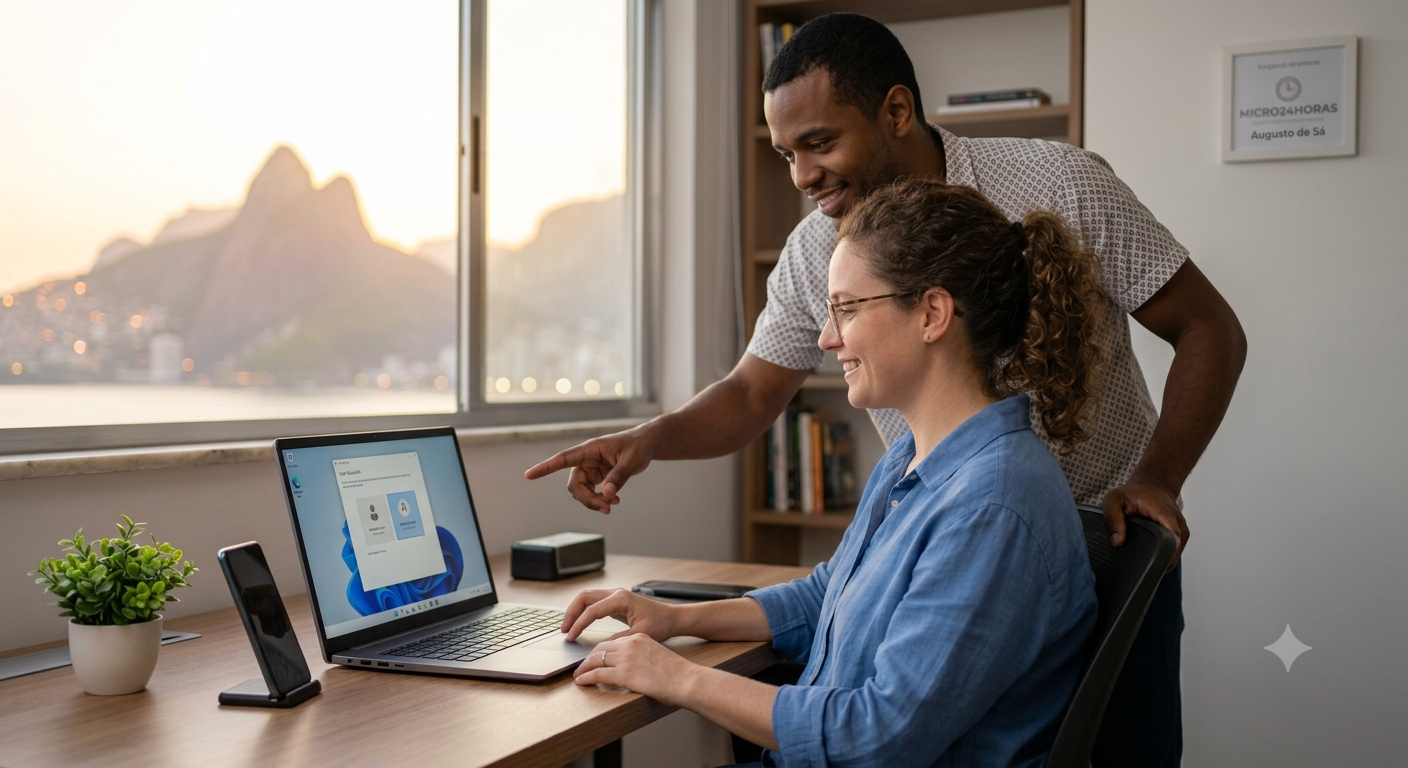
Você sabia que usar o computador como administrador no dia a dia é como andar com a chave mestra da sua casa no bolso furado?


Você já reparou que, sempre que ligamos um computador novo, ele costuma pedir para criarmos uma conta? Na correria de começar a usar a máquina, quase todo mundo aceita as configurações padrão e nem se dá conta de um detalhe fundamental: que tipo de permissão aquela conta recebeu.
No mundo da informática, existe uma diferença enorme entre ser um Administrador do sistema e ser um Usuário Padrão (ou Usuário Comum).
Muitas pessoas e pequenas empresas acreditam que deixar todo mundo como administrador facilita a vida, pois evita pedir senhas ou autorizações para instalar programas. No entanto, essa escolha aparentemente inofensiva é uma das maiores causas de infecções por vírus, travamentos acidentais e perda de arquivos importantes.
Neste artigo, vou explicar de maneira muito simples e prática o que são essas permissões, por que essa escolha afeta a segurança da sua família ou empresa e como ajustar tudo de forma tranquila e rápida.
Para entender melhor essa ideia, pense na sua casa ou em uma grande loja de departamentos.
Imagine que o sistema operacional do seu computador (como o Windows ou o macOS) é um grande edifício comercial:
O Administrador é como o gerente geral do prédio. Ele possui a chave mestra de todas as portas. Ele pode trocar a fechadura, mudar as lâmpadas, derrubar uma parede, demitir funcionários, contratar novas pessoas e reformar a estrutura inteira.
O Usuário Padrão (Comum) é como um funcionário ou visitante autorizado. Ele pode entrar na sua própria sala, usar a mesa de trabalho, escrever documentos, navegar na internet e fazer o seu serviço rotineiro. Porém, ele não pode mudar as regras do prédio, nem mexer nas fiações elétricas ou trocar as fechaduras sem a permissão expressa do gerente.
Quando você liga o computador e navega na internet usando uma conta de Administrador, é exatamente igual a passear pela rua carregando a chave mestra de todas as portas do seu prédio visível no bolso de trás da calça. Se algum espertinho (ou um programa malicioso) passar por ali, ele conseguirá copiar essa chave e fazer o que quiser com a sua propriedade.
Quando compramos um computador na loja, a primeira conta configurada é automaticamente uma conta de Administrador. As fabricantes fazem isso para que você consiga realizar as configurações iniciais, como conectar o Wi-Fi e instalar seus primeiros programas.
O problema acontece quando continuamos usando essa mesma conta principal para todas as atividades diárias: abrir e-mails, clicar em links no WhatsApp, acessar redes sociais e baixar arquivos.
Se um vírus ou um programa malicioso entrar no seu sistema enquanto você está logado como Administrador, ele ganha automaticamente os mesmos poderes que você tem! Ou seja: o vírus recebe a “chave mestra” para alterar o sistema, apagar fotos da família, criptografar seus documentos de trabalho e até desativar o seu antivírus sem que você perceba.
Por outro lado, se você estiver navegando com uma conta de Usuário Padrão, quando o vírus tentar infectar o sistema, o próprio computador vai travar o ataque e perguntar: “Esta ação exige a senha do Administrador. Deseja autorizar?”. Como o vírus não sabe a sua senha, ele simplesmente não consegue se instalar!
Para tomar a melhor decisão para o seu computador pessoal, para o computador da sua família ou para as máquinas da sua empresa, vale a pena colocar os prós e contras na balança.
Conveniência imediata: Ninguém precisa digitar senhas adicionais para instalar um programa novo, atualizar um aplicativo ou mudar uma configuração.
Sensação de liberdade: O usuário sente que tem controle total sobre a máquina e não precisa pedir ajuda para realizar tarefas de configuração.
Risco elevado de infecções por malware: Arquivos maliciosos vindos de e-mails falsos ou sites suspeitos conseguem se instalar silenciosamente.
Erros acidentais (o “efeito sem querer”): É muito fácil um usuário iniciante ou uma criança apagar pastas do sistema operacional sem querer, desconfigurar a internet ou excluir drivers essenciais.
Falta de controle em empresas: Em ambientes corporativos, funcionários podem instalar jogos, programas piratas ou softwares que comprometem a rede e os dados dos clientes.
Exigência de seguradoras de cibercrime: Hoje em dia, muitas apólices de seguro contra ataques virtuais para empresas exigem obrigatoriamente a remoção dos direitos de administrador das contas comuns.
Escudo protetor contra vírus: A imensa maioria dos ataques virtuais falha imediatamente porque o programa malicioso não encontra permissão de escrita no sistema.
Proteção contra exclusões acidentais: Arquivos vitais do sistema ficam protegidos contra cliques equivocados.
Tranquilidade para pais e gestores: Crianças e colaboradores usam o computador de forma segura sem risco de desconfigurar o equipamento.
Pequenos avisos na tela: Sempre que for necessário atualizar um programa grande ou instalar algo novo, a janela de confirmação do Windows vai pedir a senha do Administrador.
Exige uma rápida organização: Você precisará criar uma senha principal de Administrador e lembrá-la sempre que for realizar uma manutenção no sistema.
Ajustar isso no seu computador com Windows é um processo extremamente simples. Você não precisa formatar nada e nem perderá seus arquivos. Vamos ver como fazer em passos práticos.
Clique no menu Iniciar (o símbolo do Windows no canto inferior da tela).
Clique no ícone de engrenagem para abrir as Configurações (ou digite “Configurações”).
Clique na opção Contas.
Logo abaixo do seu nome ou e-mail, observe o que está escrito. Se estiver escrito Administrador, significa que a sua conta atual possui poder total sobre o sistema.
Se a sua conta atual já é Administradora e você a utiliza no dia a dia, a recomendação de ouro da segurança da informação é:
Crie uma nova conta local e dê a ela o nome de Administrador-Suporte ou algo semelhante.
Defina uma senha forte para essa nova conta (guarde essa senha em um local seguro, como um caderno pessoal).
Garanta que o tipo dessa nova conta seja definido como Administrador.
Volte ao menu Configurações > Contas > Outros Usuários (ou Família e outros usuários).
Clique sobre a sua conta principal de uso diário.
Escolha a opção Alterar tipo de conta.
Altere a seleção de Administrador para Usuário Padrão.
Clique em OK e reinicie o computador.
Pronto! A partir desse momento, você navegará na internet com total proteção. Sempre que precisar instalar um programa legítimo, o Windows exibirá uma pequena janela azul amigável perguntando: “Deseja permitir que este aplicativo faça alterações no seu dispositivo?”. Basta digitar a senha da sua conta de Administrador e pronto!
Muitas vezes, quando propomos tirar os direitos de administrador de funcionários em uma empresa ou dos membros da família em casa, algumas pessoas podem sentir que isso demonstra falta de confiança. Mas a verdade é exatamente o oposto!
Tirar os direitos de administrador do uso diário é uma atitude de cuidado e prevenção. É exatamente como colocar o cinto de segurança no carro ou trancar o portão da garagem antes de dormir. Não fazemos isso porque achamos que vamos bater o carro a qualquer momento, mas sim porque queremos viajar tranquilos.
Se você tem dúvidas sobre como organizar os computadores da sua casa ou da sua empresa, conte com a ajuda de um profissional experiente para deixar tudo configurado sem complicações.
SERVIÇO DE SUPORTE TÉCNICO DE INFORMÁTICA – MICRO24HORAS Precisa de ajuda com seu computador, celular ou tablet? Augusto de Sá, com mais de 25 anos de experiência, oferece suporte técnico especializado para você ou sua empresa! ✅ O que fazemos: Configuração de Windows, Linux e macOS, remoção de vírus, otimização de smartphones (Android e iPhone), instalação de redes e muito mais! ✅ Público: Atendimento paciente e didático, ideal para iniciantes, adultos e idosos. ✅ Onde atendemos:
Presencial: Rio de Janeiro (Centro, Zona Sul e Barra da Tijuca).
Remoto: Atendimento para todo o Brasil via internet. 📞 Contato / WhatsApp: (21) 99565-7776 Micro24Horas: Tecnologia descomplicada, no seu tempo e do seu jeito!
Seu computador demorando para ligar? Descubra o que é o SSD, por que ele é muito mais rápido que o HD antigo e como essa simples troca pode dar vida...
26 de julho de 2026
Sua pendrive demora para copiar fotos e vídeos? Descubra a diferença entre a entrada USB comum e a azul (USB 3.0)
23 de julho de 2026
Sabe quando você precisa de um documento e não sabe em qual computador ele está? Um servidor de dados resolve isso!
21 de julho de 2026











Comentários:
Nenhum comentário foi feito, seja o primeiro!