
Usuário Comum ou Administrador? Entenda os riscos e descubra qual configuração usar no seu computador
Você sabia que usar o computador como administrador no dia a dia é como andar com a chave mestra da sua casa no bolso furado?
8 de agosto de 2026


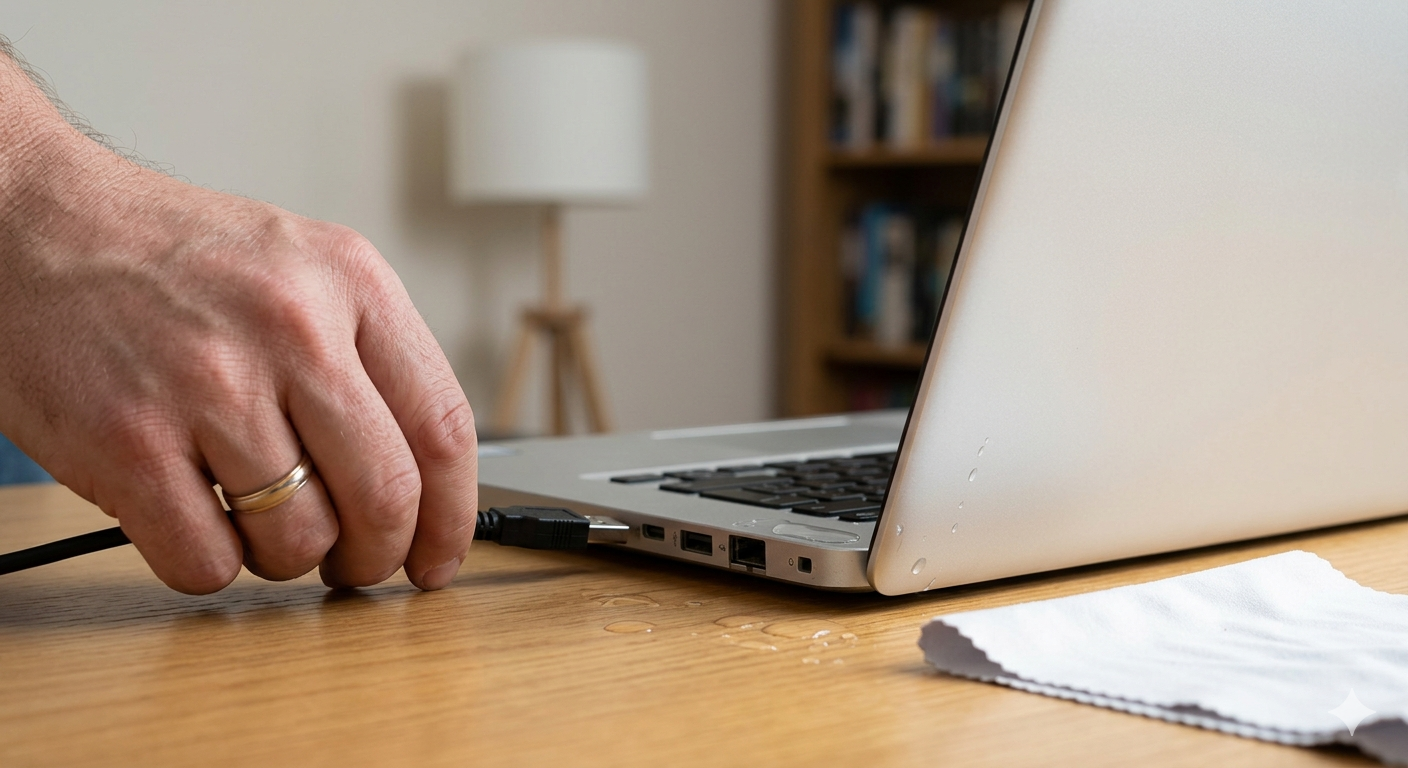
Derrubou café, água ou suco no notebook? Não entre em pânico! Corra aqui para aprender as quatro atitudes que salvam


Você está trabalhando concentrado, estudando ou assistindo a um vídeo gostoso enquanto toma um café, um copo de água ou um refrigerante. De repente, em um movimento em falso, o copo vira inteirinho em cima do teclado do seu notebook. O coração dispara, as mãos tremem e vem aquele desespero: “E agora? Perdi tudo?”
Se isso acabou de acontecer com você, respire fundo. Acidentes acontecem com todo mundo, inclusive com quem usa o computador há anos. A boa notícia é que o estrago não depende só do líquido que caiu, mas sim do que você faz nos primeiros minutos após o acidente.
Neste artigo, nós vamos explicar de forma muito simples por que a água é tão perigosa para o computador e mostrar o que você deve — e, principalmente, o que não deve — fazer para salvar a sua máquina e os seus arquivos preciosos.
Para entender o perigo, pense no seu notebook como uma cidade minúscula e super movimentada. Por dentro dele, existem várias “ruas” de metal muito finas, chamadas circuitos, por onde a energia elétrica passa levando informações o tempo todo.
A água purificada, por si só, não conduz tanta eletricidade. Porém, a água da torneira, o suco, o café e o refrigerante estão cheios de minerais e sais. Quando esse líquido toca as peças por onde passa energia, ele funciona como uma “ponte” errada. A energia vai para o lugar que não devia, causando o que chamamos de curto-circuito.
Analogia do cotidiano: Imagine uma pista de boliche organizada. A bola tem que ir reto até os pinos. Se uma enxurrada de água invade a pista, os equipamentos eletrônicos que marcam os pontos bugam e as bolas começam a voar para as pistas vizinhas, quebrando tudo ao redor. É exatamente isso que o líquido faz na placa do seu computador.
Além do curto-circuito imediato, existe um segundo inimigo silencioso: a oxidação. Sabe quando você larga um prego no quintal e, com o tempo, ele fica enferrujado, fraco e esfarelando? É isso que o líquido faz com as peças de metal internas do notebook ao longo dos dias. Se o líquido for doce (como refrigerante ou café com açúcar) ou ácido (como suco de limão), o processo de destruição é ainda mais rápido, porque o açúcar seca e vira uma cola grudenta que corrói os componentes.
Quando o desespero bate, é normal buscarmos respostas rápidas na internet. No entanto, muitas dicas famosas que prometem salvar o notebook podem acabar destruindo o aparelho de vez. Vamos analisar o que funciona e o que é perigoso.
Muitas pessoas recomendam enfiar o notebook dentro de um saco ou pote cheio de arroz cru.
Prós: O arroz realmente tem uma capacidade natural de absorver a umidade do ar ao seu redor.
Contras: Para um notebook, essa ideia é péssima. O arroz solta um pó branco muito fino e tem grãos que podem entrar nas saídas de ar, nas portas USB e embaixo das teclas. Esse pó, misturado com a água que já está lá dentro, vira uma pasta que entope o computador e piora a situação. Evite o arroz!
Usar o vento do secador para evaporar a água rapidamente.
Prós: Dá a falsa impressão de que está secando rápido porque a carcaça por fora fica quente.
Contras: O vento forte do secador empurra as gotinhas de água ainda mais para o fundo do notebook, fazendo com que cheguem a peças que antes estavam secas. Além disso, o calor excessivo do secador pode derreter as teclas de plástico e entortar componentes internos sensíveis. Nunca use secador quente!
Se o acidente aconteceu agora, pare tudo o que está fazendo e siga estes passos exatamente nesta ordem. A agilidade aqui vale ouro!
Não perca tempo salvando aquele arquivo de texto ou fechando as abas da internet. Se o notebook estiver na tomada, tire o carregador imediatamente. Em seguida, aperte e segure o botão de ligar/desligar por cerca de 10 segundos até que a tela e as luzes se apaguem por completo.
Por que fazer isso? Nós precisamos cortar a energia daquela “cidade” que mencionamos na analogia. Sem energia correndo nas peças, o risco de um curto-circuito queimar o computador diminui drasticamente.
Abra a tela do notebook o máximo que conseguir. Depois, vire o aparelho ao contrário, com o teclado e a tela virados para baixo, apoiado em cima de uma mesa forrada com uma toalha limpa e seca. O formato deve parecer o teto de uma cabana ou a letra “V” invertida.
Por que fazer isso? A gravidade é sua melhor amiga agora. Queremos que a água faça o caminho de volta e saia por onde entrou (pelas frestas do teclado), em vez de escorrer para a placa-mãe, que fica bem no fundo do aparelho.
Com o notebook virado, desconecte o mouse, o pen drive, o cabo de rede ou qualquer outro aparelho conectado nas laterais. Se o seu modelo de notebook for mais antigo e tiver aquela bateria externa que sai facilmente com duas travas, remova-a imediatamente. Se for um modelo moderno com bateria embutida (que precisa de chave para abrir), não tente forçar.
Use um pano macio que não solte fiapos (como um pano de microfibra ou até um papel toalha folha dupla) para colher o líquido que começar a pingar ou que estiver acumulado nas bordas. Não esfregue com força para não empurrar a sujeira para baixo das teclas; apenas pressione o pano levemente para absorver o líquido.
Deixe o computador nessa posição de cabana por, no mínimo, 24 a 48 horas. Sim, você leu certo! De um a dois dias inteiros. Não caia na tentação de ligar o aparelho depois de algumas horas só para “ver se ainda funciona”. Se houver uma única gota de água escondida lá dentro quando você ligar, o notebook pode queimar na mesma hora.
Passados os dois dias, se o líquido que caiu foi apenas água pura, você pode tentar ligar o aparelho. Se ele ligar normalmente, ótimo! Mas fique atento aos dias seguintes: se notar que o teclado está falhando, o som sumiu ou a bateria não carrega, a umidade deixou sequelas.
Agora, se o líquido continha açúcar, leite, álcool ou se o notebook simplesmente não ligar após o período de secagem, não tente insistir. O ideal é levar o aparelho imediatamente para um técnico de confiança abrir a máquina, fazer uma limpeza química adequada e remover os resíduos antes que a ferrugem destrua tudo por dentro.
Proteger o seu equipamento é cuidar do seu bolso e das suas memórias. Com calma e as atitudes certas, o susto passa e seu companheiro de trabalho volta a funcionar perfeitamente!
SERVIÇO DE SUPORTE TÉCNICO DE INFORMÁTICA – MICRO24HORAS Precisa de ajuda com seu computador, celular ou tablet? Augusto de Sá, com mais de 25 anos de experiência, oferece suporte técnico especializado para você ou sua empresa! ✅ O que fazemos: Configuração de Windows, Linux e macOS, remoção de vírus, otimização de smartphones (Android e iPhone), instalação de redes e muito mais! ✅ Público: Atendimento paciente e didático, ideal para iniciantes, adultos e idosos. ✅ Onde atendemos:
Presencial: Rio de Janeiro (Centro, Zona Sul e Barra da Tijuca).
Remoto: Atendimento para todo o Brasil via internet. 📞 Contato / WhatsApp: (21) 99565-7776 Micro24Horas: Tecnologia descomplicada, no seu tempo e do seu jeito!
Você sabia que usar o computador como administrador no dia a dia é como andar com a chave mestra da sua casa no bolso furado?
8 de agosto de 2026
Seu computador demorando para ligar? Descubra o que é o SSD, por que ele é muito mais rápido que o HD antigo e como essa simples troca pode dar vida...
26 de julho de 2026
Sua pendrive demora para copiar fotos e vídeos? Descubra a diferença entre a entrada USB comum e a azul (USB 3.0)
23 de julho de 2026











Comentários:
Nenhum comentário foi feito, seja o primeiro!