
Usuário Comum ou Administrador? Entenda os riscos e descubra qual configuração usar no seu computador
Você sabia que usar o computador como administrador no dia a dia é como andar com a chave mestra da sua casa no bolso furado?
8 de agosto de 2026


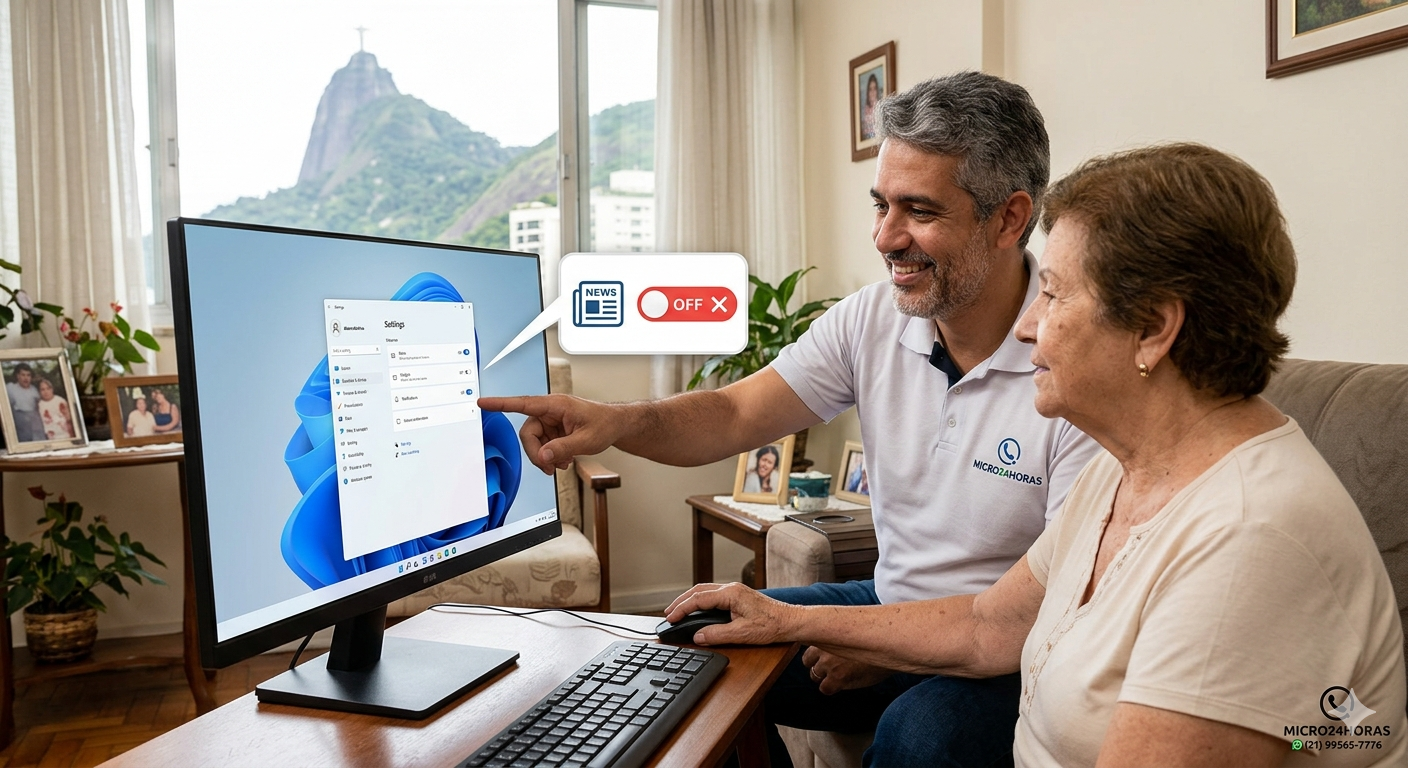
Seu Windows 11 não para de piscar, mandar notícias ou fazer barulho? Descubra 3 passos fáceis para acalmar o seu computador e trabalhar sem distrações!


Aprenda a desligar os avisos visuais, as notícias irritantes e as notificações que tiram a sua paz e a sua concentração no dia a dia.
Você já sentiu que o seu computador está tentando falar com você o tempo todo? Você liga a tela para ver as fotos dos netos, pagar uma conta ou ler um e-mail e, de repente, surge uma notícia sobre futebol, a previsão do tempo piscando, um balãozinho de aviso no canto da tela e um som de “plim!”.
Às vezes, usar o Windows 11 parece uma caminhada por uma rua cheia de letreiros luminosos e pessoas gritando ofertas no alto-falante. Para quem quer apenas usar a tecnologia com tranquilidade — sejam iniciantes, adultos ocupados ou idosos —, todo esse bombardeio de informações visuais e sonoras pode ser muito cansativo e estimulante demais.
A boa notícia é que o computador é seu, e é você quem manda nele! Hoje, eu, Augusto de Sá, vou te mostrar como fechar as cortinas para essa barulheira visual. Vamos transformar o seu Windows 11 em um ambiente calmo, limpo e focado.
Quando a Microsoft criou o Windows 11, ela quis deixar o sistema muito moderno e conectado. Para isso, ela encheu a tela de recursos que se atualizam sozinhos pela internet.
Pense no seu computador como a sala de visitas da sua casa. Antigamente, a sala tinha apenas o essencial: as poltronas (seus programas) e uma mesa de centro. Hoje, o Windows 11 vem de fábrica como se tivesse instalado uma televisão gigante na sua parede que fica mudando de canal sozinha, cheia de propagandas e fofocas de celebridades que você não pediu para ver.
Isso acontece por dois motivos principais:
Chamar sua atenção: O sistema quer que você clique nas notícias e use o navegador da própria Microsoft (o Edge) para que eles ganhem audiência.
Central de Informações: A empresa achou que seria útil mostrar o clima, o trânsito e as ações da bolsa de valores direto na sua barra de tarefas, mas esqueceu que muita gente prefere o minimalismo e a calmaria.
Se você se sente perdido ou irritado com tantas coisas piscando na tela, saiba que a culpa não é sua. O sistema foi desenhado para ser chamativo, mas nós podemos mudar isso juntos agora mesmo.
Antes de colocarmos as mãos na massa, vale a pena entender o que muda quando deixamos o computador mais “limpo”.
Mais paz de espírito: Sem balões piscando ou sons inesperados, você consegue ler e digitar com muito mais foco.
Menos cansaço visual: Seus olhos agradecem quando a tela tem menos movimento e menos cores berrantes disputando sua atenção.
Computador mais rápido: Sabia que o motor do seu computador (o processador e a memória) gasta energia para carregar aquelas notícias e efeitos visuais? Ao desligá-los, sobra mais força para o que realmente importa.
Menos cliques de distância: Se você gostava de olhar a previsão do tempo dando apenas uma espiada no relógio do computador, agora precisará abrir um site de clima ou olhar pela janela.
Visual mais simples: O sistema vai perder um pouco daquelas animações modernas de janelas deslizando, parecendo um pouco mais “estático”.
Vamos ao passo a passo! Pegue o seu mouse e acompanhe comigo. As instruções são simples e bem explicadas.
Sabe aquele ícone do clima que fica bem no cantinho esquerdo ou central da sua barra de tarefas lá embaixo? Se você passa o mouse por cima dele, abre uma tela enorme cheia de notícias sobre novelas, crimes e anúncios. Vamos fechar essa porta.
O que estamos fazendo aqui: É como puxar a cortina daquela janela que dá direto para uma avenida barulhenta.
Passo a passo:
Com o mouse, clique com o botão direito em um espaço vazio da sua barra de tarefas (essa barra comprida na parte inferior da tela).
Vai aparecer uma caixinha escrita “Configurações da barra de tarefas”. Clique nela com o botão esquerdo.
Uma nova janela vai se abrir. Procure pela palavra “Widgets” na lista.
Ao lado da palavra “Widgets”, você verá uma chavinha azul escrita “Ativado”. Clique nela para que mude para “Desativado” (ela vai ficar cinza).
Pronto! Sumiu. Aquele painel pesado de notícias não vai mais te incomodar.
O Windows 11 adora fazer graça. Quando você abre uma pasta, ela surge deslizando. Quando fecha, ela desaparece suavemente. No dia a dia, essas pequenas animações cansam a vista de quem precisa de clareza.
O que estamos fazendo aqui: É como tirar os enfeites pisca-pisca da sala e deixar uma iluminação fixa e confortável.
Passo a passo:
Clique no botão Iniciar (o logotipo do Windows, que parece quatro quadradinhos juntos lá embaixo).
Clique no desenho de uma engrenagem, que se chama “Configurações”.
No menu do lado esquerdo, clique em “Acessibilidade”.
Agora, do lado direito, clique na opção “Efeitos visuais”.
Você verá uma opção chamada “Efeitos de animação”. Clique na chavinha ao lado para mudar de “Ativado” para “Desativado”.
Repare como as janelas agora abrem de forma instantânea e direta. Sem firulas, sem cansar os olhos.
Não há nada pior do que estar concentrado escrevendo um texto ou vendo um vídeo e surgir um aviso no canto direito dizendo que um aplicativo atualizou ou que você tem uma oferta pendente. Vamos silenciar esses intrometidos.
O que estamos fazendo aqui: É o equivalente a colocar uma placa de “Não Perturbe” na porta do seu quarto.
Passo a passo:
Clique novamente no botão Iniciar (os quatro quadradinhos) e vá em “Configurações” (a engrenagem).
No menu esquerdo, clique em “Sistema”.
Do lado direito, clique em “Notificações”.
Aqui você tem duas escolhas ótimas:
Você pode desligar todas as notificações mudando a chave principal de “Notificações” para “Desativado”.
Ou você pode ligar o recurso chamado “Não incomodar” (basta ativar a chavinha dele). Ele guarda todos os avisos em uma caixinha escondida para você ler só quando quiser.
Tecnologia não precisa ser sinônimo de ansiedade ou de pressa. Ao aplicar esses três truques simples, você recupera o controle da sua tela. Agora você tem um Windows 11 limpo, rápido e focado no que você realmente quer fazer.
Se mesmo seguindo esses passos você ainda achar o sistema confuso, ou se o seu computador estiver precisando de uma limpeza mais profunda contra vírus e lentidão, lembre-se: você não precisa passar raiva sozinho na frente da tela. Nós estamos aqui para ajudar de forma calma, paciente e no seu tempo.
SERVIÇO DE SUPORTE TÉCNICO DE INFORMÁTICA – MICRO24HORAS Precisa de ajuda com seu computador, celular ou tablet? Augusto de Sá, com mais de 25 anos de experiência, oferece suporte técnico especializado para você ou sua empresa! ✅ O que fazemos: Configuração de Windows, Linux e macOS, remoção de vírus, otimização de smartphones (Android e iPhone), instalação de redes e muito mais! ✅ Público: Atendimento paciente e didático, ideal para iniciantes, adultos e idosos. ✅ Onde atendemos:
Presencial: Rio de Janeiro (Centro, Zona Sul e Barra da Tijuca).
Remoto: Atendimento para todo o Brasil via internet. 📞 Contato / WhatsApp: (21) 99565-7776 Micro24Horas: Tecnologia descomplicada, no seu tempo e do seu jeito!
Você sabia que usar o computador como administrador no dia a dia é como andar com a chave mestra da sua casa no bolso furado?
8 de agosto de 2026
Seu computador demorando para ligar? Descubra o que é o SSD, por que ele é muito mais rápido que o HD antigo e como essa simples troca pode dar vida...
26 de julho de 2026
Sua pendrive demora para copiar fotos e vídeos? Descubra a diferença entre a entrada USB comum e a azul (USB 3.0)
23 de julho de 2026











Comentários:
Nenhum comentário foi feito, seja o primeiro!