
Usuário Comum ou Administrador? Entenda os riscos e descubra qual configuração usar no seu computador
Você sabia que usar o computador como administrador no dia a dia é como andar com a chave mestra da sua casa no bolso furado?
8 de agosto de 2026


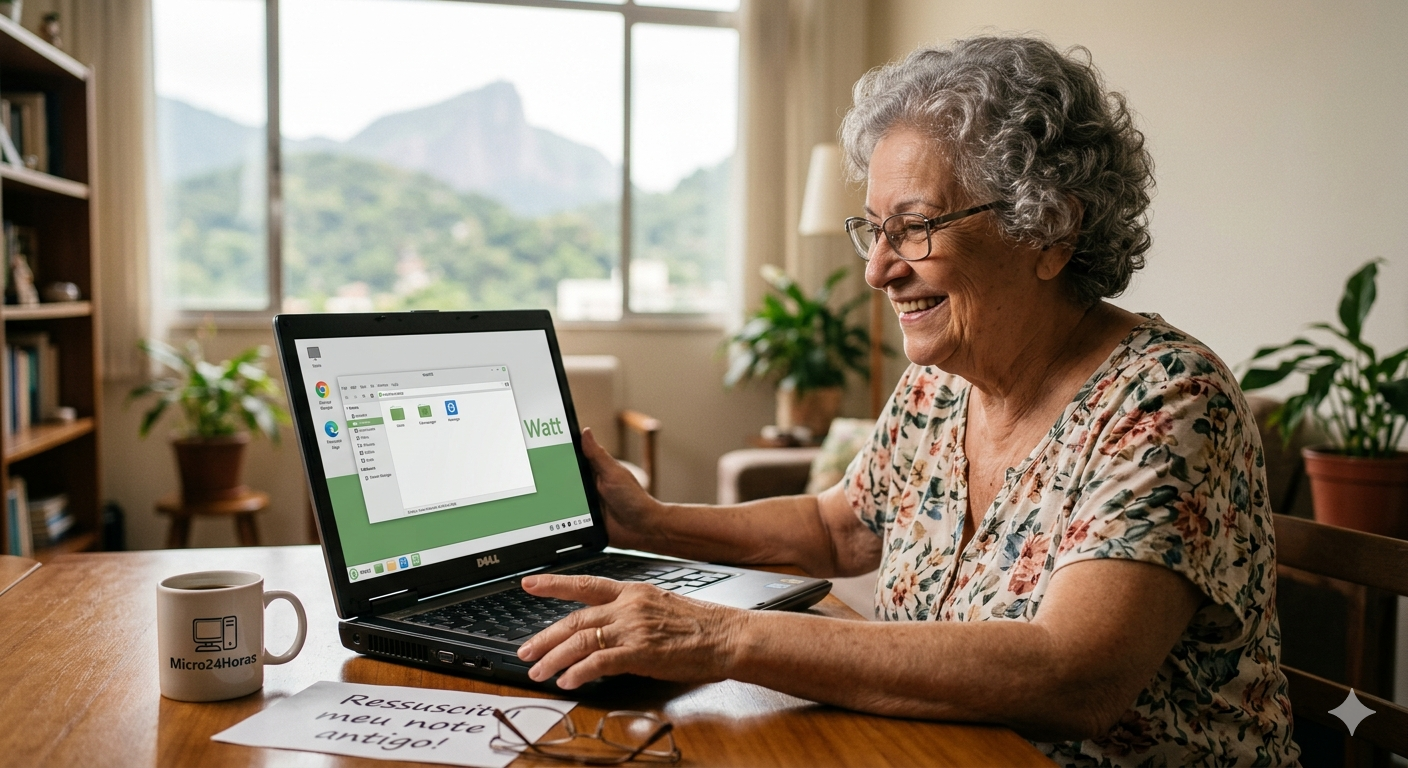
Tem um notebook antigo encostado ou travando muito? Descubra como o WattOS pode devolver a velocidade dele de um jeito simples e sem gastar nada!


Descubra o WattOS, o sistema operacional leve e gratuito que transforma aquele seu computador velho e travando em uma máquina rápida e pronta para o dia a dia.
Sabe aquele notebook que você comprou há alguns anos e que hoje parece que anda “a passos de tartaruga”? Você liga o aparelho, vai passar um café, volta e ele ainda está carregando a tela inicial. Quando tenta abrir uma página na internet, ele simplesmente trava.
Muitas vezes, a gente pensa que a única solução é gastar uma fortuna em um computador novo. Mas a verdade é que o problema pode não ser a sua máquina, e sim o “peso” do sistema que está rodando nela.
Hoje, você vai conhecer o WattOS, um sistema operacional gratuito e injustamente esquecido pela maioria das pessoas, mas que tem o poder mágico de dar uma nova vida ao seu laptop velho de guerra.
Para entender o que é o WattOS, imagine o seu computador como se fosse um carro. O Windows (ou o sistema atual do seu notebook) é como uma carga muito pesada na mala desse carro: ar-condicionado ligado no máximo, cinco passageiros e muitas malas. Se o motor do carro for antigo ou fraco, ele vai penar para subir qualquer ladeira.
O WattOS é uma distribuição Linux. “Distribuição” (ou “distro”, para os mais íntimos) é apenas o nome que damos para as diferentes versões de sistemas baseados em Linux. Pense nelas como marcas diferentes de carros que usam o mesmo tipo de motor.
A grande sacada do WattOS é que ele foi planejado para ser ultra-leve. É como se tirássemos todo o peso desnecessário da mala do carro. Ele não vem cheio de programas visuais pesados, animações que piscam na tela ou funções escondidas que consomem a energia do computador sem você ver.
Por ser tão “magrinho”, ele exige muito menos da memória e do processador do seu notebook. É por isso que ele consegue fazer um computador de 10 ou 12 anos atrás rodar com a mesma leveza de quando saiu da loja.
Mudar o sistema do computador é um passo importante. Por isso, para ajudar você a decidir, separei os pontos positivos e negativos de forma bem clara.
Velocidade impressionante: O seu computador vai ligar mais rápido, abrir a internet sem engasgos e responder aos seus cliques quase instantaneamente.
Economia de bateria: Como ele faz o computador trabalhar menos, a bateria do seu notebook vai durar bem mais tempo longe da tomada.
Segurança robusta: Sistemas Linux são famosos por serem muito seguros. Você praticamente pode esquecer a dor de cabeça com vírus e programas espiões.
Totalmente gratuito: Você não precisa pagar nenhuma licença para usar. É baixar, instalar e usar legalmente.
Visual familiar: Ele não inventa a roda. O visual dele lembra muito o Windows clássico, com um menu iniciar no canto esquerdo e uma barra de tarefas na parte inferior. Você não vai se sentir perdido.
Aplicativos diferentes: Você não vai conseguir instalar o Microsoft Word ou o Excel tradicionais nele. Em vez disso, usará alternativas gratuitas idênticas (como o LibreOffice) ou as versões direto pela internet (Word Web).
Nada de jogos pesados: Se o seu objetivo é jogar os games mais modernos da atualidade, esse sistema não é para isso. Ele é focado em tarefas do dia a dia.
Curva de aprendizado inicial: Embora seja muito parecido com o que você já usa, uma ou outra coisinha vai mudar de lugar, exigindo um pouquinho de paciência nos primeiros dias.
Se você se animou e quer ver a mágica acontecer, o processo para instalar o WattOS é mais simples do que parece. Podemos dividir tudo em quatro grandes etapas.
Antes de mexer em qualquer coisa na cozinha, a gente não limpa o balcão? Aqui é a mesma coisa. Instalar um novo sistema vai apagar tudo o que está no computador.
Pegue um pen drive ou um HD externo.
Copie todas as suas fotos, documentos, vídeos e receitas importantes para ele.
Garanta que nada ficou para trás.
Agora precisamos criar uma espécie de “chave de fenda digital” para instalar o sistema.
Acesse o site oficial do WattOS e baixe o arquivo do sistema (ele vem no formato .iso).
Baixe um programinha gratuito chamado Rufus (se estiver usando o Windows).
Espete um pen drive vazio no computador, abra o Rufus, selecione o arquivo do WattOS que você baixou e clique em “Iniciar”. Esse processo vai transformar seu pen drive em um instalador do WattOS.
Essa é a parte que assusta alguns iniciantes, mas vá com calma que dá certo. Como o computador está acostumado a ligar pelo HD interno, precisamos dizer para ele ligar pelo pen drive.
Desligue o notebook.
Coloque o pen drive que você preparou na entrada USB.
Ligue o computador e fique apertando repetidamente a tecla de inicialização (geralmente é a tecla F12, F11 ou Delete, dependendo da marca do seu notebook).
Uma listinha vai aparecer na tela. Escolha a opção que tem o nome do seu pen drive.
O mais legal do WattOS é que ele permite que você faça um “test drive” antes de instalar de verdade!
O sistema vai carregar direto do pen drive. Você pode mexer, abrir a internet e ver se gosta do visual sem alterar nada no seu computador.
Gostou do que viu? Clique no ícone da área de trabalho que diz “Install WattOS” (Instalar WattOS).
O instalador vai abrir e falar com você em português. Basta seguir as instruções na tela, avançar, escolher o seu idioma, criar o seu nome de usuário e uma senha.
Quando o processo terminar, o sistema vai pedir para você reiniciar e retirar o pen drive. Pronto! Seu notebook renasceu.
A primeira vez que olhamos para uma casa nova, estranhamos onde ficam as tomadas e os interruptores, não é? Com o WattOS será igual. No primeiro dia, explore com calma. Abra o navegador de internet, veja como ele acessa as redes sociais e assista a um vídeo no YouTube para sentir a diferença de velocidade. Você vai perceber que aquele computador antigo ainda tinha muita lenha para queimar!
SERVIÇO DE SUPORTE TÉCNICO DE INFORMÁTICA – MICRO24HORAS Precisa de ajuda com seu computador, celular ou tablet? Augusto de Sá, com mais de 25 anos de experiência, oferece suporte técnico especializado para você ou sua empresa! ✅ O que fazemos: Configuração de Windows, Linux e macOS, remoção de vírus, otimização de smartphones (Android e iPhone), instalação de redes e muito mais! ✅ Público: Atendimento paciente e didático, ideal para iniciantes, adultos e idosos. ✅ Onde atendemos:
Presencial: Rio de Janeiro (Centro, Zona Sul e Barra da Tijuca).
Remoto: Atendimento para todo o Brasil via internet. 📞 Contato / WhatsApp: (21) 99565-7776 Micro24Horas: Tecnologia descomplicada, no seu tempo e do seu jeito!
Você sabia que usar o computador como administrador no dia a dia é como andar com a chave mestra da sua casa no bolso furado?
8 de agosto de 2026
Seu computador demorando para ligar? Descubra o que é o SSD, por que ele é muito mais rápido que o HD antigo e como essa simples troca pode dar vida...
26 de julho de 2026
Sua pendrive demora para copiar fotos e vídeos? Descubra a diferença entre a entrada USB comum e a azul (USB 3.0)
23 de julho de 2026











Comentários:
Nenhum comentário foi feito, seja o primeiro!