
Usuário Comum ou Administrador? Entenda os riscos e descubra qual configuração usar no seu computador
Você sabia que usar o computador como administrador no dia a dia é como andar com a chave mestra da sua casa no bolso furado?
8 de agosto de 2026


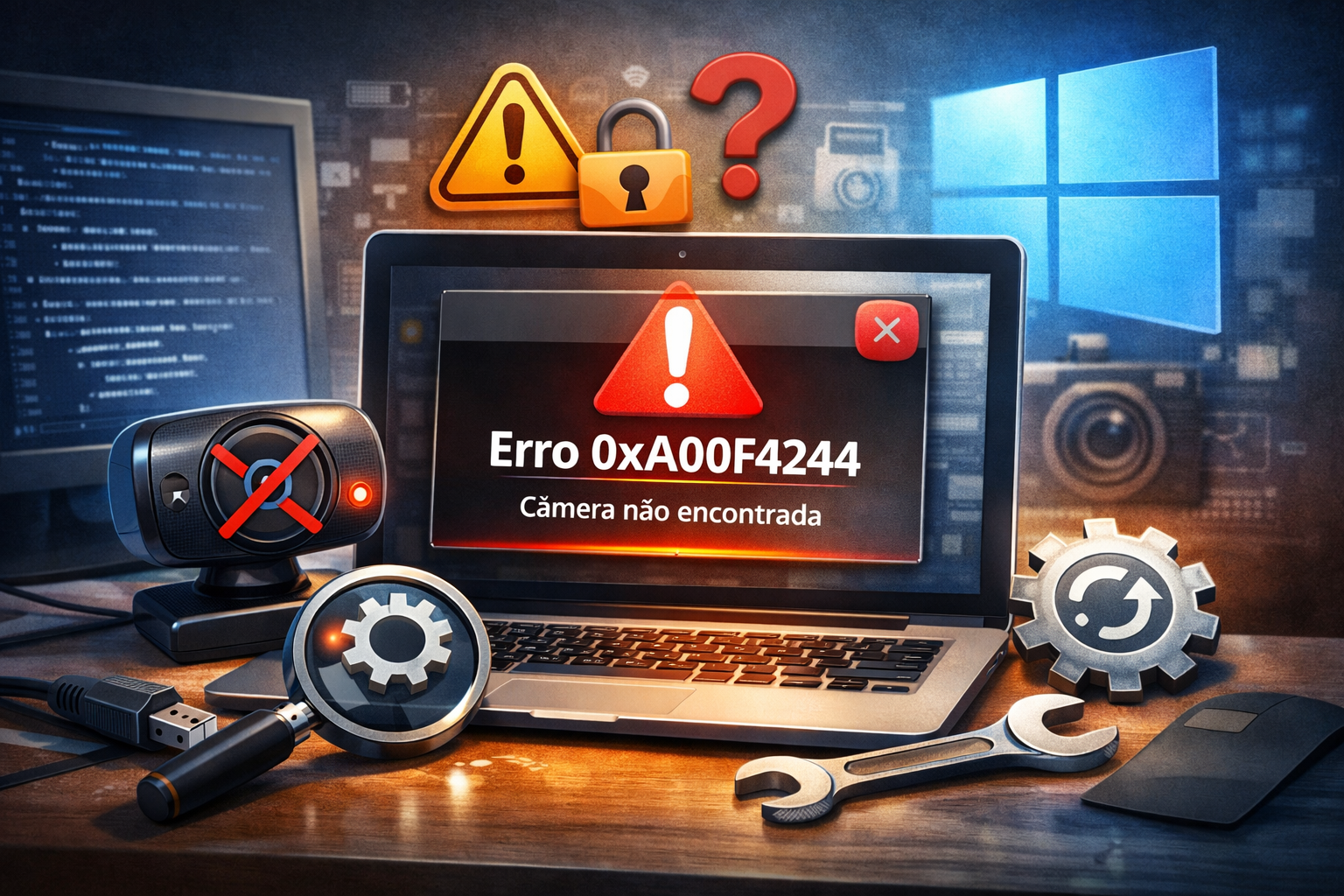
Sua webcam parou de funcionar e aparece um código estranho na tela? Não entre em pânico! Descubra como resolver o erro 0xA00f4244 de forma simples e rápida.


Entenda por que o computador “esqueceu” que tem uma câmera e veja o passo a passo para trazê-la de volta
Você já passou pela situação de abrir o aplicativo da câmera para uma reunião importante ou para falar com a família e dar de cara com uma tela preta e um código estranho como 0xA00f4244? É como se você tentasse abrir a porta de casa e a fechadura simplesmente não estivesse lá.
Na Micro24Horas, sabemos que isso gera frustração. Afinal, hoje em dia, a câmera do notebook ou do computador é a nossa janela para o mundo. Mas fique tranquilo: na maioria das vezes, o seu computador não está quebrado fisicamente. Ele apenas “esqueceu” como conversar com a câmera.
Vamos entender o que está acontecendo e como você mesmo pode resolver isso com paciência e didática.
Imagine que o seu computador é um grande escritório. Cada peça dele (o teclado, o mouse, a tela) é um funcionário. A câmera também é uma funcionária. Para que o “chefe” (o Windows) consiga falar com a câmera, ele precisa de um manual de instruções chamado Driver.
O erro 0xA00f4244 acontece quando o Windows procura esse manual e não o encontra, ou quando o manual está rasgado (corrompido). É a famosa mensagem “Não conseguimos encontrar sua câmera”.
Existem três motivos principais para esse “sumiço”:
A chave está desligada: Muitos notebooks modernos têm uma tecla física ou uma chavinha que desliga a câmera por privacidade. Se ela estiver desligada, o Windows não a enxerga.
O “manual” sumiu: Após uma atualização do Windows, o driver (o manual de instruções) pode ter ficado desatualizado ou perdido.
Bloqueio de segurança: Às vezes, o seu antivírus age como um guarda rigoroso demais e impede que qualquer aplicativo chegue perto da câmera.
Antes de partirmos para a solução, é importante saber o que esperar ao seguir este passo a passo.
Economia: Você resolve o problema sem precisar levar o equipamento a uma assistência técnica física.
Aprendizado: Você passa a entender melhor como o seu equipamento funciona.
Rapidez: Geralmente, as soluções levam menos de 10 minutos.
Paciência necessária: Tecnologia exige calma. Se você clicar no lugar errado, pode se confundir.
Limitação física: Se o cabo interno da câmera estiver solto (algo raro, mas possível), o software não resolverá, e você precisará de um técnico presencial.
Vamos do mais fácil para o mais avançado. Siga cada etapa como se estivesse seguindo uma receita de bolo.
Antes de mexer no sistema, olhe para o seu teclado. Muitos notebooks (como os da Lenovo, Asus ou Acer) possuem um desenho de uma pequena câmera nas teclas de cima (F1 até F12).
Tente apertar essa tecla. Em alguns casos, você precisa segurar a tecla Fn (perto do espaço) e apertar a tecla da câmera.
Veja se nas laterais do notebook ou acima da lente da câmera existe uma pequena trava deslizante. Se vir um ponto vermelho ou laranja na lente, a câmera está tapada fisicamente!
Às vezes o Windows “trancou a porta” da câmera por segurança.
Clique no botão Iniciar (o símbolo do Windows no canto da tela).
Clique na engrenagem de Configurações.
Vá em Privacidade e Segurança.
No lado esquerdo (ou descendo a lista), procure por Câmera.
Verifique se a opção “Acesso à câmera” está Ativada. Se estiver desligada, ligue-a!
Lembra que eu disse que o Windows pode ter perdido o “manual” da câmera? Vamos pedir para ele procurar de novo.
Clique com o botão direito do mouse no botão Iniciar.
Escolha a opção Gerenciador de Dispositivos.
Procure na lista por “Câmeras” ou “Dispositivos de imagem”.
Clique na setinha ao lado para aparecer o nome da sua câmera (ex: Integrated Camera).
Clique com o botão direito sobre o nome da câmera e escolha Desinstalar dispositivo. (Não se assuste, o Windows vai reinstalar o manual correto sozinho ao reiniciar).
Reinicie o seu computador. Ao ligar, o Windows dirá: “Opa, achei uma câmera, vou instalar o manual dela aqui!”.
Se você usa programas como Avast, Norton ou Kaspersky, eles têm uma função chamada “Proteção de Webcam”.
Abra o seu antivírus e procure por configurações de privacidade.
Certifique-se de que ele não está bloqueando o uso da câmera para aplicativos como o Zoom, Teams ou o próprio aplicativo do Windows.
“Fiz tudo e a tela continua preta, o que eu faço?” Se o erro 0xA00f4244 sumiu, mas a imagem não aparece, pode ser que a lente esteja suja ou que haja um problema físico no cabo da câmera. Experimente testar uma câmera externa USB, se tiver uma.
“O Windows diz que não há dispositivos instalados, mesmo após reiniciar.” Neste caso, o problema pode ser mais profundo, envolvendo a BIOS (o sistema básico do computador) ou uma falha de hardware. É o momento ideal para chamar um suporte especializado.
“Isso pode ser vírus?” Raramente um vírus causa esse erro específico, mas manter o sistema otimizado e limpo ajuda a evitar que arquivos importantes do Windows sumam.
Lidar com erros de computador pode parecer assustador, mas pense neles como pequenos quebra-cabeças. Na maioria das vezes, o erro 0xA00f4244 é apenas um mal-entendido entre o sistema e a peça de hardware.
Se você seguiu os passos acima, as chances de sua câmera ter voltado à vida são enormes! E lembre-se: a tecnologia deve trabalhar para você, e não o contrário. Ter um computador funcional é essencial para manter o contato com quem amamos e produzir no trabalho.
Se ainda assim você se sentir inseguro ou o problema persistir, não hesite em procurar ajuda profissional. Estamos aqui para simplificar a sua vida digital!
SERVIÇO DE SUPORTE TÉCNICO DE INFORMÁTICA – MICRO24HORAS Precisa de ajuda com seu computador, celular ou tablet? Augusto de Sá, com mais de 25 anos de experiência, oferece suporte técnico especializado para você ou sua empresa! ✅ O que fazemos: Configuração de Windows, Linux e macOS, remoção de vírus, otimização de smartphones (Android e iPhone), instalação de redes e muito mais! ✅ Onde atendemos:
Presencial: Rio de Janeiro (Centro, Zona Sul e Barra da Tijuca).
Remoto: Atendimento para todo o Brasil via internet. 📞 Contato / WhatsApp: (21) 99565-7776
Micro24Horas: Tecnologia descomplicada, no seu tempo e do seu jeito!
Você sabia que usar o computador como administrador no dia a dia é como andar com a chave mestra da sua casa no bolso furado?
8 de agosto de 2026
Seu computador demorando para ligar? Descubra o que é o SSD, por que ele é muito mais rápido que o HD antigo e como essa simples troca pode dar vida...
26 de julho de 2026
Sua pendrive demora para copiar fotos e vídeos? Descubra a diferença entre a entrada USB comum e a azul (USB 3.0)
23 de julho de 2026











Comentários:
Nenhum comentário foi feito, seja o primeiro!