
Usuário Comum ou Administrador? Entenda os riscos e descubra qual configuração usar no seu computador
Você sabia que usar o computador como administrador no dia a dia é como andar com a chave mestra da sua casa no bolso furado?
8 de agosto de 2026


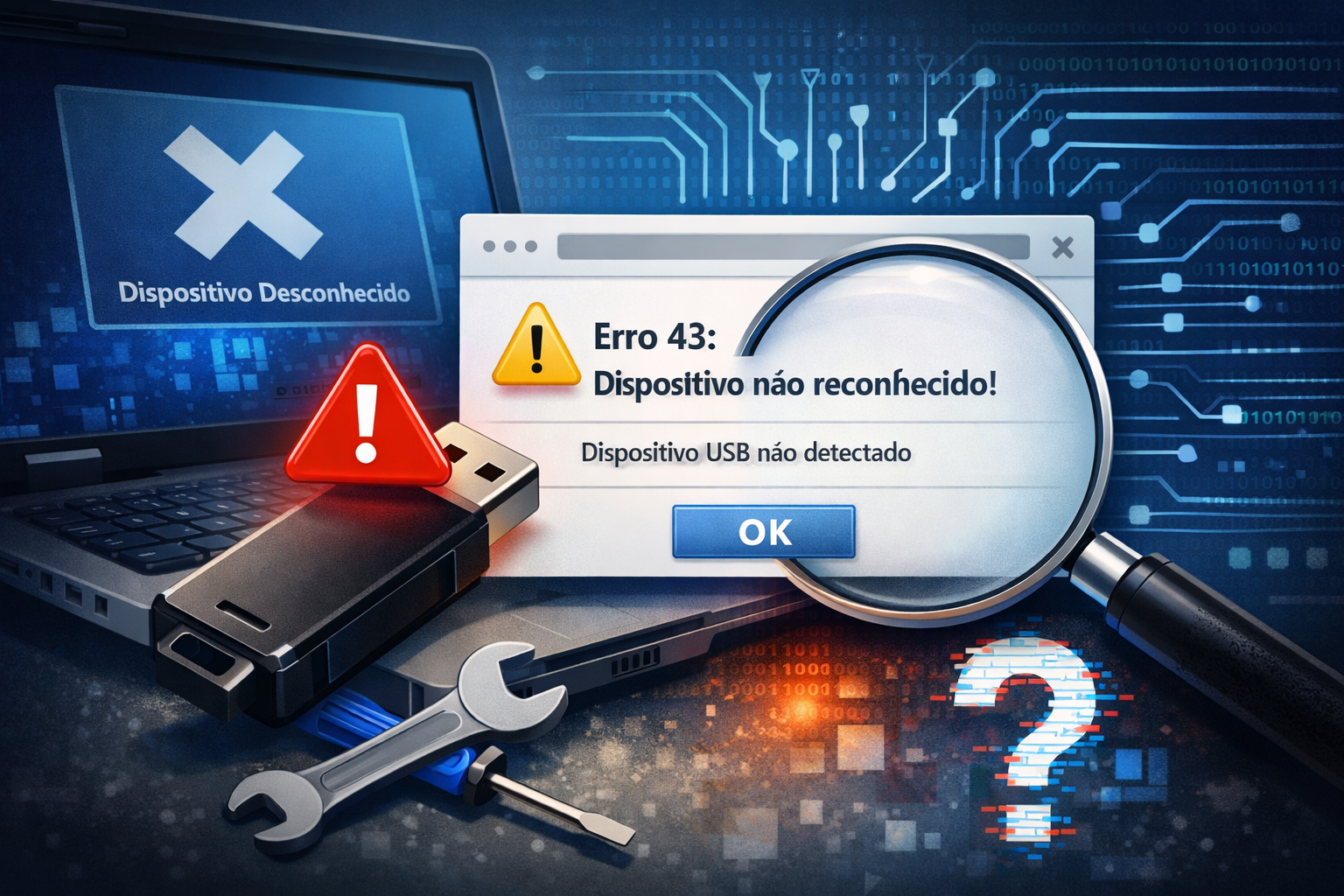
Conectou um dispositivo e apareceu a mensagem “O Windows interrompeu este dispositivo”? Não se desespere! Explicamos como resolver o Erro 43 sem complicações.


Descubra por que esse aviso aparece e como recuperar o acesso aos seus arquivos com passos simples e seguros.
Você já passou pela frustração de conectar um pen drive, uma impressora ou até o mouse no computador e receber um aviso dizendo que o dispositivo teve um problema? E o pior: ele simplesmente não abre. Quando vamos investigar no “Gerenciador de Dispositivos”, lá está ele: o temido Erro 43.
Se você não é um expert em tecnologia, esse nome pode parecer um código secreto assustador. Mas fique tranquilo! Eu, Augusto de Sá, estou aqui para traduzir o “computadorês” para você e mostrar que, na maioria das vezes, a solução está ao alcance de alguns cliques.
Imagine que o seu computador é uma grande empresa e o pen drive é um novo funcionário que acabou de chegar. Para que esse funcionário comece a trabalhar, ele precisa se apresentar ao chefe (o Windows) e mostrar seu crachá (o Driver).
O Erro 43 acontece quando o funcionário chega, mas o chefe não consegue ler o crachá dele ou o crachá está sujo e ilegível. O Windows, então, envia um memorando dizendo: “Pare tudo! Eu não sei quem é você, então não vou deixar você entrar”.
Em termos técnicos, isso significa que o sistema operacional perdeu a comunicação com o hardware ou que o driver (o software que faz a ponte entre os dois) está corrompido.
Existem três motivos principais:
Falha na comunicação: Às vezes, o Windows “se confunde” momentaneamente.
Drivers desatualizados: O “manual de instruções” do seu aparelho ficou velho.
Problemas físicos: Sujeira na entrada USB ou o próprio pen drive que queimou (mas calma, nem sempre é o caso!).
Antes de colocarmos as mãos na massa, é importante entender o que ganhamos e quais os cuidados necessários.
Economia: Você evita gastar com uma visita técnica para algo que pode ser apenas um ajuste de software.
Agilidade: Resolve o problema na hora e volta a acessar seus arquivos importantes.
Aprendizado: Você ganha confiança para lidar com o seu próprio equipamento.
Risco de erro físico: Se o problema for uma peça queimada, forçar demais ou usar programas errados não vai ajudar.
Confusão em menus: Para quem tem muita dificuldade, os menus do Windows podem parecer um labirinto (mas por isso criamos este passo a passo!).
Vamos seguir uma ordem lógica, do mais simples para o mais avançado. Siga com calma!
Às vezes, o computador acumula uma pequena carga de energia estática que confunde os sensores USB.
Remova o dispositivo USB.
Desligue o computador completamente.
Se for um notebook: Retire a bateria (se possível) e tire da tomada. Aguarde 5 minutos.
Ligue tudo novamente e conecte o dispositivo. Parece mágica, mas muitas vezes funciona!
Sabe quando uma tomada da sua casa para de funcionar, mas a do lado está boa? O computador é igual.
Se estiver em um computador de mesa (PC), evite as entradas da frente. Conecte o pen drive nas entradas que ficam atrás, direto na placa-mãe. Elas são mais potentes e estáveis.
Aqui vamos falar diretamente com o “chefe” (Windows).
Clique com o botão direito no botão Iniciar (o ícone do Windows no canto da tela).
Escolha Gerenciador de Dispositivos.
Procure por “Controladores USB” ou veja se há um item com um triângulo amarelo de exclamação.
Clique com o botão direito sobre o item com erro e escolha Desinstalar dispositivo.
Não se assuste: O item vai sumir. Agora, retire o pen drive e coloque-o novamente. O Windows vai tentar “recontratar” o funcionário do zero, instalando o driver correto automaticamente.
O Windows é muito econômico e, às vezes, ele desliga a energia das portas USB para poupar bateria, o que causa o erro.
No mesmo Gerenciador de Dispositivos, clique com o botão direito no item “USB Root Hub”.
Vá em Propriedades e depois na aba Gerenciamento de Energia.
Desmarque a opção: “O computador pode desligar o dispositivo para economizar energia”.
O Erro 43 é um sinal de que a conversa entre o seu aparelho e o Windows não está boa. Na maioria das vezes, uma simples “reapresentação” do dispositivo resolve. Mas lembre-se: se você testou em outro computador e o erro persistiu, o seu pen drive ou cabo pode estar fisicamente danificado.
Se você seguiu os passos e ainda se sente inseguro ou o problema persiste, não force! A tecnologia deve trabalhar para você, e não o contrário.
SERVIÇO DE SUPORTE TÉCNICO DE INFORMÁTICA – MICRO24HORAS Precisa de ajuda com seu computador, celular ou tablet? Augusto de Sá, com mais de 25 anos de experiência, oferece suporte técnico especializado para você ou sua empresa! ✅ O que fazemos: Configuração de Windows, Linux e macOS, remoção de vírus, otimização de smartphones (Android e iPhone), instalação de redes e muito mais!✅ Onde atendemos:
Presencial: Rio de Janeiro (Centro, Zona Sul e Barra da Tijuca).
Remoto: Atendimento para todo o Brasil via internet. 📞 Contato / WhatsApp: (21) 99565-7776
Micro24Horas: Tecnologia descomplicada, no seu tempo e do seu jeito!
Você sabia que usar o computador como administrador no dia a dia é como andar com a chave mestra da sua casa no bolso furado?
8 de agosto de 2026
Seu computador demorando para ligar? Descubra o que é o SSD, por que ele é muito mais rápido que o HD antigo e como essa simples troca pode dar vida...
26 de julho de 2026
Sua pendrive demora para copiar fotos e vídeos? Descubra a diferença entre a entrada USB comum e a azul (USB 3.0)
23 de julho de 2026











Comentários:
Nenhum comentário foi feito, seja o primeiro!