
Usuário Comum ou Administrador? Entenda os riscos e descubra qual configuração usar no seu computador
Você sabia que usar o computador como administrador no dia a dia é como andar com a chave mestra da sua casa no bolso furado?
8 de agosto de 2026


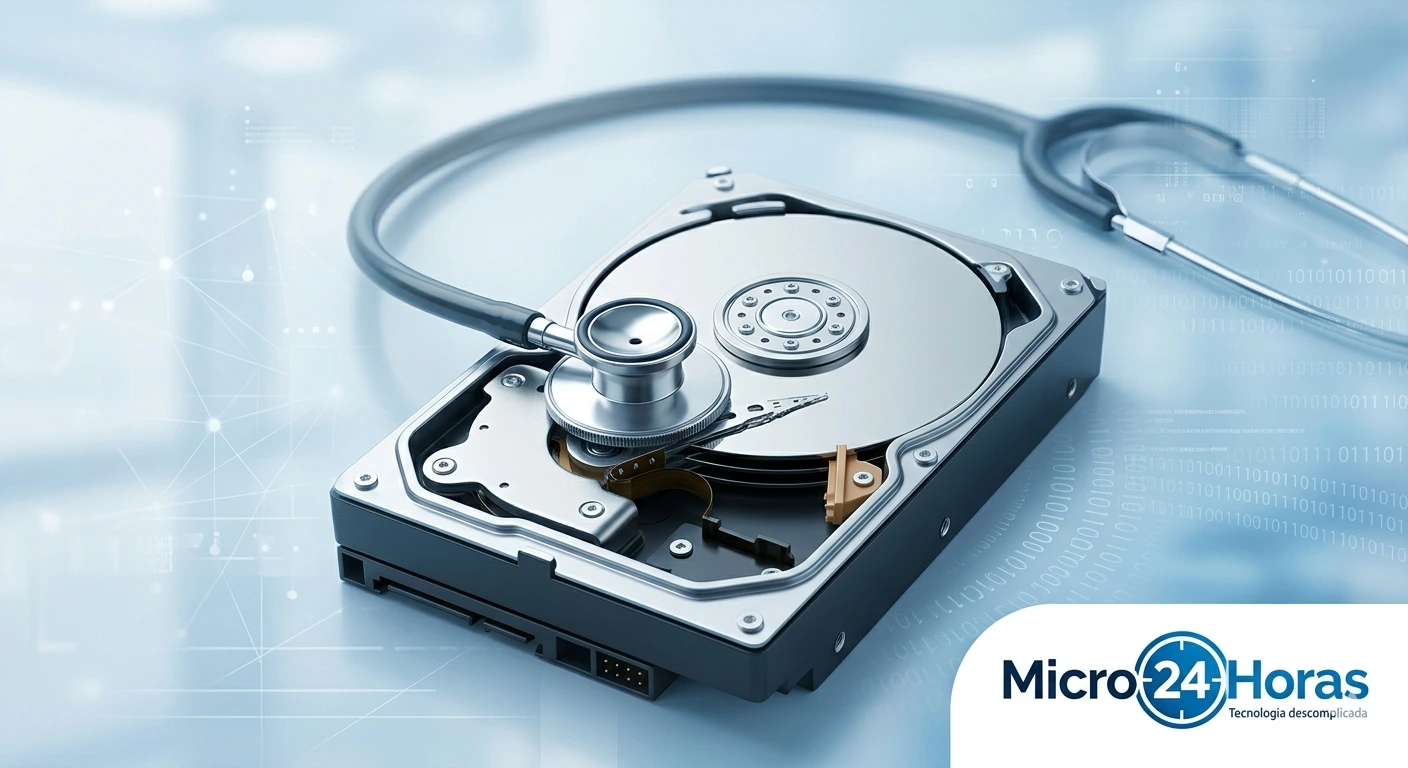
Seu computador está lento ou travando? O problema pode estar no HD. Neste artigo, ensino você a usar uma ferramenta


Você já sentiu que o seu computador, que antes era rápido, agora parece uma tartaruga cansada? Ou talvez ele tenha começado a exibir mensagens estranhas e travar do nada? Imagine que o HD do seu computador é como o arquivo de aço de um escritório. Com o passar do tempo, as gavetas podem emperrar, os papéis podem ficar amassados ou guardados no lugar errado.
Quando isso acontece, o computador demora para achar o que precisa. A boa notícia é que o Windows tem um “faxineiro” interno muito eficiente chamado CHKDSK. Hoje, vou te ensinar como chamar esse faxineiro usando o Prompt de Comando para deixar seu PC em ordem novamente.
O HD (Disco Rígido) é onde tudo o que você tem está guardado: suas fotos de família, seus documentos e o próprio sistema Windows.
Os erros acontecem por vários motivos:
Desligamento incorreto: Quando a luz acaba ou você puxa o computador da tomada sem desligar pelo menu iniciar. É como fechar uma gaveta do arquivo com força demais e amassar os papéis.
Desgaste natural: Com os anos de uso, algumas partes do disco podem se “cansar”.
Pequenos impactos: No caso de notebooks, batidas leves enquanto ele está ligado podem riscar o disco interno.
Economia: Você mesmo faz, sem precisar pagar um técnico logo de cara.
Velocidade: O computador volta a encontrar os arquivos mais rápido.
Prevenção: Evita que você perca suas fotos e documentos importantes no futuro.
Tempo: O processo pode demorar algumas horas, dependendo do tamanho do seu HD.
Indisponibilidade: Você não pode usar o computador enquanto ele estiver fazendo a limpeza.
Para resolver isso, vamos usar o Prompt de Comando. Não se assuste com o nome ou com a tela preta; é apenas uma forma de dar ordens diretas ao computador, como se você estivesse falando com o motor do carro sem precisar abrir o capô.
Pressione no seu teclado as teclas Windows + X ao mesmo tempo.
No menu que aparecer, clique em Prompt de Comando (Admin) ou Terminal (Administrador).
Uma janelinha vai perguntar se você permite que o programa faça alterações. Clique em Sim.
Agora você verá uma tela preta com letras brancas. Digite exatamente o que está abaixo: chkdsk c: /f /r
O que significa essa “sopa de letrinhas”?
chkdsk: É o nome do comando (Check Disk ou Verificar Disco).
c: É a letra da unidade onde o Windows está instalado (a gaveta principal).
/f: Diz ao computador para fixar (corrigir) os erros que encontrar.
/r: Diz para ele recuperar informações de setores que estejam ruins.
Após digitar e apertar Enter, o computador dirá que não pode fazer a limpeza agora porque você está usando o sistema. Ele perguntará: “Deseja agendar a verificação… (S/N)?”.
Digite a letra S e aperte Enter.
Agora, basta reiniciar o seu computador.
Quando o computador ligar de novo, ele não vai abrir o Windows direto. Ele mostrará uma tela preta (ou azul) com uma porcentagem subindo. Não desligue o computador de jeito nenhum! É como se o faxineiro estivesse organizando todos os papéis do arquivo. Se você interromper, pode bagunçar ainda mais. Deixe ele terminar, mesmo que demore.
Ao final, ele iniciará normalmente e você sentirá a diferença!
PRECO DE MANUTENÇÃO DE COMPUTADORES E NOTEBOOKS ESTÁ COM PROBLEMAS NO SEU COMPUTADOR OU NOTEBOOK? EU POSSO AJUDAR!
Sou Augusto de Sá, Analista de Suporte Técnico de TI com mais de 25 anos de experiência. Criador do projeto Micro24Horas, ajudo empresas e usuários domésticos a resolverem seus problemas tecnológicos de forma rápida e eficiente.
Meus Serviços: ✅ Formatação de Computadores e Notebooks (Windows e macOS). ✅ Instalação de Programas e Configuração de Redes/Wi-Fi. ✅ Remoção de Vírus e Otimização de Desempenho. ✅ Suporte Remoto para todo o Brasil. ✅ Atendimento Presencial no Rio de Janeiro (Centro, Zona Sul e Barra da Tijuca).
Por que me escolher? Atendimento especializado para iniciantes, adultos e idosos. Explico tudo de forma simples, sem “técniques” complicado!
CONTATO: 📞 Telefone/WhatsApp: (21) 99565-7776
Micro24Horas – Tecnologia descomplicada para você!
Você sabia que usar o computador como administrador no dia a dia é como andar com a chave mestra da sua casa no bolso furado?
8 de agosto de 2026
Seu computador demorando para ligar? Descubra o que é o SSD, por que ele é muito mais rápido que o HD antigo e como essa simples troca pode dar vida...
26 de julho de 2026
Sua pendrive demora para copiar fotos e vídeos? Descubra a diferença entre a entrada USB comum e a azul (USB 3.0)
23 de julho de 2026











Comentários:
Nenhum comentário foi feito, seja o primeiro!