
Usuário Comum ou Administrador? Entenda os riscos e descubra qual configuração usar no seu computador
Você sabia que usar o computador como administrador no dia a dia é como andar com a chave mestra da sua casa no bolso furado?
8 de agosto de 2026


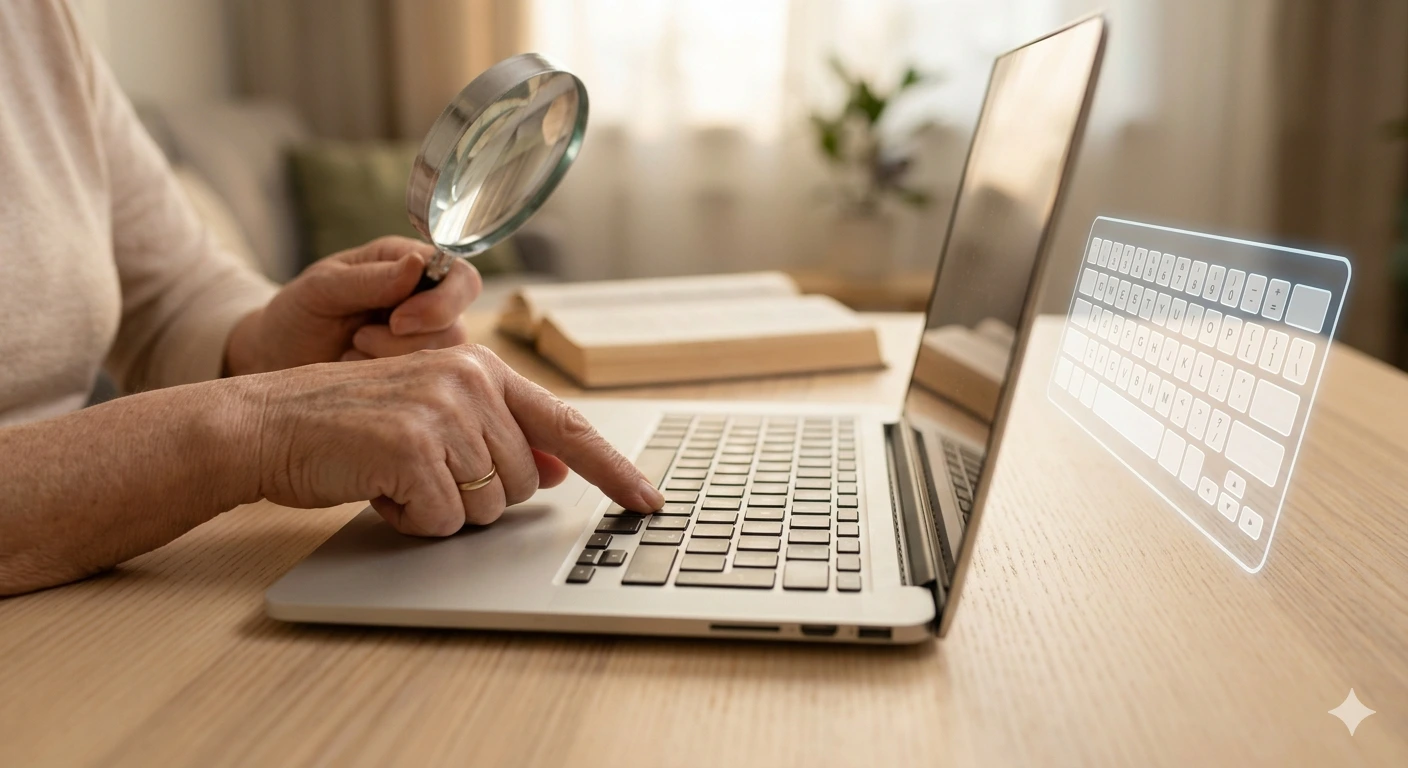
Você foi digitar uma mensagem e percebeu que algumas letras simplesmente não aparecem na tela? Não entre em pânico!


Imagine que você está escrevendo uma carta ou preenchendo um formulário importante e, de repente, a letra “A” ou a tecla “Enter” decide tirar férias. É como se você estivesse tentando abrir a porta da sua casa, mas a chave emperra justamente na hora que você mais precisa entrar.
Ter teclas que não funcionam no laptop é uma situação comum, mas que gera muita frustração. Neste artigo, vamos entender por que isso acontece e aprender caminhos simples para colocar tudo em ordem novamente.
O teclado do seu notebook é como o painel de um carro. Ele envia sinais elétricos para o “cérebro” do computador toda vez que você aperta um botão. Se o sinal não chega, a letra não aparece.
Sujeira acumulada: Pequenas migalhas ou poeira podem entrar debaixo das teclas, agindo como uma pedra que trava uma engrenagem.
Falha no “tradutor” (Driver): Às vezes, o Windows se esquece de como conversar com o teclado. É como se o computador e o teclado falassem línguas diferentes de uma hora para outra.
Configurações acidentais: Você pode ter ativado sem querer uma função que faz o teclado ignorar toques rápidos.
Desgaste físico: Como qualquer peça, o uso contínuo por anos pode gastar os contatos internos.
Prós:
Economia: Você pode resolver o problema sem gastar um centavo com assistência técnica.
Agilidade: Não precisa ficar dias sem o seu equipamento.
Aprendizado: Você ganha confiança para lidar com a tecnologia.
Contras:
Risco de Danos: Se você tentar arrancar as teclas com força ou usar produtos químicos errados, pode estragar o teclado permanentemente.
Limitação: Se o problema for um cabo rompido lá dentro (hardware), as soluções de software não vão funcionar.
Vamos seguir uma trilha do mais simples ao mais avançado. Respire fundo e acompanhe:
Se você precisa digitar sua senha para entrar no computador e as teclas não funcionam, procure no canto da tela por um ícone de “Acessibilidade” (parece uma pessoa de braços abertos). Clique nele e escolha Teclado Virtual. Um teclado aparecerá na tela e você poderá usar o mouse para clicar nas letras. É como usar um controle remoto reserva!
Às vezes o Windows ativa uma função para ajudar pessoas com tremores nas mãos, mas que acaba travando o teclado para quem digita normalmente.
Vá em Configurações > Acessibilidade > Teclado.
Procure por Teclas de Filtragem. Se estiver “Ligado”, desligue. Teste o teclado logo em seguida.
Vamos forçar o computador a reconhecer o teclado novamente:
Clique com o botão direito no ícone do Windows (o Iniciar) e escolha Gerenciador de Dispositivos.
Encontre a opção Teclados e clique na setinha ao lado.
Clique com o botão direito no nome do seu teclado e escolha Desinstalar dispositivo.
Não se assuste! Agora, reinicie o seu notebook. Ao ligar, o Windows vai perceber que o teclado “sumiu” e vai instalá-lo automaticamente, do zero. É como dar um “reset” na amizade entre eles.
Com o notebook desligado, vire-o de ponta-cabeça e dê leves batidinhas no fundo. Você se surpreenderia com a quantidade de poeira que pode cair. Use um pincel macio ou um soprador de ar frio (secador de cabelo no frio) para tirar resíduos entre as teclas.
Problemas técnicos fazem parte do dia a dia digital. Antes de achar que seu notebook “morreu”, tente esses passos. Na maioria das vezes, é apenas um pequeno ajuste ou uma limpeza que devolve a vida às suas teclas.
SERVIÇOS DE SUPORTE TÉCNICO INFORMÁTICA
Precisando de ajuda profissional? O projeto Micro24Horas, liderado por Augusto de Sá, oferece suporte técnico especializado com mais de 25 anos de experiência!
✅ O que fazemos: Configuração de Windows e macOS, remoção de vírus, otimização de smartphones, redes Wi-Fi e suporte para iniciantes e idosos. 📍 Atendimento Presencial: Centro, Zona Sul e Barra da Tijuca (Rio de Janeiro). 🌐 Atendimento Remoto: Para todo o Brasil!
📞 Contato / WhatsApp: (21) 99565-7776 – Siga-nos nas redes sociais e tenha a tecnologia a seu favor!
Você sabia que usar o computador como administrador no dia a dia é como andar com a chave mestra da sua casa no bolso furado?
8 de agosto de 2026
Seu computador demorando para ligar? Descubra o que é o SSD, por que ele é muito mais rápido que o HD antigo e como essa simples troca pode dar vida...
26 de julho de 2026
Sua pendrive demora para copiar fotos e vídeos? Descubra a diferença entre a entrada USB comum e a azul (USB 3.0)
23 de julho de 2026











Comentários:
Nenhum comentário foi feito, seja o primeiro!