
Usuário Comum ou Administrador? Entenda os riscos e descubra qual configuração usar no seu computador
Você sabia que usar o computador como administrador no dia a dia é como andar com a chave mestra da sua casa no bolso furado?
8 de agosto de 2026


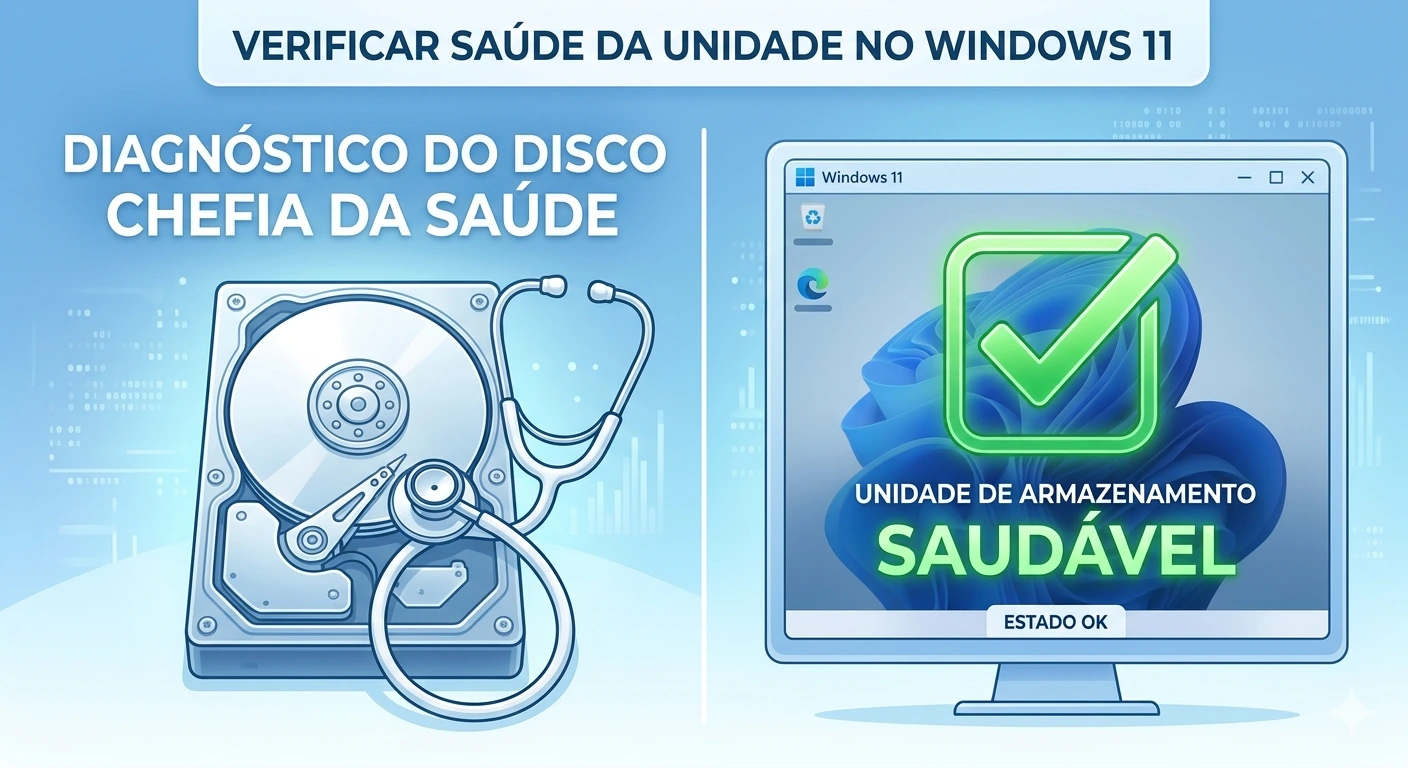
Aprenda hoje, de forma simples e sem complicações, como verificar se a saúde da sua unidade de armazenamento


Você já sentiu que o seu computador está “cansado”? Às vezes ele demora para abrir uma foto, trava do nada ou faz barulhos estranhos? Imagine que o seu computador é como uma grande biblioteca. O “disco” (HD ou SSD) é a estante onde todos os seus livros (arquivos, fotos e programas) ficam guardados. Se a estante começa a balançar ou apodrecer, seus livros correm perigo.
No Windows 11, existe uma forma muito simples de checar se essa “estante” está firme e forte. Hoje, vamos entender por que isso é importante e como fazer essa checagem sem medo.
Quando falamos em “verificar a integridade”, estamos apenas perguntando ao Windows: “Ei, o lugar onde guardo minhas fotos de família e documentos de trabalho está seguro?”.
Com o passar dos anos, os discos de armazenamento sofrem desgaste natural, assim como os pneus de um carro que ficam carecas. Se você ignora os avisos, o disco pode parar de funcionar de uma hora para outra, e recuperar os dados pode ser caro ou impossível.
Prevenção: Você descobre o problema antes de perder tudo.
Desempenho: Um disco saudável deixa o Windows mais rápido.
Tranquilidade: Saber que seus arquivos estão em um lugar seguro.
Lentidão extrema: O sistema sofre para ler os dados.
Telas Azuis: O computador desliga sozinho para se proteger.
Perda de Dados: Se a integridade estiver baixa, o disco pode “morrer” a qualquer momento.
Vou te ensinar as duas maneiras mais fáceis. Uma é visual, pelas configurações, e a outra é como se estivéssemos dando uma ordem direta ao computador.
Clique no botão Iniciar (o ícone azul com quatro quadradinhos na barra de tarefas).
Clique no ícone de engrenagem escrito Configurações.
No lado esquerdo, certifique-se de que Sistema está selecionado.
Role a página até encontrar a opção Armazenamento e clique nela.
Agora, procure por Configurações avançadas de armazenamento (fica lá embaixo) e clique para abrir mais opções.
Clique em Discos e volumes.
Aqui você verá o seu disco (geralmente chamado de Disco 0). Clique no botão Propriedades ao lado dele.
Procure por Integridade da unidade. Se aparecer a palavra “Saudável”, parabéns! Sua estante está ótima.
Se você quer ser direto, pode usar o “Prompt de Comando”, que é aquela janelinha preta onde digitamos comandos.
Na lupa de pesquisa do Windows, digite CMD.
Clique com o botão direito em “Prompt de Comando” e escolha Executar como administrador.
Na janelinha que abrir, digite exatamente isto: wmic diskdrive get status e aperte a tecla Enter.
Se o resultado for “OK”, significa que seu disco passou no teste de saúde básica!
Cuidar da saúde do seu disco no Windows 11 é como fazer um check-up médico preventivo. Não dói, é rápido e evita grandes dores de cabeça no futuro. Se o seu computador apresentar qualquer mensagem diferente de “Saudável” ou “OK”, é hora de fazer uma cópia de segurança (backup) dos seus arquivos imediatamente.
Micro24Horas – Suporte Técnico de Confiança Precisa de ajuda com seu computador ou notebook? O Projeto Micro24Horas, liderado por Augusto de Sá, oferece suporte técnico especializado com mais de 25 anos de experiência.
✅ Atendimento Presencial: Rio de Janeiro (Centro, Zona Sul e Barra da Tijuca). ✅ Atendimento Remoto: Para todo o Brasil! ✅ Especialidades: Instalação de Windows/macOS, remoção de vírus, otimização de velocidade, configuração de redes e suporte para iniciantes e idosos.
📞 Contato / WhatsApp: (21) 99565-7776 – “Tecnologia de um jeito que você entende!”
Você sabia que usar o computador como administrador no dia a dia é como andar com a chave mestra da sua casa no bolso furado?
8 de agosto de 2026
Seu computador demorando para ligar? Descubra o que é o SSD, por que ele é muito mais rápido que o HD antigo e como essa simples troca pode dar vida...
26 de julho de 2026
Sua pendrive demora para copiar fotos e vídeos? Descubra a diferença entre a entrada USB comum e a azul (USB 3.0)
23 de julho de 2026











Comentários:
Nenhum comentário foi feito, seja o primeiro!