
Usuário Comum ou Administrador? Entenda os riscos e descubra qual configuração usar no seu computador
Você sabia que usar o computador como administrador no dia a dia é como andar com a chave mestra da sua casa no bolso furado?
8 de agosto de 2026


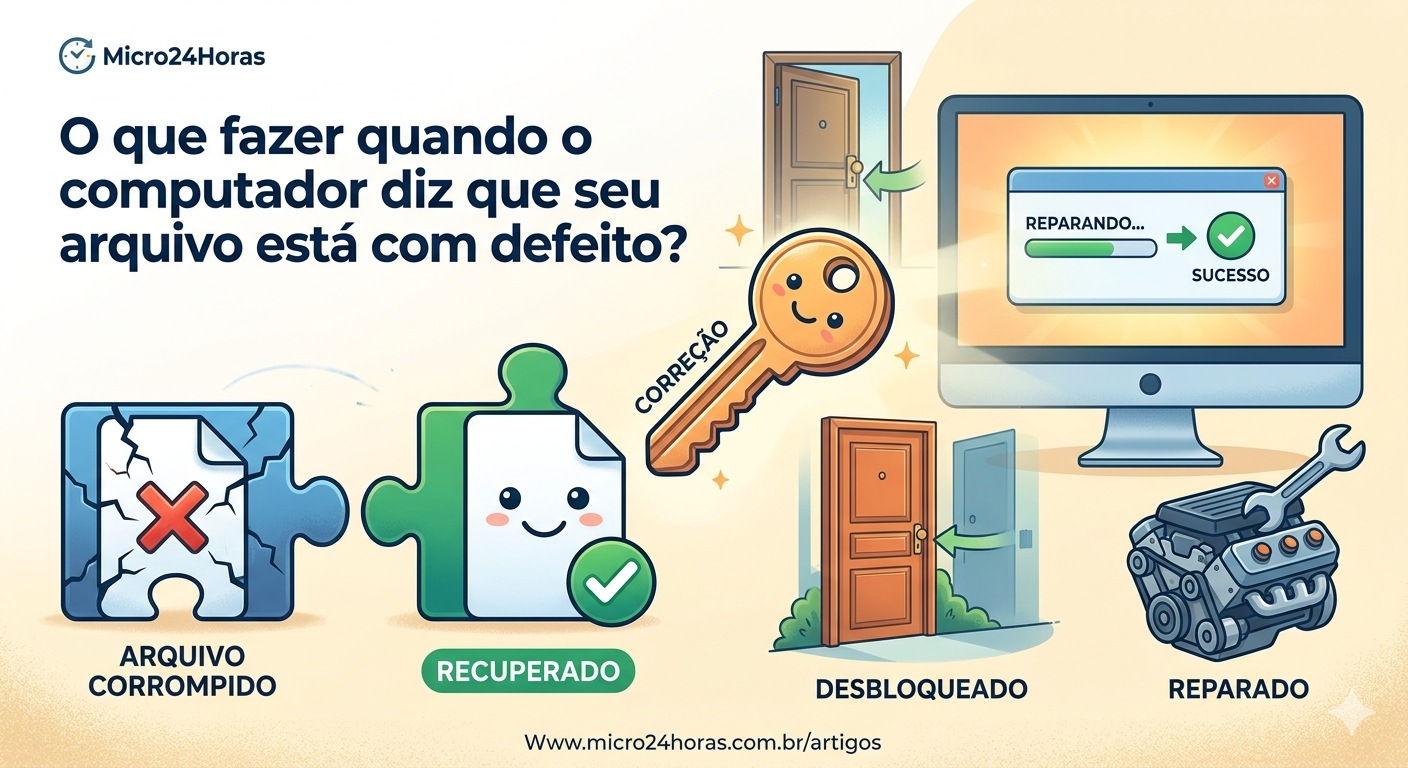
Sabe quando você tenta abrir uma foto ou um documento e aparece aquela mensagem chata dizendo que o arquivo está “corrompido”?


Imagine que você vai até a sua estante de livros para ler sua história favorita. Ao abrir o livro, percebe que algumas páginas colaram ou que a tinta manchou, impedindo a leitura. No mundo da tecnologia, chamamos isso de “arquivo corrompido”.
É uma situação frustrante, mas na maioria das vezes, o “livro” não está totalmente perdido; ele só precisa de um restauro.
Para o computador, um arquivo é como uma receita de bolo bem detalhada. Se um ingrediente da lista sumir ou se a instrução de “assar” estiver rasgada, o computador se confunde e não consegue “preparar” o arquivo para você ver.
Existem vários motivos para essa “receita” dar errado:
Queda de energia: É como se a luz acabasse no meio do cozimento. O arquivo não termina de ser salvo e fica “cru”.
Retirar o Pen Drive antes da hora: Sair correndo da loja antes de fechar a porta pode deixar as coisas bagunçadas lá dentro.
Problemas no “motor” (Hardware): Às vezes, o HD ou o SSD (onde as coisas ficam guardadas) está ficando velhinho e começa a falhar.
Vírus: Imagine pequenos insetos que entram na despensa e roem as etiquetas das embalagens.
Antes de colocarmos as mãos na massa, é importante saber o que esperar:
Vantagens (Prós):
Economia: Você não gasta dinheiro levando em uma assistência técnica logo de cara.
Agilidade: Pode resolver o problema em poucos minutos.
Aprendizado: Você ganha confiança para lidar com o computador.
Riscos (Contras):
Nem tudo tem volta: Se o “papel” do arquivo foi totalmente queimado, nem o melhor técnico recupera.
Pode piorar: Se você usar programas desconhecidos, pode acabar apagando o que restou.
Às vezes, o problema não é o arquivo, mas o programa que você está usando. Se um arquivo de texto não abre no Word, tente abrir no “Bloco de Notas” ou no “WordPad”. É como tentar abrir uma porta com uma cópia da chave se a principal falhar.
O Windows tem uma ferramenta de limpeza e reparo automática.
Na barra de busca, digite CMD.
Clique com o botão direito e escolha “Executar como Administrador”.
Digite chkdsk /f e aperte a tecla Enter. O computador vai fazer uma varredura para ver se o “chão da loja” está com buracos e tentar consertá-los.
Se você usa o Windows 10 ou 11, clique com o botão direito no arquivo estragado e vá em Propriedades. Procure a aba “Versões Anteriores”. Se você tiver sorte, o computador guardou uma cópia de “ontem” que ainda estava funcionando bem.
Existem programas como o Recuva ou o Stellar Repair que funcionam como detetives particulares, procurando pedacinhos do arquivo que se espalharam pela memória.
SUPORTE TÉCNICO INFORMÁTICA – MICRO24HORAS Precisa de ajuda profissional? Nossa equipe oferece suporte técnico remoto e presencial para empresas e usuários domésticos. Atendimento especializado em: 📍 Centro, Zona Sul e Barra da Tijuca (Rio de Janeiro). ✅ Conserto de computadores, notebooks, redes Wi-Fi e segurança digital. 📞 Ligue agora ou chame no WhatsApp e resolva seu problema hoje mesmo!
Você sabia que usar o computador como administrador no dia a dia é como andar com a chave mestra da sua casa no bolso furado?
8 de agosto de 2026
Seu computador demorando para ligar? Descubra o que é o SSD, por que ele é muito mais rápido que o HD antigo e como essa simples troca pode dar vida...
26 de julho de 2026
Sua pendrive demora para copiar fotos e vídeos? Descubra a diferença entre a entrada USB comum e a azul (USB 3.0)
23 de julho de 2026











Comentários:
Nenhum comentário foi feito, seja o primeiro!