
Usuário Comum ou Administrador? Entenda os riscos e descubra qual configuração usar no seu computador
Você sabia que usar o computador como administrador no dia a dia é como andar com a chave mestra da sua casa no bolso furado?
8 de agosto de 2026


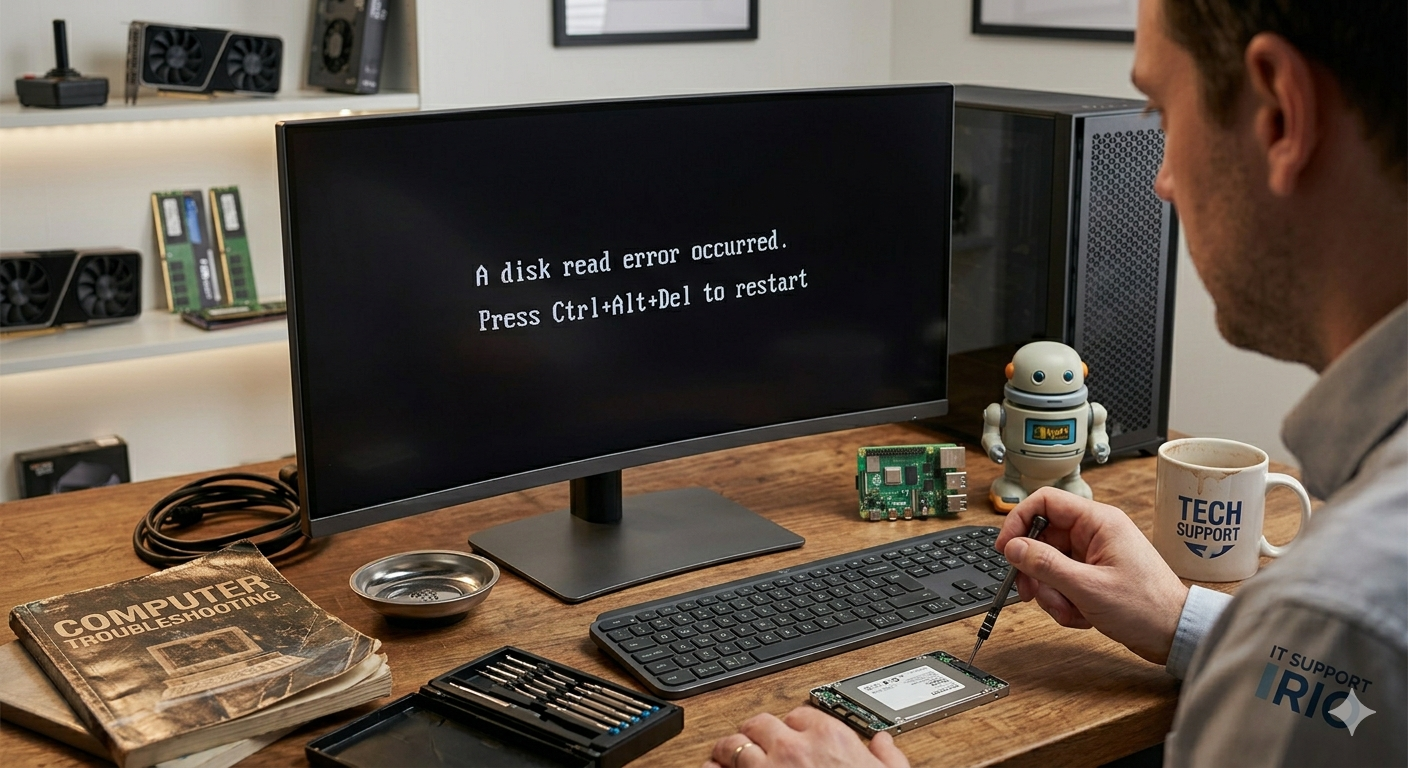
O seu computador ligou, mas em vez de abrir o Windows, apareceu uma tela preta com a frase “Erro de leitura de disco”?


Imagine a seguinte situação: você aperta o botão para ligar o seu computador, esperando ver suas fotos ou o seu trabalho, mas, de repente, surge uma tela preta com letras brancas dizendo “A disk read error occurred” (um erro de leitura de disco ocorreu).
É como se você chegasse para abrir a sua loja de manhã, colocasse a chave na fechadura, mas a porta estivesse emperrada. Você sabe que as coisas estão lá dentro, mas não consegue entrar.
Neste artigo, vamos entender por que isso acontece e o que você pode fazer para “desemperrar” essa porta e voltar a usar seu equipamento com tranquilidade.
Basicamente, o seu computador tem uma peça chamada HD (ou SSD), que funciona como o “armário de arquivos” do sistema. É lá que o Windows e todos os seus arquivos ficam guardados.
Quando você liga a máquina, o “cérebro” do computador (o processador) pede para o armário entregar o Windows para ele começar a trabalhar. Se o armário estiver com a porta torta, se o bibliotecário estiver confuso ou se um cabo estiver frouxo, ele não consegue ler os dados. Aí, ele desiste e mostra essa mensagem de erro.
Cabos Soltos: Às vezes, com o balanço do dia a dia, os cabos internos podem ficar um pouco folgados.
Problemas na Ordem de Inicialização: O computador pode estar tentando “entrar na loja” pela janela (um pendrive esquecido) em vez de usar a porta principal (o HD).
Desgaste Natural: Assim como um motor de carro que precisa de manutenção após muitos quilômetros, o HD pode apresentar falhas físicas com o passar dos anos.
Desligamento Incorreto: Acabar a energia ou puxar o computador da tomada enquanto ele trabalha pode bagunçar a organização dos arquivos.
Antes de colocarmos as mãos na massa, é importante entender os dois lados da moeda:
Vantagens (Prós):
Economia: Muitas vezes é apenas um cabo frouxo que você mesmo pode ajustar.
Agilidade: Você não precisa ficar dias sem o computador esperando um técnico.
Aprendizado: Você passa a conhecer melhor a ferramenta que usa todo dia.
Riscos (Contras):
Sensibilidade: As peças internas são delicadas. Se não tiver cuidado, pode piorar o problema.
Perda de Dados: Se o problema for físico no disco, tentativas repetidas podem danificar os arquivos permanentemente.
Vamos tentar as soluções mais fáceis primeiro, do mesmo jeito que conferimos se o carro tem combustível antes de abrir o motor.
Sabe quando você tenta colocar a chave errada na porta? O computador faz isso. Se houver um pendrive espetado, ele pode estar tentando iniciar por ele.
O que fazer: Desligue o computador, retire qualquer pendrive, HD externo ou cartão de memória e tente ligar de novo.
Às vezes, os componentes eletrônicos ficam sobrecarregados.
O que fazer: Desligue o computador, tire-o da tomada e segure o botão de ligar por 15 segundos. Depois, ligue tudo de novo. É como dar um “descanso” para o sistema respirar.
Se você se sentir confortável em abrir a lateral do seu gabinete (aquela caixa do computador), faça o seguinte:
O que fazer: Localize o HD e veja se os dois cabos conectados a ele estão bem firmes. Desconecte e conecte novamente, garantindo que façam o “clique”. É como garantir que o plugue da geladeira está bem colocado na tomada.
O Windows tem uma ferramenta de “auto-cura”. Se você conseguir acessar as opções avançadas (geralmente apertando a tecla F8 ou F12 repetidamente ao ligar), procure por Prompt de Comando e digite: chkdsk /r.
O que ele faz: Ele funciona como um inspetor que percorre todo o seu disco procurando por partes “vencidas” ou estragadas e tenta consertá-las.
A BIOS é onde o computador guarda as regras básicas. Se a bateria interna do computador estiver fraca, ele pode “esquecer” qual é o HD principal.
O que fazer: Ao ligar, aperte DEL ou F2. Procure pela aba “Boot” e veja se o seu HD está em primeiro lugar na lista. Se não estiver, coloque-o no topo e salve.
Ver um erro de disco pode assustar, mas na maioria das vezes, é apenas um “tropeço” que pode ser corrigido com paciência. Se você tentou os passos acima e a mensagem continua aparecendo, pode ser que o seu “armário de arquivos” precise ser trocado por um novo (preferencialmente um SSD, que é muito mais rápido e moderno).
Se sentir inseguro em qualquer passo, não force. É melhor pedir ajuda de quem entende do que perder suas fotos e lembranças preciosas!
Precisa de ajuda profissional? Nossa equipe está pronta para te atender! Oferecemos suporte técnico especializado para resolver problemas de lentidão, erros de disco, limpeza e segurança. 📍 Atendimento em Rio de Janeiro: Centro, Zona Sul e Barra da Tijuca. 📞 Contatos: [+55 21 99565-7776] 🌐 Site: www.micro24horas.com.br Micro24Horas: Tecnologia descomplicada na palma da sua mão!
Você sabia que usar o computador como administrador no dia a dia é como andar com a chave mestra da sua casa no bolso furado?
8 de agosto de 2026
Seu computador demorando para ligar? Descubra o que é o SSD, por que ele é muito mais rápido que o HD antigo e como essa simples troca pode dar vida...
26 de julho de 2026
Sua pendrive demora para copiar fotos e vídeos? Descubra a diferença entre a entrada USB comum e a azul (USB 3.0)
23 de julho de 2026











Comentários:
Nenhum comentário foi feito, seja o primeiro!