
Usuário Comum ou Administrador? Entenda os riscos e descubra qual configuração usar no seu computador
Você sabia que usar o computador como administrador no dia a dia é como andar com a chave mestra da sua casa no bolso furado?
8 de agosto de 2026


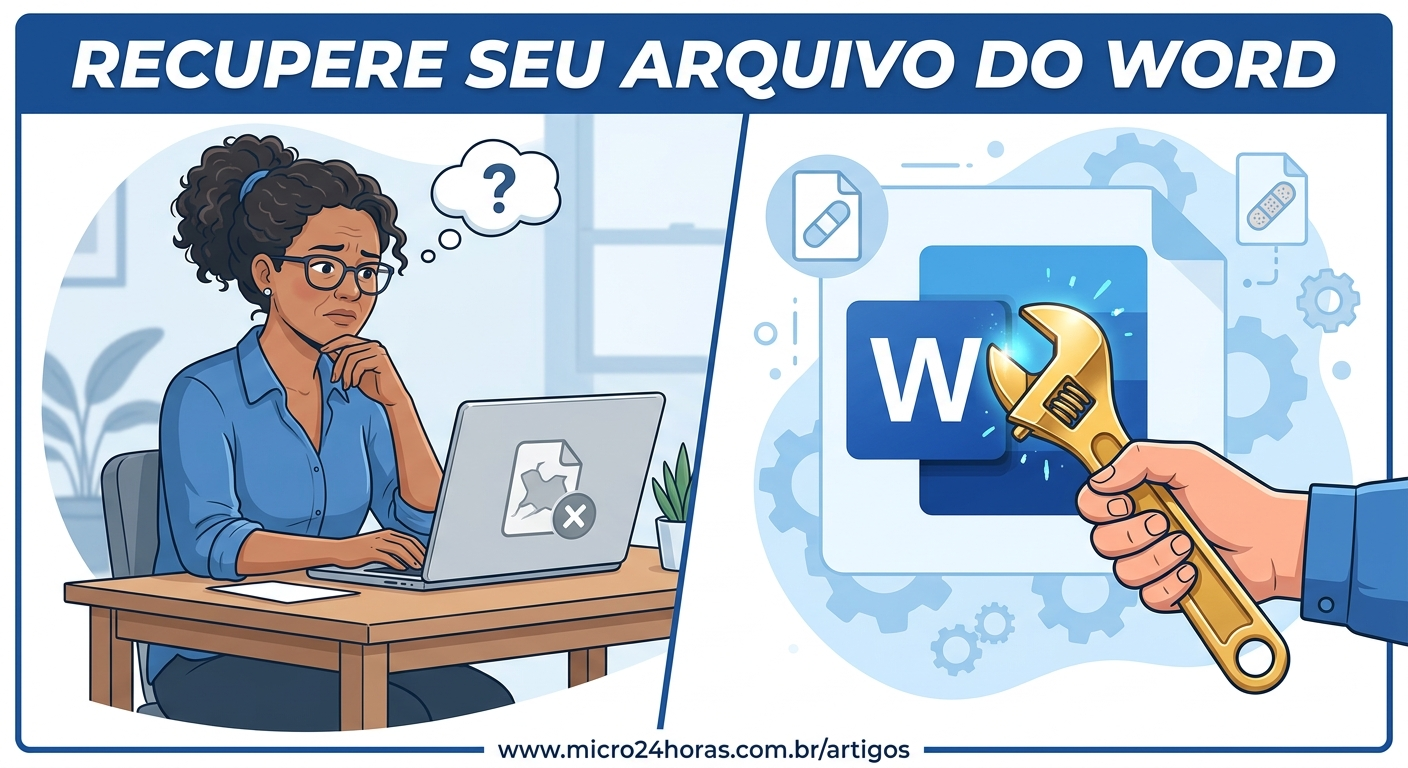
Não deixe um erro técnico estragar o seu dia. Aprenda a usar a função “Abrir e Reparar” e outros truques simples para recuperar seus textos e documentos


O que fazer quando o Word não abre seus documentos: Recupere seus arquivos agora
Imagine que você chega para abrir sua loja pela manhã, coloca a chave na fechadura, mas a porta simplesmente não gira. Você sabe que tudo o que precisa está lá dentro, mas a entrada está bloqueada. Quando um arquivo do Microsoft Word não abre, a sensação é exatamente essa: a “chave” digital parece não encaixar mais.
Neste artigo, vamos entender por que isso acontece e, o mais importante, como abrir essa porta para recuperar seu trabalho ou aquela carta importante.
Basicamente, é quando o programa Microsoft Word tenta ler as instruções guardadas dentro do seu arquivo, mas encontra um erro — como se uma página estivesse colada na outra ou escrita em uma língua que ele não entende mais.
Existem três motivos principais:
O arquivo “machucou”: Ocorreu uma falha enquanto você salvava (uma queda de energia, por exemplo).
O Word está cansado: Às vezes, o próprio programa precisa de um “reboot” ou atualização.
Localização errada: O arquivo pode estar em um pen drive com mau contato.
Prós: Você economiza tempo, não depende de ninguém e aprende a dominar sua ferramenta de trabalho.
Contras: Se você tentar forçar demais sem o método certo, pode acabar apagando o arquivo sem querer. Por isso, siga os passos abaixo com calma.
O Word tem uma ferramenta interna que funciona como um remendo para arquivos danificados.
Abra o Word (o programa vazio).
Clique em Arquivo e depois em Abrir.
Localize o arquivo que está dando problema, mas não dê dois cliques nele.
Clique apenas uma vez para selecioná-lo. Ao lado do botão “Abrir”, existe uma pequena seta para baixo. Clique nela e escolha Abrir e Reparar.
Pense nisso como pedir para um vizinho tentar abrir a porta para você. Às vezes, a versão do Word que fica na internet (gratuita) consegue ler o que o seu computador não está conseguindo.
Acesse o site do Office ou OneDrive.
Envie o arquivo para lá e tente abrir pelo navegador.
Se a porta principal está emperrada, tente entrar pela janela.
Tente renomear o arquivo (clique com o botão direito e escolha “Renomear”).
Mude o final do nome de .docx para .rtf. Isso transforma o texto em um formato mais simples que quase qualquer programa lê.
Imagine que você quer resgatar os móveis de uma casa velha. Você abre uma casa nova (documento em branco) e tenta “puxar” o conteúdo da antiga.
No Word novo, vá em Inserir > Objeto > Texto de arquivo.
Selecione o arquivo problemático. O Word tentará extrair apenas o texto dele.
Dificuldades com seu computador, notebook ou celular? Não sofra mais! A nossa equipe de suporte técnico está pronta para te ajudar. Oferecemos assistência remota e presencial no Centro, Zona Sul e Barra da Tijuca (Rio de Janeiro). 🛠️ Atendimento 24 horas para que você nunca fique na mão. 📞 Entre em contato agora e resolva seus problemas tecnológicos com quem entende!
Você sabia que usar o computador como administrador no dia a dia é como andar com a chave mestra da sua casa no bolso furado?
8 de agosto de 2026
Seu computador demorando para ligar? Descubra o que é o SSD, por que ele é muito mais rápido que o HD antigo e como essa simples troca pode dar vida...
26 de julho de 2026
Sua pendrive demora para copiar fotos e vídeos? Descubra a diferença entre a entrada USB comum e a azul (USB 3.0)
23 de julho de 2026











Comentários:
Nenhum comentário foi feito, seja o primeiro!