
Usuário Comum ou Administrador? Entenda os riscos e descubra qual configuração usar no seu computador
Você sabia que usar o computador como administrador no dia a dia é como andar com a chave mestra da sua casa no bolso furado?
8 de agosto de 2026


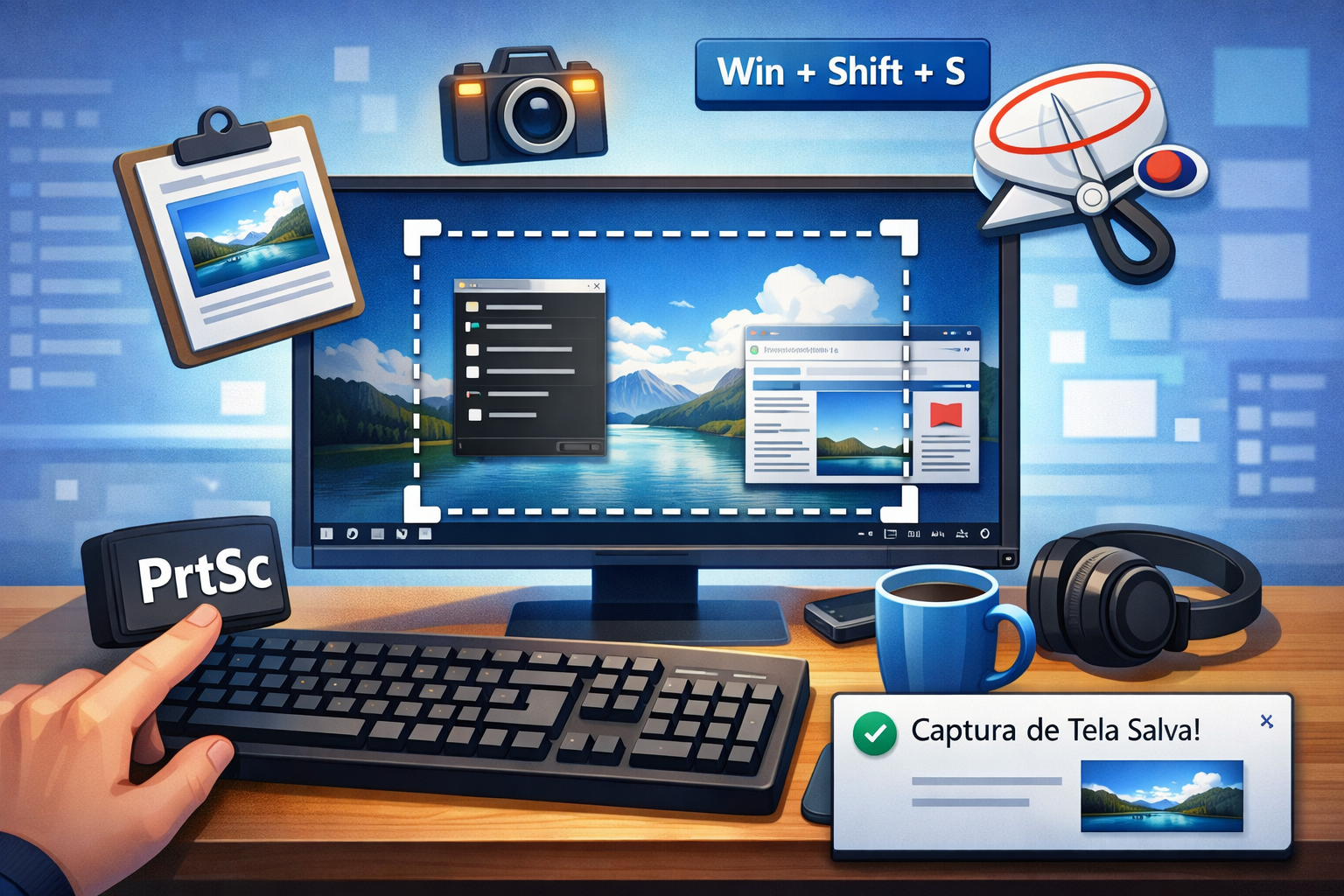
Aprenda de forma simples e rápida a melhor maneira de tirar print no Windows 10 e 11. Veja o passo a passo, os métodos mais fáceis


Você já tentou tirar um print da tela e não conseguiu? Ou apertou a tecla, mas não aconteceu nada? Fique tranquilo, isso é muito mais comum do que parece. Muita gente acha que tirar print no Windows é complicado, mas na verdade existem várias formas — e algumas são muito mais fáceis do que outras.
Neste artigo, você vai aprender o que é print, por que ele é importante, quais são as melhores formas de tirar print no Windows 10 e 11, os prós e contras de cada método e o passo a passo explicado de forma simples.
Pense no print como se fosse uma fotografia da sua tela. Tudo que está aparecendo no monitor vira uma imagem que você pode salvar, enviar no WhatsApp, mandar por e-mail ou guardar.
Print (ou captura de tela) é uma imagem do que está aparecendo no seu computador naquele momento.
Ele serve para:
Ou seja, é uma ferramenta muito útil no dia a dia.
Existem várias formas de tirar print no Windows 10 e 11, mas vamos focar nas melhores e mais fáceis:
Agora vamos entender cada uma.
Essa é a forma mais antiga.
Esse método já salva a imagem automaticamente.
O próprio Windows tem um programa para isso.
Agora sim, essa é a melhor maneira atualmente.
É como se você recortasse a tela com uma tesoura.
Depende do método:
| Método | Onde fica salvo |
|---|---|
| PrtScn | Precisa colar no Paint |
| Windows + PrtScn | Imagens > Capturas de Tela |
| Ferramenta de Captura | Você escolhe |
| Windows + Shift + S | Precisa salvar |
Se você tira muitos prints, o melhor método é:
Windows + Shift + S
Porque você pode:
É o método mais completo.
Tirar print no Windows não é difícil, o que acontece é que o Windows oferece várias formas diferentes e isso acaba confundindo as pessoas.
Se você quer um conselho simples:
Decore este atalho: Windows + Shift + S
Ele é hoje a melhor maneira de tirar print no Windows 10 e 11.
Depois que você começa a usar, não quer mais parar, porque economiza muito tempo.
SERVIÇO DE SUPORTE TÉCNICO DE INFORMÁTICA – MICRO24HORAS Precisa de ajuda com seu computador, celular ou tablet? Augusto de Sá, com mais de 25 anos de experiência, oferece suporte técnico especializado para você ou sua empresa! ✅ O que fazemos: Configuração de Windows, Linux e macOS, remoção de vírus, otimização de smartphones (Android e iPhone), instalação de redes e muito mais! ✅ Público: Atendimento paciente e didático, ideal para iniciantes, adultos e idosos. ✅ Onde atendemos:
Presencial: Rio de Janeiro (Centro, Zona Sul e Barra da Tijuca).
Remoto: Atendimento para todo o Brasil via internet. 📞 Contato / WhatsApp: (21) 99565-7776
Micro24Horas: Tecnologia descomplicada, no seu tempo e do seu jeito!
Você sabia que usar o computador como administrador no dia a dia é como andar com a chave mestra da sua casa no bolso furado?
8 de agosto de 2026
Seu computador demorando para ligar? Descubra o que é o SSD, por que ele é muito mais rápido que o HD antigo e como essa simples troca pode dar vida...
26 de julho de 2026
Sua pendrive demora para copiar fotos e vídeos? Descubra a diferença entre a entrada USB comum e a azul (USB 3.0)
23 de julho de 2026











Comentários:
Nenhum comentário foi feito, seja o primeiro!