
Usuário Comum ou Administrador? Entenda os riscos e descubra qual configuração usar no seu computador
Você sabia que usar o computador como administrador no dia a dia é como andar com a chave mestra da sua casa no bolso furado?
8 de agosto de 2026


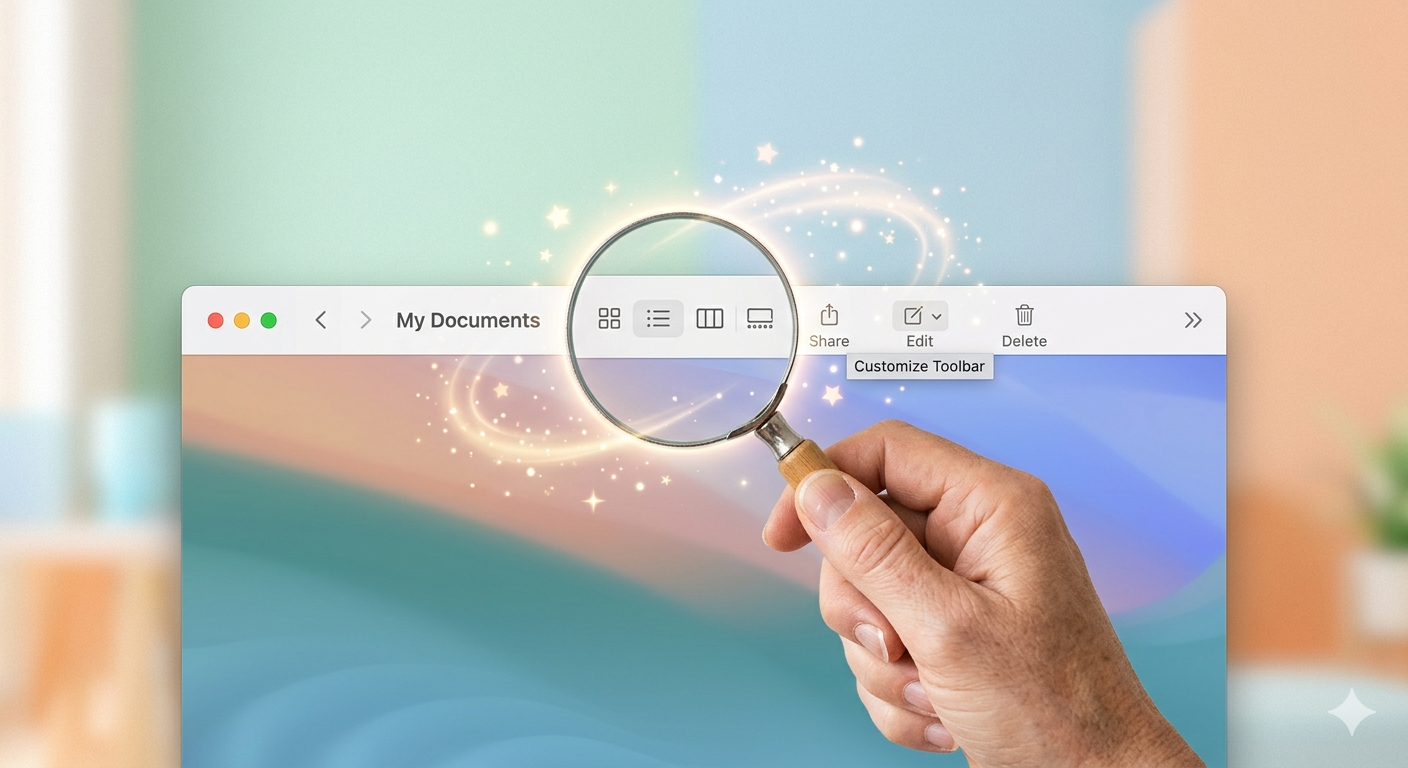
Você sabia que a barra de ferramentas do seu Mac esconde funções que podem economizar minutos preciosos do seu dia?


Você já reparou naquela barra cinza no topo das janelas quando você procura uma foto ou documento no seu Mac? Aquela é a Barra de Ferramentas do Finder. Para muitos, ela é como o painel de um carro: sabemos que está lá, mas raramente usamos todos os botões.
Se você sente que se perde entre tantas pastas ou que gasta muito tempo repetindo cliques, este texto é para você. Vamos descobrir juntos 10 recursos “escondidos” que vão transformar sua experiência no computador.
O Finder é a “casa” dos seus arquivos. A barra de ferramentas é o corredor principal dessa casa. Personalizá-la é como colocar os utensílios de cozinha que você mais usa logo ali na bancada, em vez de guardá-los no fundo do armário.
O que é: O nome da pasta no topo da janela não é apenas um rótulo. Como fazer: Se você segurar a tecla Command (⌘) e clicar no nome da pasta, ou clicar com o botão direito, aparecerá uma lista de “onde você está”. Prós: Você consegue saltar para pastas anteriores instantaneamente. Contras: Exige um clique preciso no nome.
O que é: Um mini ícone que aparece ao lado do nome da pasta. Como fazer: Espere um segundo com o mouse sobre o nome da pasta. Um ícone aparecerá. Você pode clicar e arrastá-lo para dentro de um e-mail ou outra pasta. Dica de Ouro: Nas configurações de Acessibilidade > Exibição, você pode marcar “Mostrar ícones de título da janela” para que ele fique sempre visível.
O que é: O botão de mudar a visão (ícones, lista, colunas). O problema: Às vezes ele vira um ícone só com uma setinha. Isso acontece porque a janela está pequena demais! Como resolver: Basta esticar a janela para os lados e os quatro botões individuais voltarão a aparecer.
O que é: As setinhas de avançar e voltar funcionam como as de um navegador de internet. Como fazer: Clique e segure a setinha de “Voltar”. Uma lista com todos os lugares onde você esteve recentemente aparecerá. Analogia: É como ter um rastro de migalhas de pão que você pode seguir para não se perder na floresta de arquivos.
O que é: Você pode escolher quais botões aparecem na barra. Como fazer: Clique com o botão direito em um espaço vazio da barra e escolha “Personalizar Barra de Ferramentas”. Sugestão: Arraste o botão de “Nova Pasta” ou “Apagar” para a barra. Facilita muito a vida de quem prefere usar o mouse!
O que é: Se você acha os desenhos dos botões difíceis de entender, pode colocar texto neles. Como fazer: No menu de personalização, escolha “Ícone e Texto”. Prós: Ideal para iniciantes. Contras: Ocupa mais espaço na tela.
O que é: Transformar a barra em um lançador de programas. Como fazer: Segure Command (⌘) e arraste um aplicativo (como a Calculadora) para a barra. Utilidade: Você pode arrastar um arquivo diretamente para esse ícone na barra para abri-lo com aquele programa específico.
O que é: Ter uma pasta importante sempre à mão, independente de onde você esteja navegando. Como fazer: Segure Command (⌘) e arraste sua pasta favorita para o topo. Prós: Funciona como uma zona de “soltar” arquivos para organização rápida.
O que é: Mover uma pasta que está escondida sem que ela cubra o que você está lendo agora. Como fazer: Segure Command (⌘) enquanto clica na barra de ferramentas da janela ao fundo e arraste. Analogia: É como deslizar uma folha de papel por baixo da outra sem bagunçar a mesa.
O que é: Mover janelas sem precisar “apertar” o trackpad (para quem usa notebook). Como fazer: Em Preferências do Sistema > Acessibilidade > Controle do Ponteiro > Opções do Trackpad, ative “Arrastar com três dedos”. Vantagem: Muito mais descanso para os dedos de quem tem sensibilidade ou artrite.
Propaganda Oficial Micro24Horas: Precisa de uma mãozinha para configurar seu Mac ou resolver problemas de tecnologia? O suporte técnico da Micro24Horas é especializado em atender você com paciência e clareza. Entre em contato e agende sua consultoria remota agora mesmo!
Você sabia que usar o computador como administrador no dia a dia é como andar com a chave mestra da sua casa no bolso furado?
8 de agosto de 2026
Seu computador demorando para ligar? Descubra o que é o SSD, por que ele é muito mais rápido que o HD antigo e como essa simples troca pode dar vida...
26 de julho de 2026
Sua pendrive demora para copiar fotos e vídeos? Descubra a diferença entre a entrada USB comum e a azul (USB 3.0)
23 de julho de 2026











Comentários:
Nenhum comentário foi feito, seja o primeiro!