
Usuário Comum ou Administrador? Entenda os riscos e descubra qual configuração usar no seu computador
Você sabia que usar o computador como administrador no dia a dia é como andar com a chave mestra da sua casa no bolso furado?
8 de agosto de 2026


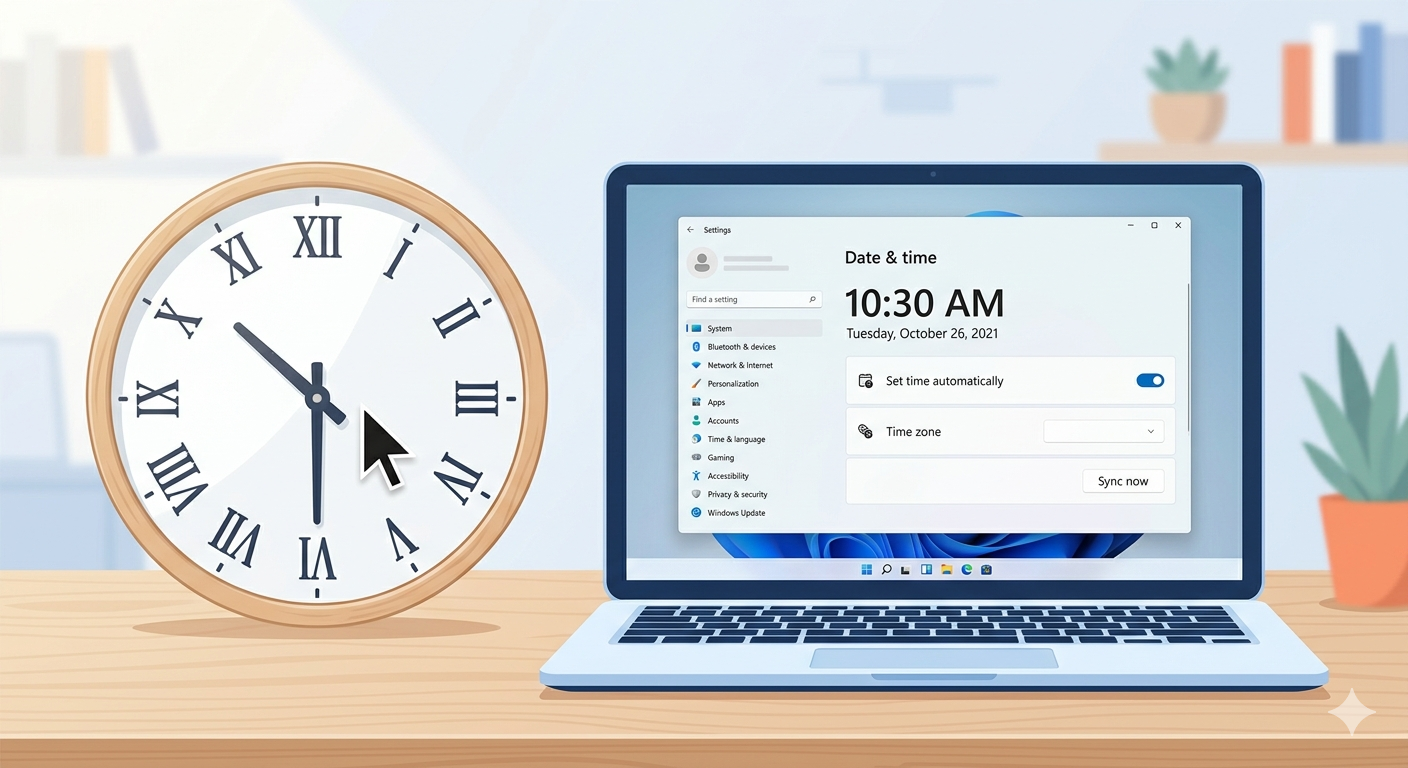
Aprenda hoje, de forma simples e didática, como ajustar a data e a hora no seu Windows 11


Você já entrou em uma loja e percebeu que o relógio da parede estava parado ou marcando a hora errada? Isso causa uma confusão danada, não é? No computador, acontece algo parecido. O relógio do Windows 11 não serve apenas para nos mostrar que horas são; ele é como o “ritmo cardíaco” do sistema. Se ele estiver errado, sites de bancos podem não abrir e seus e-mails podem chegar com datas estranhas.
Neste texto, vamos entender por que isso acontece e como você mesmo pode resolver esse probleminha de forma rápida e segura.
Pense no relógio do seu computador como o motor de um carro. Para o carro andar bem, todas as peças precisam estar em harmonia. No Windows, a data e a hora precisam estar “conversando” com os servidores da internet. Quando dizemos “ajustar a hora”, estamos apenas garantindo que o seu computador saiba exatamente em que momento do mundo ele está.
Existem três motivos principais para o seu Windows 11 “se perder” no tempo:
Falta de conexão: O computador ficou muito tempo desligado da internet e não conseguiu se atualizar.
Bateria interna (CMOS): Dentro do seu computador existe uma pilha bem pequena (parecida com a de um relógio de pulso) que mantém a hora salva. Se ela descarregar, o relógio reseta toda vez que você desliga a máquina.
Fuso Horário: Às vezes, o Windows acha que você está em outro estado ou país.
Prós:
Comodidade: Você não precisa se preocupar com o Horário de Verão ou mudanças de fuso.
Precisão: O Windows consulta relógios atômicos na internet para ser exato.
Contras:
Dependência de Internet: Se você estiver sem Wi-Fi, o relógio pode não atualizar sozinho se houver uma falha.
Localização: Às vezes o sistema erra a sua cidade se o GPS do computador estiver desligado.
Vamos aprender a ajustar isso agora. É mais simples do que acertar um relógio de pulso digital!
Olhe para o canto inferior direito da sua tela, onde aparecem os números da hora e da data.
Clique com o botão direito do mouse (aquele que abre as opções secundárias) em cima da hora.
Clique na opção “Ajustar data e hora”.
Uma janela branca com várias opções vai abrir.
Procure a frase: “Definir hora automaticamente”.
Clique na “chavinha” ao lado para que ela fique Azul (Ativado).
Logo abaixo, faça o mesmo em “Definir fuso horário automaticamente”.
Se você prefere mandar no relógio pessoalmente:
Desative a opção “Definir hora automaticamente”.
Clique no botão “Alterar” que aparecerá logo abaixo.
Escolha o dia, o mês, o ano e a hora exata. Depois, clique em “Alterar” para confirmar.
Mesmo no automático, às vezes o relógio precisa de um “empurrãozinho”. Role a tela um pouco para baixo e procure o botão “Sincronizar agora”. Clique nele e pronto! O Windows vai buscar a hora exata na internet naquele instante.
Precisa de ajuda técnica profissional? Se o seu computador continua apresentando problemas ou se você prefere que um especialista cuide da manutenção da sua máquina, conte com a Micro24Horas!
✅ Suporte Remoto e Presencial ✅ Manutenção de Hardware e Software ✅ Consultoria para Iniciantes e Melhor Idade
Contato: 📞 WhatsApp: [+55 21 99565-7776] 🌐 Site: www.micro24horas.com.br 📱 Redes Sociais: @micro24horas “Tecnologia ao seu alcance, 24 horas por dia.
Você sabia que usar o computador como administrador no dia a dia é como andar com a chave mestra da sua casa no bolso furado?
8 de agosto de 2026
Seu computador demorando para ligar? Descubra o que é o SSD, por que ele é muito mais rápido que o HD antigo e como essa simples troca pode dar vida...
26 de julho de 2026
Sua pendrive demora para copiar fotos e vídeos? Descubra a diferença entre a entrada USB comum e a azul (USB 3.0)
23 de julho de 2026











Comentários:
Nenhum comentário foi feito, seja o primeiro!