
Usuário Comum ou Administrador? Entenda os riscos e descubra qual configuração usar no seu computador
Você sabia que usar o computador como administrador no dia a dia é como andar com a chave mestra da sua casa no bolso furado?
8 de agosto de 2026


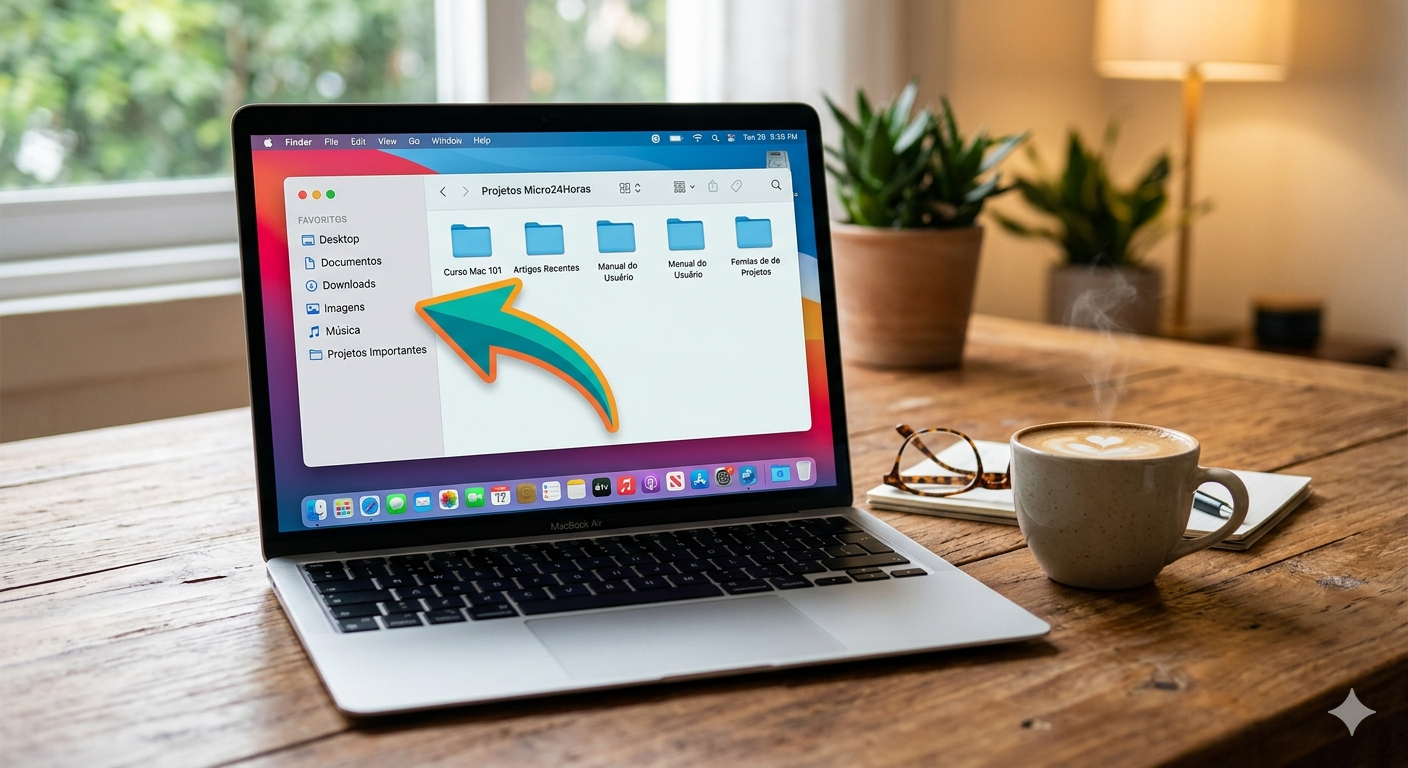
Neste artigo, você aprenderá um truque simples para deixar suas pastas mais usadas sempre visíveis


Você já sentiu que o seu computador é como uma casa enorme onde você nunca encontra a chave do carro na hora de sair? No mundo da tecnologia, passamos muito tempo abrindo pastas dentro de pastas, procurando aquela foto de família ou um documento importante.
Se você usa um computador da Apple, o Mac, saiba que existe uma “prateleira” mágica chamada Favoritos. Hoje, vou te ensinar como colocar suas pastas preferidas nessa prateleira para que você nunca mais precise “correr a casa inteira” atrás de um arquivo.
Antes de tudo, vamos entender os nomes. O Finder (que significa “quem encontra” em inglês) é o programa do Mac representado por aquele rostinho azul sorridente. Ele é o explorador de arquivos, como se fosse o seu armário de documentos.
Dentro do Finder, na lateral esquerda, existe uma coluna chamada Favoritos. Imagine que essa coluna é como o botão de “contatos favoritos” do seu celular ou aquela gaveta da cozinha onde você guarda o que mais usa. É um atalho visual.
Prós:
Velocidade: Você acessa o que precisa com um único clique.
Organização: Seu computador para de parecer uma bagunça e ganha uma estrutura lógica.
Simplicidade: É um recurso visual, ideal para quem está começando e não quer decorar caminhos complicados.
Contras:
Excesso de atalhos: Se você colocar 50 pastas lá, a lista ficará enorme e a vantagem da velocidade se perde. O segredo é moderação!
Imagine uma loja de departamentos. Se você quer comprar leite todos os dias, mas ele fica no último andar, nos fundos da loja, você vai cansar de caminhar, certo?
Adicionar uma pasta aos favoritos é como se o dono da loja colocasse uma prateleira de leite logo na porta da entrada. Você entra, pega o que precisa e pronto! Não precisa percorrer todos os corredores.
Existem duas maneiras bem simples de fazer isso. Escolha a que você achar mais confortável:
Abra o Finder (o rostinho azul).
Localize a pasta que você usa muito (exemplo: a pasta “Fotos de 2024”).
Clique sobre ela com o mouse e, sem soltar o botão, arraste-a para a barra lateral esquerda, bem embaixo do nome “Favoritos”.
Quando aparecer uma linha horizontal azul entre as outras pastas, solte o mouse. Pronto! Ela está fixada.
Clique uma vez sobre a pasta desejada para selecioná-la.
No topo da tela, clique no menu Arquivo.
Procure a opção Adicionar à Barra Lateral. Clique nela e a pasta aparecerá magicamente nos favoritos.
Não se preocupe! Remover um favorito não apaga a sua pasta nem seus arquivos. É como tirar o leite da porta da loja e deixá-lo apenas no corredor original.
Para remover:
Clique com o botão direito (ou segure a tecla Control e clique) sobre a pasta nos Favoritos.
Escolha a opção Remover da Barra Lateral. Ela sumirá dali, mas continuará sã e salva no seu computador.
🛠️ Precisa de Suporte Técnico Especializado? A Micro24Horas está pronta para te ajudar! Seja para resolver problemas no seu Windows, configurar seu Mac ou garantir a segurança da sua internet. Atendimento humano, paciente e focado na sua autonomia.
📞 Contato: (Inserir seu Telefone/WhatsApp aqui) 🌐 Site: micro24horas.com.br 📱 Siga-nos: @micro24horas no Instagram e Facebook. Micro24Horas – Tecnologia ao seu alcance, 24 horas por dia.
Você sabia que usar o computador como administrador no dia a dia é como andar com a chave mestra da sua casa no bolso furado?
8 de agosto de 2026
Seu computador demorando para ligar? Descubra o que é o SSD, por que ele é muito mais rápido que o HD antigo e como essa simples troca pode dar vida...
26 de julho de 2026
Sua pendrive demora para copiar fotos e vídeos? Descubra a diferença entre a entrada USB comum e a azul (USB 3.0)
23 de julho de 2026











Comentários:
Nenhum comentário foi feito, seja o primeiro!