
Usuário Comum ou Administrador? Entenda os riscos e descubra qual configuração usar no seu computador
Você sabia que usar o computador como administrador no dia a dia é como andar com a chave mestra da sua casa no bolso furado?
8 de agosto de 2026


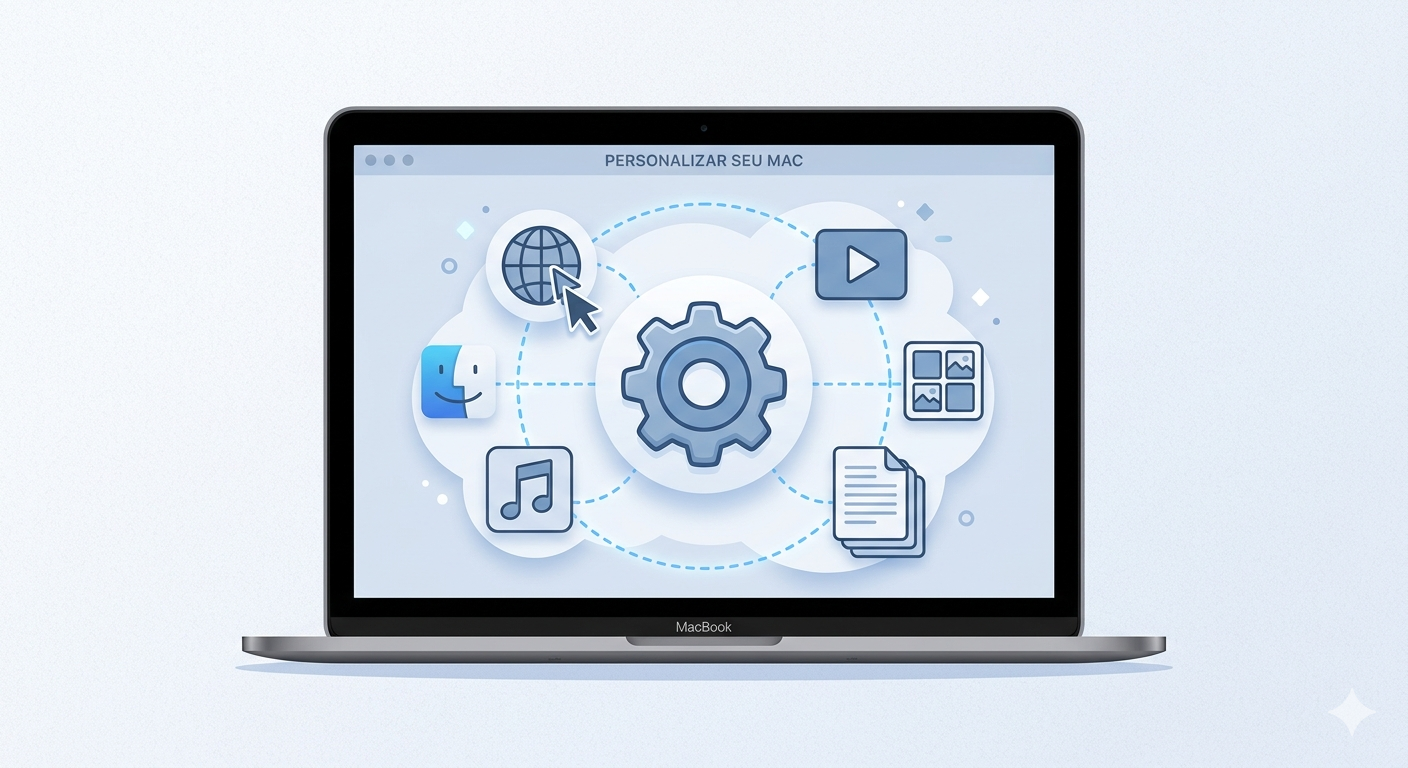
Saiba que você pode “dar as ordens” no seu Mac e escolher seu aplicativo favorito para cada tarefa.


Você já reparou que, às vezes, parece que o computador tem vontade própria? Você clica em uma foto e ela abre naquele visualizador que você não entende nada, ou clica em um link e ele abre em um navegador que você não costuma usar.
Imagine que o seu Mac é como uma grande galeria comercial. Cada arquivo (uma foto, um texto, um vídeo) é um cliente chegando. O sistema operacional é o recepcionista que indica qual “loja” (aplicativo) aquele cliente deve entrar. O problema é que, às vezes, o recepcionista manda o cliente para a loja errada!
Hoje, vou te ensinar como ser o “gerente” dessa galeria e definir, de uma vez por todas, para onde cada arquivo deve ir.
O aplicativo padrão é o software que o sistema escolhe automaticamente para realizar uma tarefa. Por exemplo, o Safari costuma ser o “porteiro” padrão para a internet no Mac, enquanto o “Pré-Visualização” cuida das fotos e PDFs.
Conforto: Você usa as ferramentas que já conhece e gosta.
Agilidade: Não precisa clicar com o botão direito toda vez que quiser abrir algo.
Organização: Garante que seus arquivos de trabalho abram sempre no programa profissional correto.
Confusão Inicial: Se você escolher um programa que não sabe mexer, pode se sentir perdido.
Compatibilidade: Alguns programas abrem arquivos, mas não permitem editar. É preciso escolher o “parceiro” certo para a tarefa.
Se você prefere o Google Chrome ou o Firefox em vez do Safari, vamos mudar isso agora:
No canto superior esquerdo da tela, clique no ícone da Maçã (Apple).
Vá em Ajustes do Sistema (ou Preferências do Sistema).
Na barra de busca que aparecer, digite a palavra “Padrão”.
Clique em Mesa e Dock (onde geralmente fica essa opção).
Procure por Navegador web padrão e escolha o seu preferido na lista.
Aqui é onde a mágica acontece para os seus arquivos do dia a dia. Imagine que você quer que todos os seus vídeos abram no VLC em vez do QuickTime.
Abra o Finder e encontre o arquivo que você quer configurar.
Clique com o botão direito (ou segure a tecla Control e clique) em cima do arquivo.
No menu que abrir, não clique em “Abrir com” ainda. Clique em Obter Informações.
Uma janela estreita vai se abrir. Procure a seção que diz Abrir com: (se estiver fechada, clique na setinha ao lado para expandir).
Escolha o aplicativo que você deseja usar no menu suspenso.
O pulo do gato: Logo abaixo do menu, clique no botão Alterar Tudo….
O Mac vai perguntar se você tem certeza. Clique em Continuar.
Pronto! Agora, todo arquivo desse mesmo tipo abrirá sempre no programa que você escolheu. É como se você tivesse colocado uma placa na porta da loja avisando: “A partir de hoje, todos os clientes deste tipo entram aqui!”.
Às vezes, você só quer dar uma “espiadinha” em um programa diferente sem mudar a regra para sempre. Nesse caso, basta clicar com o botão direito no arquivo, ir em Abrir com e escolher o programa apenas para aquela vez.
SERVIÇOS DE SUPORTE TÉCNICO – MICRO24HORAS Precisando de ajuda profissional para o seu computador, notebook ou rede? Não perca tempo com problemas técnicos! ✅ Formatação e Instalação de Sistemas ✅ Remoção de Vírus e Limpeza Preventiva ✅ Configuração de Redes e Roteadores ✅ Atendimento Especializado para Iniciantes e Idosos 📞 Contato: [21 99565-7776] 🌐 Site: micro24horas.com.br Micro24Horas: Tecnologia ao seu alcance, 24 horas por dia!
Você sabia que usar o computador como administrador no dia a dia é como andar com a chave mestra da sua casa no bolso furado?
8 de agosto de 2026
Seu computador demorando para ligar? Descubra o que é o SSD, por que ele é muito mais rápido que o HD antigo e como essa simples troca pode dar vida...
26 de julho de 2026
Sua pendrive demora para copiar fotos e vídeos? Descubra a diferença entre a entrada USB comum e a azul (USB 3.0)
23 de julho de 2026











Comentários:
Nenhum comentário foi feito, seja o primeiro!