
Usuário Comum ou Administrador? Entenda os riscos e descubra qual configuração usar no seu computador
Você sabia que usar o computador como administrador no dia a dia é como andar com a chave mestra da sua casa no bolso furado?
8 de agosto de 2026


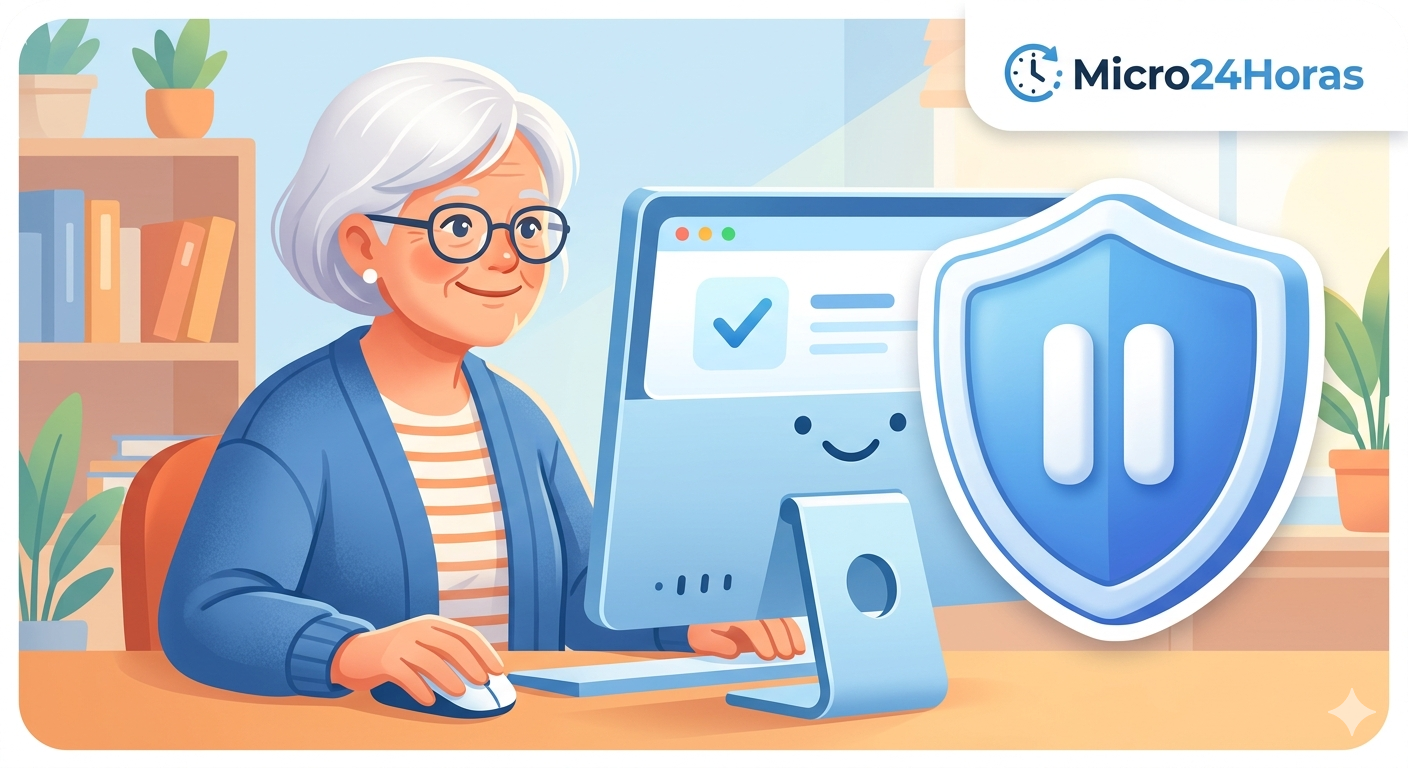
Às vezes, o “vigia” do nosso computador é rigoroso demais e impede a instalação de ferramentas que precisamos.


O Passo a Passo para dar uma pausa no vigia do seu computador (Windows Defender)
Imagine que o seu computador é como a sua casa. Para mantê-la segura, você tem uma fechadura eletrônica na porta que só deixa entrar quem ela conhece. No Windows, essa “fechadura” se chama Windows Defender (ou Segurança do Windows). Ele é um vigia que trabalha 24 horas por dia para garantir que nenhum vírus entre no seu sistema.
No entanto, existem momentos em que esse vigia pode ser zeloso até demais. Sabe quando você tenta entrar na sua própria casa com um móvel novo e a porta parece estreita? É exatamente o que acontece quando você tenta instalar um programa confiável, mas o Windows o bloqueia por precaução.
Existem situações específicas onde precisamos pedir para o vigia “olhar para o outro lado” por alguns minutos:
Instalação de programas conhecidos: Alguns softwares de suporte ou ferramentas de trabalho podem ser confundidos com ameaças.
Testes de desempenho: Às vezes, o antivírus consome muita energia do “motor” do computador, e precisamos desligá-lo para testar se algo fica mais rápido.
Configurações técnicas: Quando um técnico (como eu!) precisa ajustar algo profundo no sistema.
Como tudo na vida, desativar a segurança tem dois lados. Vamos entender usando a analogia da porta:
Os Prós (Vantagens):
Liberdade Total: Você consegue instalar aquele programa que estava sendo bloqueado.
Rapidez Temporária: O computador para de “revistar” cada arquivo que você abre, o que pode agilizar algumas tarefas pesadas.
Os Contras (Riscos):
Porta Aberta: Com o antivírus desligado, qualquer “invasor” (vírus) pode entrar sem ser notado.
Esquecimento: O maior perigo é desligar e esquecer de ligar novamente, deixando a casa desprotegida por dias.
Não se preocupe com nomes difíceis. Siga estes passos como se estivesse seguindo uma receita de bolo:
Chame o Vigia: No canto de baixo da sua tela, perto do relógio, clique na “Lupa” ou na barra de pesquisa e escreva: Segurança do Windows. Clique no ícone do escudo que aparecer.
Vá até o Setor de Proteção: Dentro da janela que abriu, procure por um ícone de escudo chamado Proteção contra vírus e ameaças.
Acesse as Configurações: Role um pouco a tela para baixo e clique na frase azul que diz: Gerenciar configurações.
A Pausa no Trabalho: Você verá um botão escrito Proteção em tempo real. Ele estará “Ativado”. Clique nele para que fique “Desativado”.
Confirme a Mudança: O Windows vai te perguntar: “Você permite que este aplicativo faça alterações?”. Clique em SIM. É o vigia confirmando se é você mesmo quem está dando a ordem.
Dica de Ouro: O Windows é inteligente! Se você reiniciar o computador, ele ligará o vigia sozinho novamente para sua segurança. Mas o ideal é que, assim que terminar o que precisava, você volte lá e clique no botão para “Ativado” novamente.
Ter o controle do seu computador é o primeiro passo para a independência digital. Saber quando e como pausar o antivírus permite que você resolva problemas sem ficar travado por avisos chatos do sistema. Mas lembre-se: a segurança vem em primeiro lugar! Só abra a porta para quem você confia.
Precisa de ajuda profissional para o seu computador? Não corra riscos desnecessários! Se o seu PC está lento, com vírus ou você precisa de uma configuração especial, conte com a Micro24Horas. 🔧 Suporte Técnico Especializado para iniciantes e terceira idade. 📞 Atendimento paciente e didático. 🌐 Acesse: micro24horas.com.br | Siga-nos: @micro24horas Micro24Horas – Tecnologia ao seu alcance, no seu tempo!
Você sabia que usar o computador como administrador no dia a dia é como andar com a chave mestra da sua casa no bolso furado?
8 de agosto de 2026
Seu computador demorando para ligar? Descubra o que é o SSD, por que ele é muito mais rápido que o HD antigo e como essa simples troca pode dar vida...
26 de julho de 2026
Sua pendrive demora para copiar fotos e vídeos? Descubra a diferença entre a entrada USB comum e a azul (USB 3.0)
23 de julho de 2026











Comentários:
Nenhum comentário foi feito, seja o primeiro!