
Usuário Comum ou Administrador? Entenda os riscos e descubra qual configuração usar no seu computador
Você sabia que usar o computador como administrador no dia a dia é como andar com a chave mestra da sua casa no bolso furado?
8 de agosto de 2026


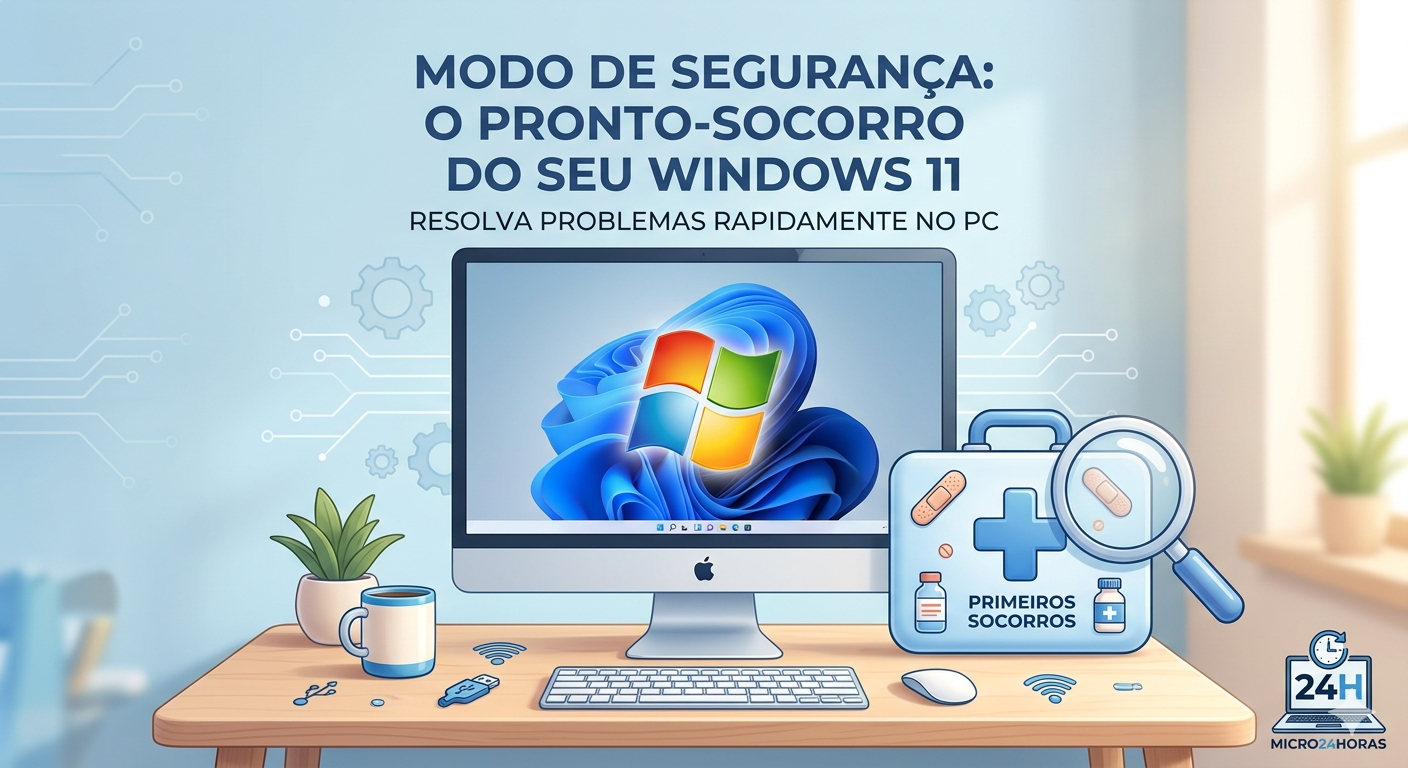
O seu computador está agindo de forma estranha ou travando muito? Aprenda como usar o “Modo de Segurança” do Windows 11


Você já sentiu que o seu computador está “febril”? Sabe quando ele começa a travar do nada, as janelas demoram a abrir ou ele simplesmente não se comporta como deveria? Para esses momentos, o Windows 11 tem uma ferramenta especial chamada Modo de Segurança.
Neste artigo, vamos conversar sobre o que é essa função e como ela pode salvar o seu dia quando a tecnologia resolve dar um susto.
Imagine que o seu computador é como uma loja de departamentos imensa. No dia a dia, todas as luzes estão acesas, as escadas rolantes funcionam, o som ambiente está ligado e todos os funcionários estão circulando. Isso é o Windows funcionando normalmente.
Agora, imagine que aconteceu um pequeno problema na fiação e você precisa consertar. Em vez de tentar achar o erro com a loja cheia, você entra nela antes de abrir, liga apenas a lanterna e vai direto no quadro de energia.
O Modo de Segurança é exatamente isso: é iniciar o Windows apenas com o “básico do básico”. Ele desliga programas desnecessários, efeitos visuais e acessórios que podem estar causando o conflito, permitindo que você descubra o que está errado.
Muitas vezes, instalamos um programa novo ou um acessório que acaba “brigando” com o sistema. No modo normal, é difícil remover o culpado porque ele já inicia junto com o computador. No Modo de Segurança, como quase tudo está desligado, você tem o controle total para desinstalar o que está causando a confusão.
Vantagens (Prós):
Diagnóstico Preciso: Ajuda a saber se o problema é em uma peça (hardware) ou em um programa (software).
Limpeza Facilitada: Permite remover vírus ou programas persistentes que não saem no modo comum.
Estabilidade: O sistema quase não trava nesse modo, pois está operando com o mínimo de esforço.
Desvantagens (Contras):
Recursos Limitados: Você não conseguirá jogar, usar programas de edição pesados ou, às vezes, até imprimir documentos.
Aparência Estranha: A tela pode parecer maior, com cores diferentes ou ícones grandes. Não se assuste, é normal!
Sem Internet (por padrão): Se você precisar da internet, precisará escolher uma opção específica na hora de ligar.
Existem várias formas, mas vamos focar na mais simples para quem usa o computador no dia a dia, utilizando uma ferramenta chamada “Configuração do Sistema”.
Lá embaixo na sua tela, na barra de tarefas, clique na lupa (Pesquisa) e digite: msconfig. Clique com o botão direito sobre o resultado que aparecer e escolha “Executar como administrador”.
Uma janelinha vai abrir. Clique na aba chamada “Inicialização do Sistema” (ou “Boot”). Lá embaixo, você verá um quadradinho escrito “Inicialização Segura”. Marque esse quadradinho.
Dica de Ouro: Se você precisar usar a internet para baixar um antivírus, por exemplo, marque também a opção “Rede” logo abaixo.
Clique em “Aplicar” e depois em “OK”. O Windows vai perguntar se você quer reiniciar agora. Salve seus trabalhos e clique em Reiniciar.
Pronto! O computador vai ligar de um jeito diferente. Agora você pode fazer a limpeza ou desinstalar aquele programa que estava travando tudo.
Depois que você resolveu o problema, não quer ficar na “loja com as luzes apagadas”, certo?
Repita o processo: digite msconfig na busca e abra como administrador.
Vá na aba “Inicialização do Sistema”.
Desmarque o quadradinho “Inicialização Segura”.
Clique em Aplicar, OK e reinicie o computador.
Precisa de ajuda profissional para o seu computador? A Micro24Horas está pronta para te atender! Oferecemos suporte técnico especializado para iniciantes, idosos e empresas que buscam confiança e rapidez. ✅ Formatação e Instalação de Sistemas ✅ Remoção de Vírus e Limpeza de Software ✅ Manutenção Preventiva e Corretiva ✅ Consultoria em SEO e Criação de Conteúdo
Contato: 🌐 Site: micro24horas.com.br 📱 Instagram/Facebook: @micro24horas 📧 E-mail: micro24horas@gmail.com – Micro24Horas – Tecnologia de um jeito simples para você!
Você sabia que usar o computador como administrador no dia a dia é como andar com a chave mestra da sua casa no bolso furado?
8 de agosto de 2026
Seu computador demorando para ligar? Descubra o que é o SSD, por que ele é muito mais rápido que o HD antigo e como essa simples troca pode dar vida...
26 de julho de 2026
Sua pendrive demora para copiar fotos e vídeos? Descubra a diferença entre a entrada USB comum e a azul (USB 3.0)
23 de julho de 2026











Comentários:
Nenhum comentário foi feito, seja o primeiro!