
Usuário Comum ou Administrador? Entenda os riscos e descubra qual configuração usar no seu computador
Você sabia que usar o computador como administrador no dia a dia é como andar com a chave mestra da sua casa no bolso furado?
8 de agosto de 2026


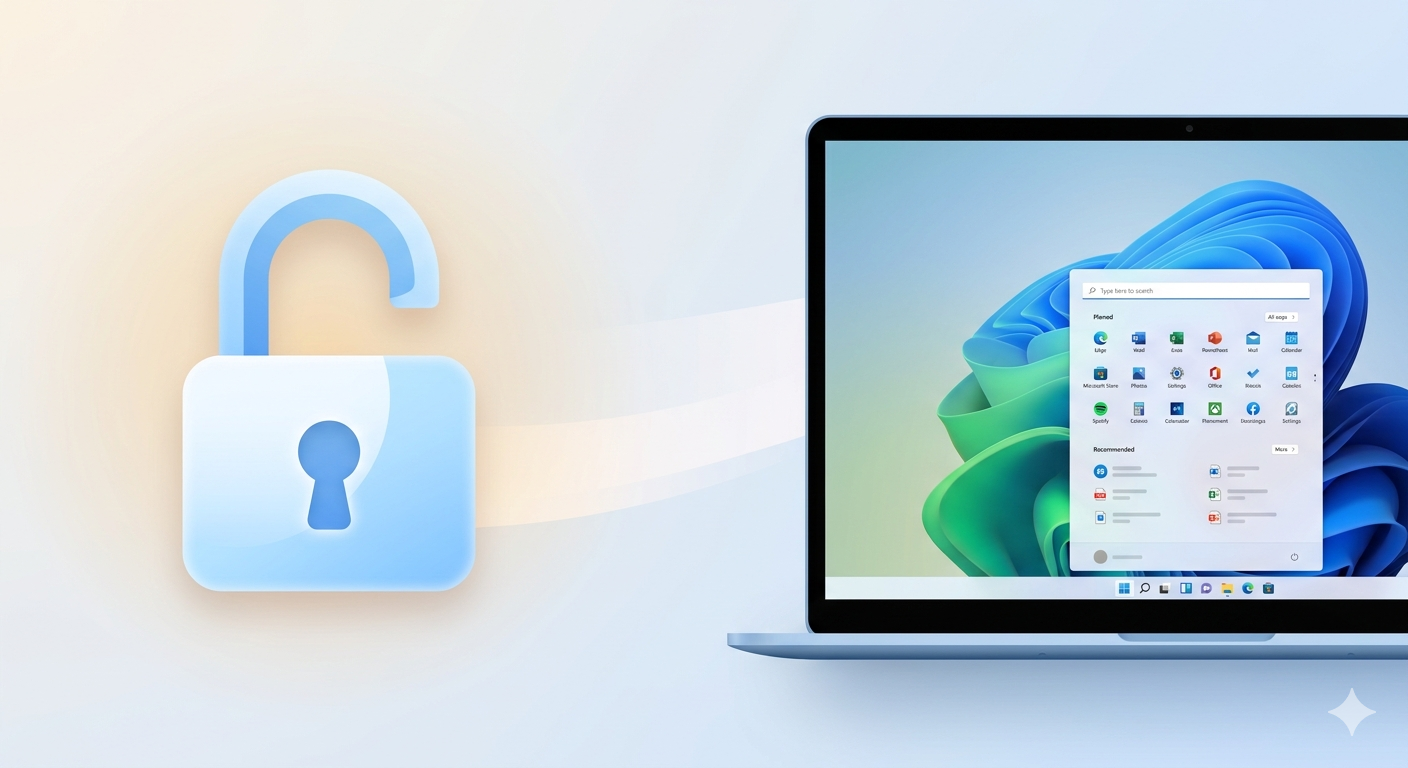
Aprenda o passo a passo para ligar seu computador e ir direto para a área de trabalho, sem precisar digitar senhas.


Você já sentiu que digitar a senha toda vez que liga o computador é como ter que procurar a chave de casa toda vez que quer sair de um quarto para o outro? Às vezes, em um ambiente seguro como o nosso lar, tudo o que queremos é praticidade: apertar o botão e ver a tela principal aparecer num piscar de olhos.
Neste artigo, vamos entender por que o Windows pede essa senha, as vantagens e desvantagens de removê-la e, claro, o procedimento exato para você se livrar dessa etapa sem precisar baixar nenhum programa complicado.
Imagine que o seu computador é como uma loja de rua. A senha é a tranca da porta principal. Ela serve para garantir que apenas pessoas autorizadas (você e quem você permitir) tenham acesso aos seus arquivos, fotos e documentos.
No Windows 11, o sistema geralmente pede uma senha vinculada à sua conta da Microsoft ou um PIN de segurança. Isso é uma camada de proteção importante, mas nem sempre necessária para todos os perfis de usuários.
Antes de seguirmos para o “mão na massa”, é importante colocar na balança se essa mudança é ideal para você.
Agilidade Total: O computador liga muito mais rápido, indo direto para suas tarefas.
Conforto: Ótimo para quem tem dificuldade em memorizar sequências de números ou letras.
Praticidade em casa: Se você mora sozinho ou confia plenamente em quem divide a casa com você, a senha acaba sendo um obstáculo desnecessário.
Menos Privacidade: Qualquer pessoa que ligar o aparelho terá acesso livre a tudo.
Risco em Notebooks: Se você costuma levar seu notebook para a rua, cafés ou trabalho, não recomendamos tirar a senha. Se ele for perdido ou roubado, seus dados estarão totalmente expostos.
Se você decidiu que a praticidade vale a pena, siga estes passos. É como ajustar a tranca da porta para que ela fique sempre aberta.
No seu teclado, pressione a tecla com o símbolo do Windows (aquela que parece uma janelinha) ou clique no botão Iniciar com o botão direito do mouse e escolha a opção Configurações.
No menu que apareceu no lado esquerdo, procure por um ícone de “bonequinho” chamado Contas. Clique nele.
Agora, no lado direito, procure por Opções de entrada. Aqui é onde o Windows guarda todas as “chaves” do sistema (reconhecimento facial, PIN e Senha).
Clique na opção Senha.
Clique no botão Alterar.
O Windows vai pedir para você digitar a sua senha atual. Digite-a e clique em Avançar.
Aqui está o segredo: quando o sistema pedir para você criar uma “Nova Senha”, “Confirmar Senha” e colocar uma “Dica de Senha”, deixe todos os campos em branco. Não digite absolutamente nada.
Clique em Avançar e depois em Concluir.
Pronto! Na próxima vez que você reiniciar o seu computador, ele não vai mais perguntar “quem é você”. Ele vai entender que a porta está livre e te levará direto para a sua área de trabalho.
Precisa de uma ajudinha extra com seu computador? 🛠️ Não sofra sozinho com a tecnologia! O Micro24Horas oferece suporte técnico especializado em Rio de Janeiro (Centro, Zona Sul e Barra da Tijuca). ✅ Formatação e Otimização ✅ Remoção de Vírus ✅ Configuração de Redes e Impressoras ✅ Aulas particulares para iniciantes e idosos Entre em contato agora e agende sua visita técnica!
Você sabia que usar o computador como administrador no dia a dia é como andar com a chave mestra da sua casa no bolso furado?
8 de agosto de 2026
Seu computador demorando para ligar? Descubra o que é o SSD, por que ele é muito mais rápido que o HD antigo e como essa simples troca pode dar vida...
26 de julho de 2026
Sua pendrive demora para copiar fotos e vídeos? Descubra a diferença entre a entrada USB comum e a azul (USB 3.0)
23 de julho de 2026











Comentários:
Nenhum comentário foi feito, seja o primeiro!