
Usuário Comum ou Administrador? Entenda os riscos e descubra qual configuração usar no seu computador
Você sabia que usar o computador como administrador no dia a dia é como andar com a chave mestra da sua casa no bolso furado?
8 de agosto de 2026


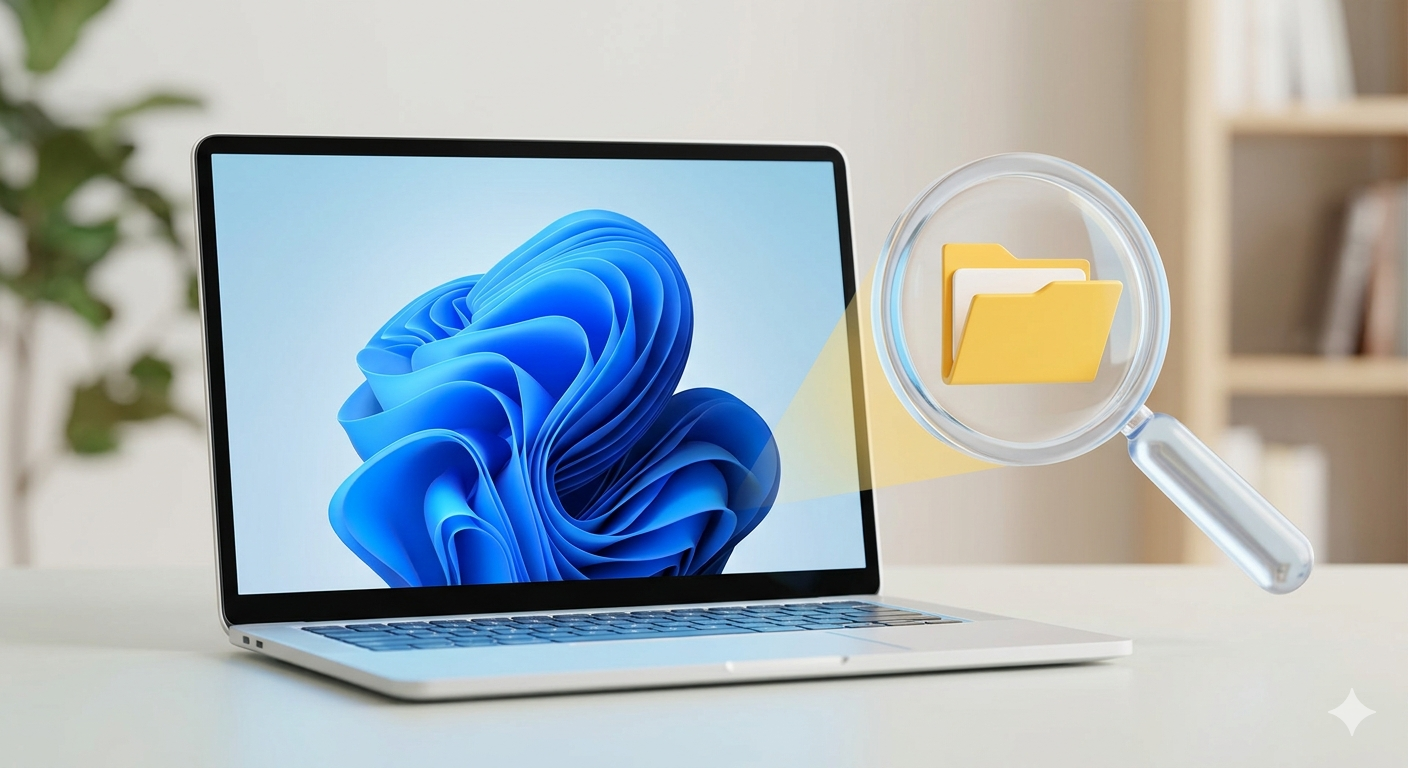
Sabe aquela foto linda que aparece no fundo da tela do seu computador e você não sabe onde ela mora?


Você já ligou o computador e ficou admirando aquela paisagem bonita na tela, pensando: “Puxa, eu queria guardar essa foto ou usar em outro lugar, mas onde será que o Windows a escondeu?”.
Para quem está começando agora no mundo da informática, o computador pode parecer um armário gigante cheio de gavetas e pastas com nomes estranhos. Às vezes, as coisas que mais gostamos parecem estar trancadas a sete chaves. Mas não se preocupe! Hoje, vamos agir como detetives e aprender o caminho exato para chegar até essas imagens.
A imagem de fundo, também chamada de “papel de parede” ou wallpaper, é como se fosse o quadro que penduramos na parede da nossa sala. Ela serve para deixar o ambiente (a sua Área de Trabalho) mais agradável e com a sua cara.
Muitas vezes, o Windows 11 traz fotos profissionais maravilhosas, mas elas não ficam na sua pasta de “Imagens” comum. Elas ficam guardadas em uma pasta do próprio sistema, como se fosse um arquivo reservado da prefeitura dentro de uma cidade.
Antes de pegarmos a estrada, é importante entender o que é bom e o que exige cuidado:
Vantagens (Prós):
Acesso total: Você pode copiar essas fotos para o seu celular ou enviar para um amigo.
Personalização: Você descobre fotos que o Windows tem guardadas, mas que ainda não estão aparecendo na sua tela.
Organização: Você entende melhor como o “cérebro” do seu computador organiza os arquivos.
Cuidados (Contras):
Não apague nada: Como estamos entrando em uma pasta do sistema, se você apagar um arquivo por engano, o fundo da tela pode ficar preto ou dar erro. Dica de ouro: Apenas copie a imagem, nunca a recorte ou delete.
Caminho longo: O endereço é um pouco comprido, por isso precisamos de paciência, como se estivéssemos seguindo uma receita de bolo detalhada.
Imagine que o seu computador é uma casa. Para chegar ao sótão onde as fotos estão guardadas, precisamos passar por algumas portas. Siga este roteiro:
Clique naquele ícone que parece uma pastinha amarela na barra de tarefas (aquela linha lá embaixo da tela). Esse é o nosso “mapa do tesouro”.
Na lateral esquerda, procure por “Este Computador” e depois clique duas vezes em “Disco Local (C:)”. Ele é o motor principal do seu computador.
Agora, procure uma pasta chamada Windows. Clique duas vezes nela. Aqui moram as regras e os arquivos que fazem tudo funcionar.
Dentro da pasta Windows, procure por uma pasta chamada Web. É aqui que o Windows guarda tudo o que é visual para a “internet” interna dele.
Lá dentro, você verá uma pasta chamada 4K (com fotos em altíssima qualidade) e outra chamada Wallpaper.
Pronto! Dentro de Wallpaper, você verá subpastas como “Windows”, “Glow” ou “Captured Motion”. É só abrir e ver as fotos!
Se você gostou de uma foto e quer transformá-la no seu fundo de tela agora mesmo, o processo é como carimbar um papel:
Clique com o botão direito do mouse sobre a foto.
Escolha a opção “Definir como tela de fundo da área de trabalho”.
Viu como não é difícil? O Windows 11 tenta proteger esses arquivos deixando-os em uma pasta mais “escondida”, mas com as instruções certas, você se torna o mestre do seu próprio equipamento. Agora você pode explorar as belas paisagens que já vêm de fábrica no seu PC!
Precisa de ajuda com seu computador ou celular? Não sofra sozinho com a tecnologia! O Projeto Micro24Horas, liderado por José Augusto de Sá, oferece suporte técnico especializado em Rio de Janeiro (Centro, Zona Sul e Barra da Tijuca). ✅ Manutenção de computadores e notebooks. ✅ Aulas particulares de informática para adultos e idosos. ✅ Remoção de vírus e otimização de sistema. 📞 Entre em contato agora e agende sua visita técnica!
Você sabia que usar o computador como administrador no dia a dia é como andar com a chave mestra da sua casa no bolso furado?
8 de agosto de 2026
Seu computador demorando para ligar? Descubra o que é o SSD, por que ele é muito mais rápido que o HD antigo e como essa simples troca pode dar vida...
26 de julho de 2026
Sua pendrive demora para copiar fotos e vídeos? Descubra a diferença entre a entrada USB comum e a azul (USB 3.0)
23 de julho de 2026











Comentários:
Nenhum comentário foi feito, seja o primeiro!