
Usuário Comum ou Administrador? Entenda os riscos e descubra qual configuração usar no seu computador
Você sabia que usar o computador como administrador no dia a dia é como andar com a chave mestra da sua casa no bolso furado?
8 de agosto de 2026


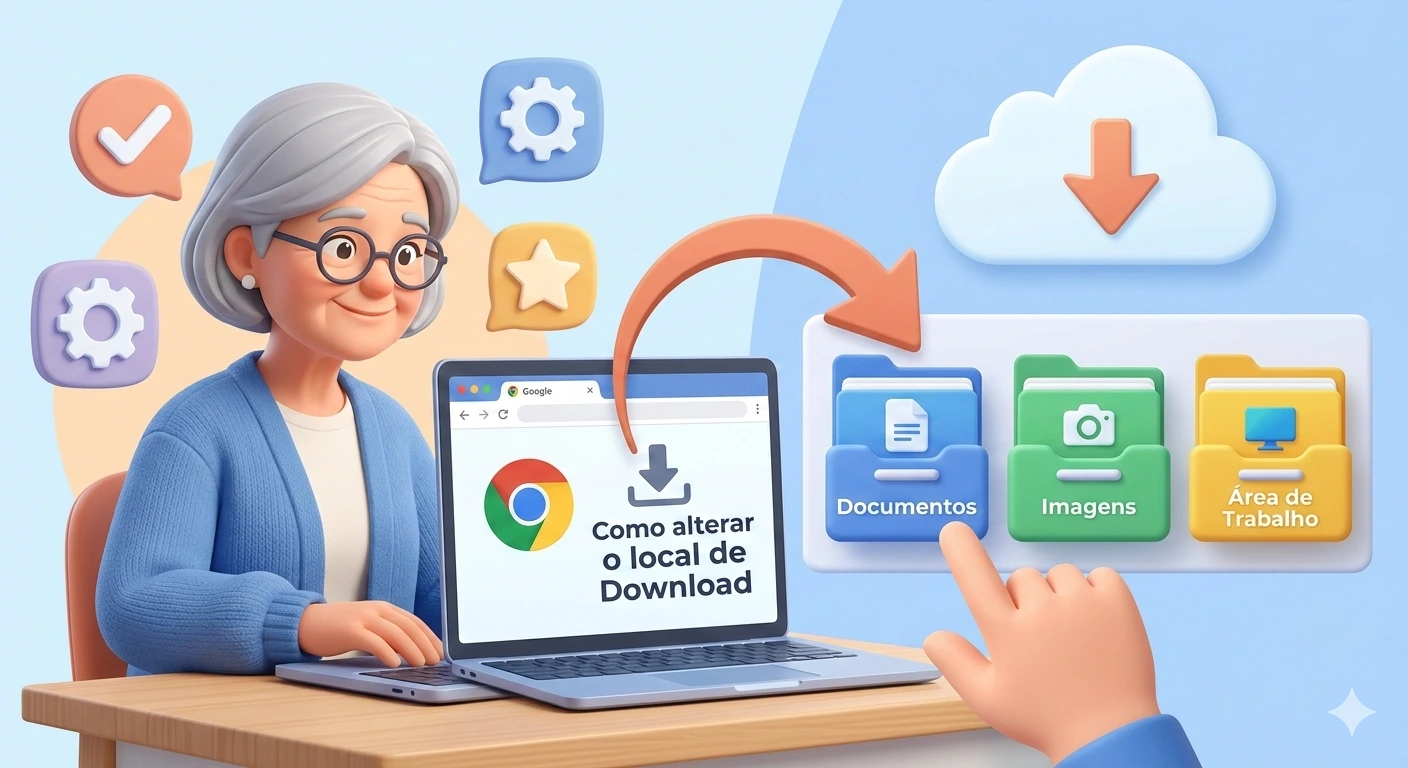
Cansado de nunca encontrar onde foram parar as fotos ou boletos que você baixou na internet?


Você já teve aquela sensação de baixar um arquivo importante — como um boleto, uma foto do neto ou um documento de trabalho — e, logo em seguida, ele simplesmente “sumir” dentro do computador? É como se você entrasse em uma loja enorme, comprasse algo e, na hora de sair, não lembrasse em qual prateleira deixou a sacola.
Muitas vezes, o culpado não é você, mas sim a configuração padrão do Google Chrome. Por padrão, ele joga tudo em uma pasta chamada “Downloads”, que com o tempo vira uma verdadeira “caixa de bagunça”.
Hoje, vamos aprender a mudar isso. Vou te ensinar como dizer ao computador exatamente onde você quer guardar cada coisa.
Imagine que o seu computador é uma casa grande. Quando você traz algo da rua (da internet), você precisa decidir onde colocar. O “Local de Download” é o endereço dessa prateleira dentro da sua casa digital.
Mudar esse local é importante porque:
Organização: Você pode colocar tudo direto na sua “Área de Trabalho” (a tela principal) para ver logo de cara.
Facilidade: Evita que você precise abrir várias pastas para achar um arquivo.
Controle: Você passa a mandar no computador, e não o contrário.
Antes de colocarmos a mão na massa, vamos entender os dois lados dessa mudança:
Acesso Rápido: Se você escolher a “Área de Trabalho”, o arquivo aparece na sua frente assim que termina de baixar.
Menos Confusão: Você para de acumular arquivos inúteis na pasta padrão que ninguém limpa.
Personalização: Você pode criar uma pasta chamada “Contas a Pagar” e fazer o Chrome enviar tudo para lá.
Poluição Visual: Se você baixar muita coisa na Área de Trabalho, a tela do seu computador pode ficar cheia de ícones.
Esquecimento: Se você mudar para uma pasta muito escondida e esquecer qual é, terá que procurar novamente.
Vamos seguir este caminho juntos. É como seguir uma receita de bolo: devagar e com atenção.
Com o Google Chrome aberto, olhe para o canto superior direito da tela. Você verá três pontinhos verticais (um em cima do outro). Clique neles.
Ao clicar nos pontinhos, um menu vai aparecer. Procure pela palavra Configurações (geralmente fica quase no final da lista) e dê um clique.
Agora, olhe para o lado esquerdo da tela. Existe uma lista de opções. Clique onde diz Downloads. Se não estiver vendo, você pode descer a página central até encontrar essa palavra.
Você verá uma opção escrita Local. Ao lado dela, haverá um botão chamado Alterar. Clique nele.
Uma janelinha do seu computador vai abrir. É aqui que você escolhe a pasta.
Se quiser que apareça na tela principal, clique em Área de Trabalho (ou Desktop).
Depois de clicar na pasta desejada, clique no botão Selecionar Pasta.
Dica do Professor: Existe uma opção logo abaixo chamada “Perguntar onde salvar cada arquivo antes de fazer download”. Se você ativar essa chavinha, toda vez que baixar algo, o Chrome vai abrir uma pergunta: “Onde você quer guardar isso?”. É ótimo para quem gosta de total controle!
Pronto! Agora, toda vez que você baixar um arquivo, ele irá direto para o lugar que você escolheu. Viu como a tecnologia não precisa ser um bicho de sete cabeças? É tudo uma questão de ajustar as “gavetas” para que elas funcionem do seu jeito.
Se você tiver alguma dúvida ou se o seu computador estiver “teimoso”, não se preocupe. Eu estou aqui para ajudar!
Precisa de uma mãozinha com seu computador ou celular? Não passe nervoso sozinho! Na Micro24Horas, cuidamos da saúde do seu equipamento para você aproveitar o melhor da tecnologia. ✅ Nossos Serviços: Assistência remota, remoção de vírus, instalação de programas, limpeza de sistema e aulas particulares para iniciantes. 📞 Contato/WhatsApp: (21) 99565-7776 🌐 Visite nosso site: micro24horas.com.br Micro24Horas: Tecnologia explicada de um jeito que você entende!
Você sabia que usar o computador como administrador no dia a dia é como andar com a chave mestra da sua casa no bolso furado?
8 de agosto de 2026
Seu computador demorando para ligar? Descubra o que é o SSD, por que ele é muito mais rápido que o HD antigo e como essa simples troca pode dar vida...
26 de julho de 2026
Sua pendrive demora para copiar fotos e vídeos? Descubra a diferença entre a entrada USB comum e a azul (USB 3.0)
23 de julho de 2026











Comentários:
Nenhum comentário foi feito, seja o primeiro!