
Usuário Comum ou Administrador? Entenda os riscos e descubra qual configuração usar no seu computador
Você sabia que usar o computador como administrador no dia a dia é como andar com a chave mestra da sua casa no bolso furado?
8 de agosto de 2026


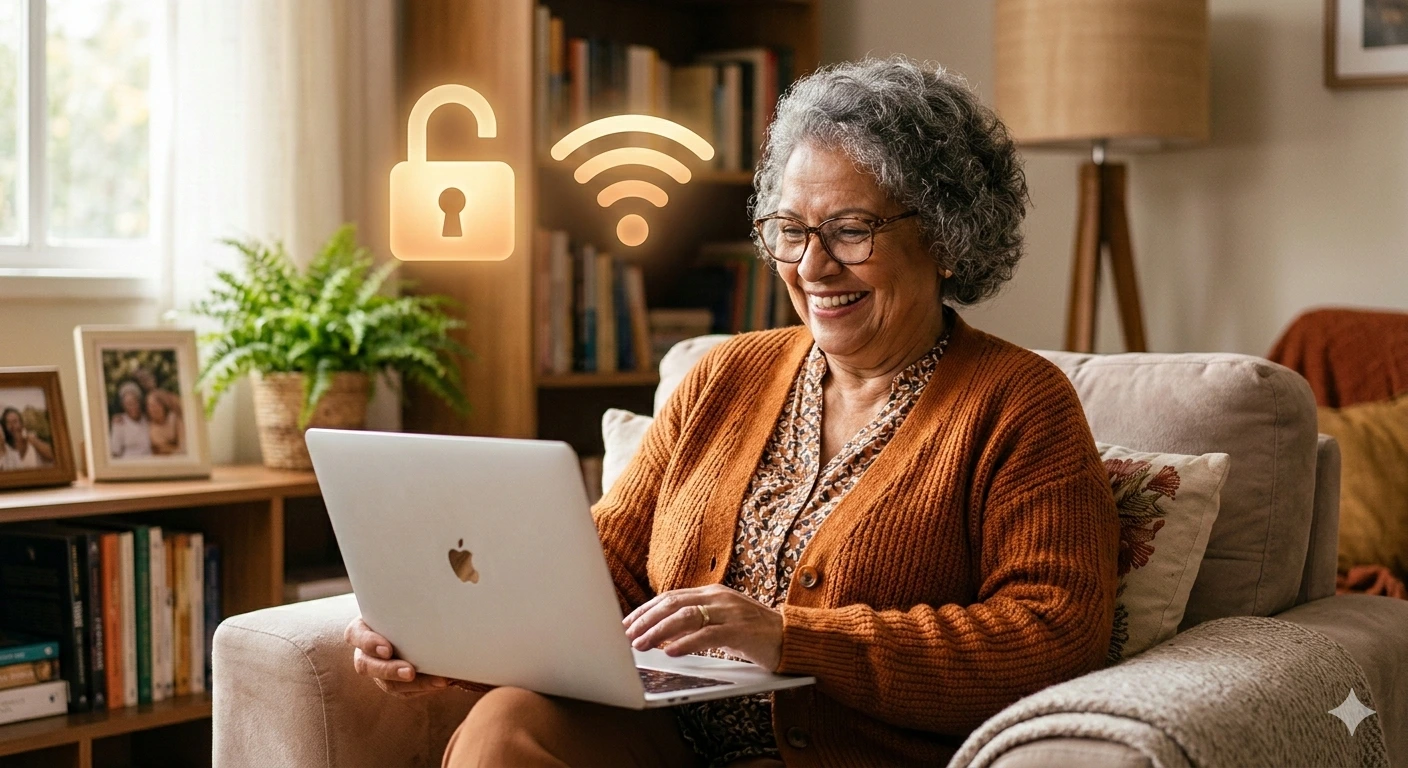
Esqueceu a senha do Wi-Fi da sua própria casa ou do escritório? Não entre em pânico!


Você já passou pela situação de receber uma visita em casa, ela pedir a senha do Wi-Fi e você simplesmente não se lembrar? É como se tivéssemos guardado a chave de casa em um lugar tão seguro que nem nós mesmos sabemos onde está!
A boa notícia é que, se você usa um computador da Apple (o famoso MacBook), ele funciona como um assistente muito organizado. Sempre que você se conecta a uma rede, ele anota a senha em um caderninho especial chamado Acesso às Chaves. Neste texto, vou te mostrar como consultar esse caderninho de forma rápida e segura.
Imagine que o seu MacBook é como uma recepção de um prédio muito chique. Para entrar em cada sala (que seriam os sites ou as redes Wi-Fi), você precisa de uma chave ou senha. Em vez de você carregar um molho de chaves pesado e confuso, o computador tem um “zelador” que guarda todas as cópias para você.
Esse sistema é o Acesso às Chaves. Ele serve para que você não precise digitar a senha toda vez que ligar o computador. É uma mão na roda para a nossa memória, não é mesmo?
Comodidade: Você não precisa anotar senhas em papéis que podem sumir.
Segurança: As senhas ficam protegidas pela senha principal do seu computador.
Rapidez: Recuperar a senha leva menos de dois minutos.
Privacidade: Se alguém souber a senha de ligar o seu computador, essa pessoa também poderá ver suas senhas de Wi-Fi. Por isso, nunca empreste sua senha principal para estranhos!
Vamos direto ao ponto! Siga estes passos como se estivesse seguindo uma receita de bolo:
Primeiro, precisamos abrir o programa onde as senhas ficam guardadas.
Clique no ícone do Finder (aquele rostinho azul e branco que fica lá embaixo na barra de tarefas).
No menu que abrir, clique em Aplicativos.
Procure por uma pasta chamada Utilitários e abra-a.
Agora, procure por um ícone de um molho de chaves escrito Acesso às Chaves e clique duas vezes nele.
Agora que o “cofre” está aberto, você verá uma lista com vários nomes.
No campo de busca (lá no cantinho direito superior), digite o nome do seu Wi-Fi.
Quando o nome aparecer na lista, clique duas vezes sobre ele.
Uma janelinha menor vai se abrir.
Lá embaixo, você verá um quadradinho escrito Mostrar senha. Clique nele.
Nesse momento, o Mac vai te pedir o seu Nome de Usuário e a Senha do Computador (aquela que você usa para ligar ele). É uma medida de segurança para ter certeza que é você mesmo.
Após digitar e clicar em Permitir, a senha aparecerá escrita bem ali na frente do quadradinho!.
Se você não souber qual é o seu “Nome de Usuário”, olhe no Finder novamente. Geralmente, ele aparece ao lado de um ícone de uma casinha na barra lateral. É o seu nome ou o nome que você deu ao computador quando o comprou.
Você sabia que usar o computador como administrador no dia a dia é como andar com a chave mestra da sua casa no bolso furado?
8 de agosto de 2026
Seu computador demorando para ligar? Descubra o que é o SSD, por que ele é muito mais rápido que o HD antigo e como essa simples troca pode dar vida...
26 de julho de 2026
Sua pendrive demora para copiar fotos e vídeos? Descubra a diferença entre a entrada USB comum e a azul (USB 3.0)
23 de julho de 2026











Comentários:
Nenhum comentário foi feito, seja o primeiro!