
Usuário Comum ou Administrador? Entenda os riscos e descubra qual configuração usar no seu computador
Você sabia que usar o computador como administrador no dia a dia é como andar com a chave mestra da sua casa no bolso furado?
8 de agosto de 2026


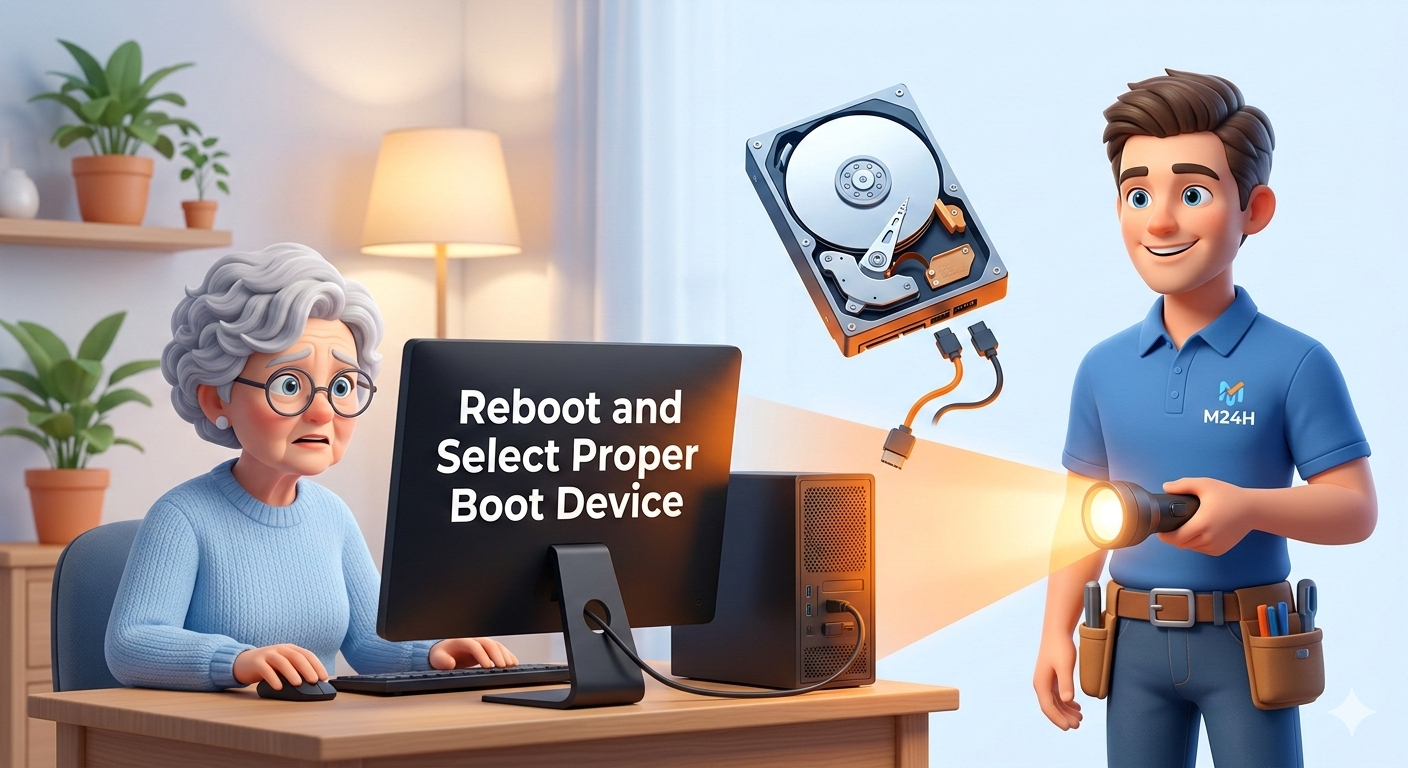
Você ligou o computador e, em vez do Windows, deu de cara com uma frase estranha em inglês? Calma! Não precisa entrar em pânico.


Imagine que você chega na porta de uma loja que costuma visitar todos os dias. Você tenta abrir a porta, mas a fechadura mudou ou a chave sumiu. Você sabe que a loja está lá, mas não consegue entrar. No mundo da informática, quando você liga o seu computador e aparece a mensagem “Reboot and Select Proper Boot Device”, é exatamente isso que está acontecendo: o seu computador ligou o motor, mas não encontrou a “estrada” (o sistema operacional) para começar a viagem.
Neste artigo, vamos conversar de um jeito bem simples sobre esse problema que assusta muita gente, mas que muitas vezes tem uma solução mais fácil do que parece.
A frase, traduzida do inglês, significa algo como: “Reinicie e selecione o dispositivo de inicialização adequado”.
Pense no seu computador como um carro. O HD (ou SSD) é o tanque de combustível onde o Windows (ou seu sistema) fica guardado. Quando você gira a chave, o computador precisa “puxar” esse combustível para começar a funcionar. Se ele não encontra o tanque, ou se a mangueira está solta, ele para e te mostra essa tela preta com letras brancas.
Existem três motivos principais para o seu computador ficar “confuso”:
Mau contato: Sabe quando o carregador do celular só funciona se você der um jeitinho? Os cabos dentro do computador também podem folgar com o tempo ou trepidações.
Confusão na ordem das coisas: Às vezes o computador tenta procurar o sistema em um pen drive esquecido na entrada USB ou em um CD, em vez de procurar no disco rígido principal.
Cansaço do HD: Como qualquer peça, o disco rígido tem um tempo de vida. Ele pode estar começando a falhar e o computador tem dificuldade de “ler” o que está lá dentro.
Prós:
Economia: Você pode resolver em 5 minutos sem gastar nada.
Aprendizado: Você perde o medo de entender como sua ferramenta de trabalho funciona.
Contras:
Delicadeza: Peças de computador são sensíveis. Se você for “bruto” demais ao abrir, pode causar outro problema.
Diagnóstico errado: Às vezes o problema é físico (peça queimada) e não apenas um ajuste.
Antes de qualquer coisa, olhe para as entradas USB do seu computador ou notebook. Tem algum pen drive espetado? Se tiver, tire-o e reinicie o computador. Muitas vezes o PC tenta “nascer” pelo pen drive, não encontra nada e trava nessa tela.
Você pode verificar se o computador ainda reconhece o seu HD através de uma tela interna chamada BIOS.
Reinicie o PC e fique apertando a tecla Delete ou F2 repetidamente logo que ele ligar.
Procure pela aba “Boot”.
Veja se o nome do seu HD ou SSD aparece na lista de prioridades. Se ele não aparecer ali, o computador realmente não sabe que o HD existe.
Se você se sentir confortável para abrir o gabinete (no caso de computadores de mesa), faça o seguinte:
Desligue tudo da tomada.
Localize o HD (parece uma caixinha de metal ou um cartão maior).
Desconecte os cabos dele e conecte-os novamente com cuidado . Isso limpa o “mau contato”.
Ligue o PC novamente e veja se a mágica aconteceu.
Esse erro é um sinal de que a comunicação entre o cérebro do computador e a memória dele falhou. Na maioria das vezes, é apenas um cabo frouxo ou uma configuração boba. Mas, se nada disso funcionar, pode ser que o seu “tanque de combustível” (HD) precise ser trocado por um novo.
🛠️ Cansado de brigar com a tecnologia? O Micro24Horas resolve para você! Seja um erro estranho no Windows, lentidão ou a necessidade de uma manutenção preventiva, nós cuidamos de tudo com paciência e clareza. Atendimento especializado para quem busca confiança e didática. ✅ Suporte Remoto e Presencial ✅ Configuração de Dispositivos ✅ Treinamento para Iniciantes e Idosos Entre em contato agora e tenha paz de espírito com seu computador!
Você sabia que usar o computador como administrador no dia a dia é como andar com a chave mestra da sua casa no bolso furado?
8 de agosto de 2026
Seu computador demorando para ligar? Descubra o que é o SSD, por que ele é muito mais rápido que o HD antigo e como essa simples troca pode dar vida...
26 de julho de 2026
Sua pendrive demora para copiar fotos e vídeos? Descubra a diferença entre a entrada USB comum e a azul (USB 3.0)
23 de julho de 2026











Comentários:
Nenhum comentário foi feito, seja o primeiro!