
Usuário Comum ou Administrador? Entenda os riscos e descubra qual configuração usar no seu computador
Você sabia que usar o computador como administrador no dia a dia é como andar com a chave mestra da sua casa no bolso furado?
8 de agosto de 2026


Seu computador travou ou você precisa instalar um programa novo e não sabe por onde começar?


Você já reparou que, quando entramos em um shopping, existem várias portas, mas geralmente escolhemos a principal? O seu computador faz a mesma coisa. Quando você o liga, ele já sabe “por qual porta entrar” para abrir o Windows. No entanto, às vezes precisamos que ele entre por uma “porta lateral” — que é o Pendrive.
Se você precisa formatar o PC ou fazer um reparo e não sabe como configurar a tal da “BIOS” da Gigabyte, este texto foi escrito para você. Vamos descomplicar tudo agora!
Imagine que a BIOS é o porteiro do seu prédio. Antes de qualquer morador (o Windows) sair ou entrar, o porteiro decide quem tem prioridade. Configurar a BIOS para dar boot pelo pendrive nada mais é do que dar uma instrução ao porteiro: “Olha, da próxima vez que eu ligar o prédio, deixe o Pendrive passar primeiro, antes do Windows”.
Independência: Você não precisa chamar um técnico para tarefas simples de reparo.
Economia: Resolve problemas de software sem gastar dinheiro.
Conhecimento: Você passa a entender como o “motor” do seu carro digital funciona.
Atenção aos detalhes: Se mudar algo errado, o PC pode não ligar (mas calma, é só desfazer o que fez!).
Linguagem: Geralmente os menus estão em inglês, mas vamos te mostrar o caminho visual.
Para este tutorial, vamos usar como base o procedimento padrão das placas-mãe Gigabyte, que possuem uma interface visual bem amigável.
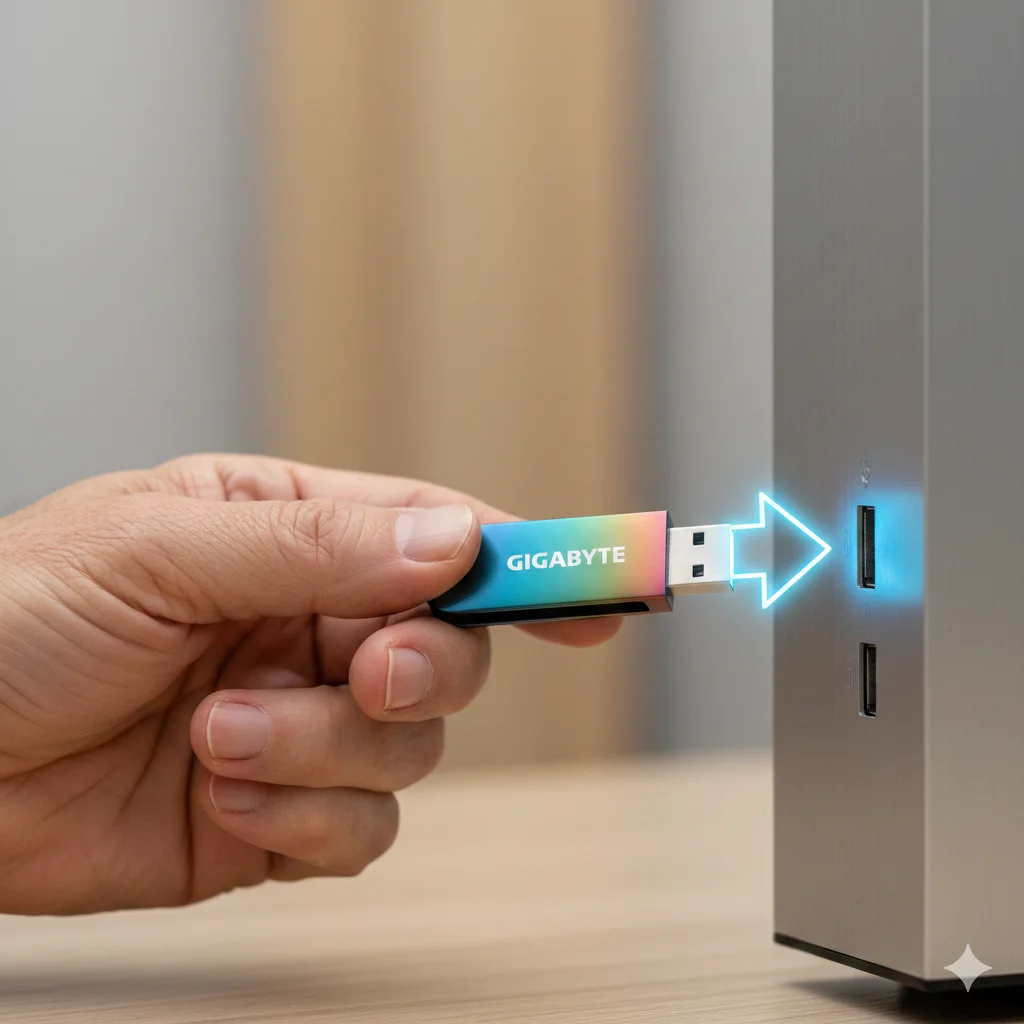
Antes de ligar o computador, espete o seu pendrive na entrada USB. É como colocar a chave na fechadura antes de tentar abrir a porta.
Ligue o computador e, assim que aparecer o logotipo da Gigabyte na tela, comece a apertar a tecla F2 repetidamente (em alguns modelos pode ser a tecla Delete ou Del). Faça isso com calma, como se estivesse batendo na porta de alguém.
Diferente das telas pretas antigas, as placas Gigabyte modernas permitem que você use o mouse. É muito mais fácil!.
Procure pela aba ou opção chamada BIOS Features. Clique nela.
Agora, procure por algo chamado Hard Drive BBS Priorities. Pense nisso como a lista de prioridades de quem pode entrar primeiro.
Dê um “Enter” ou clique nessa opção.
Você verá uma lista. O seu pendrive (geralmente com o nome da marca, como Kingston ou SanDisk) estará lá embaixo.
Use as setas do teclado para selecionar o seu pendrive e mova-o para a primeira posição (Option #1).
Não adianta dar a ordem ao porteiro e não assinar o livro de ocorrências!
Aperte a tecla F10. Ela é o atalho universal para “Salvar e Sair”.
Confirme clicando em “Yes” ou dando “Enter”.
Pronto! O computador vai reiniciar e, desta vez, ele vai carregar primeiro o que estiver dentro do seu pendrive.
Precisa de uma ajudinha extra? 🛠️ O Micro24Horas oferece suporte técnico especializado para quem busca paciência, clareza e soluções rápidas. Seja para configurar seu equipamento, remover vírus ou aulas particulares de tecnologia, nós estamos aqui para você! 📞 Entre em contato agora pelo WhatsApp: [Seu Número Aqui] Micro24Horas: Tecnologia para todos, sem complicações.
Você sabia que usar o computador como administrador no dia a dia é como andar com a chave mestra da sua casa no bolso furado?
8 de agosto de 2026
Seu computador demorando para ligar? Descubra o que é o SSD, por que ele é muito mais rápido que o HD antigo e como essa simples troca pode dar vida...
26 de julho de 2026
Sua pendrive demora para copiar fotos e vídeos? Descubra a diferença entre a entrada USB comum e a azul (USB 3.0)
23 de julho de 2026











Comentários:
Nenhum comentário foi feito, seja o primeiro!