
Usuário Comum ou Administrador? Entenda os riscos e descubra qual configuração usar no seu computador
Você sabia que usar o computador como administrador no dia a dia é como andar com a chave mestra da sua casa no bolso furado?
8 de agosto de 2026


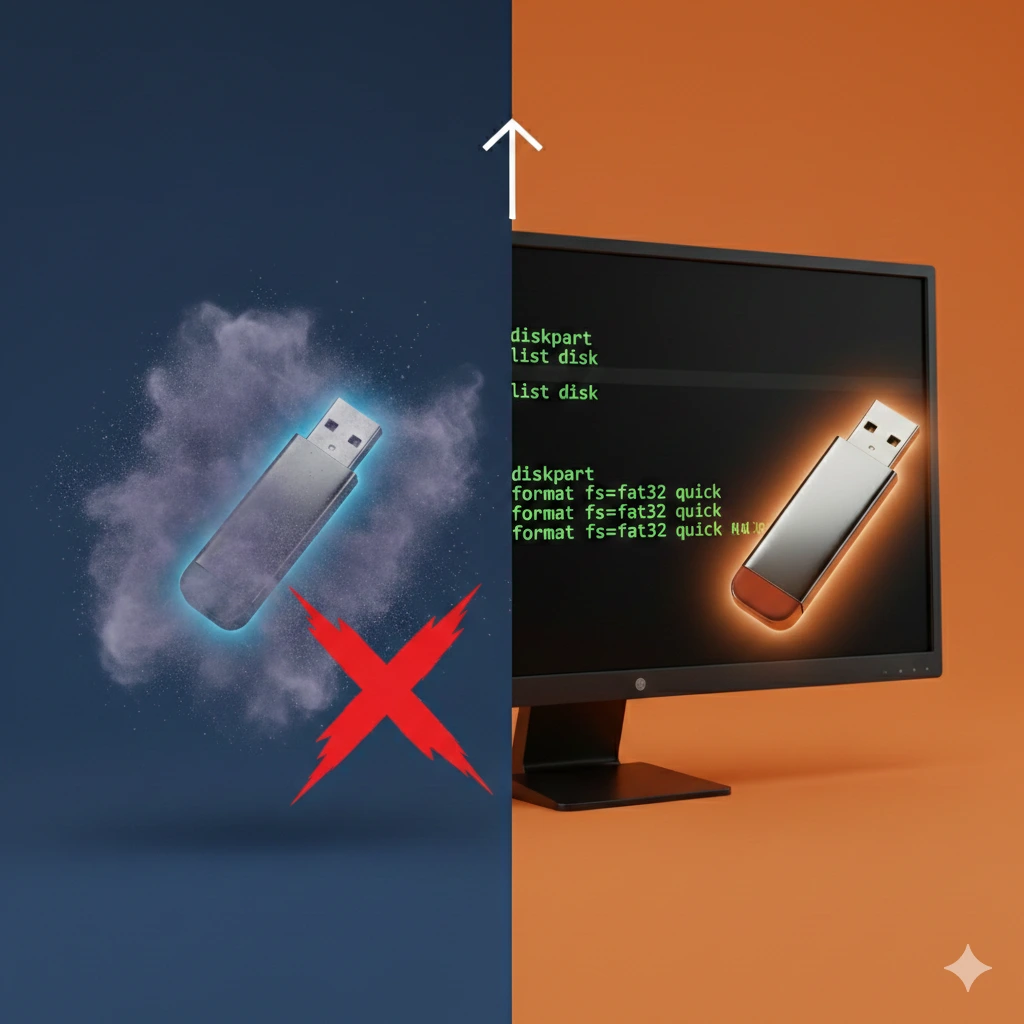
Sabe quando o pendrive para de funcionar e parece que não tem mais jeito? Muitas vezes, uma limpeza profunda resolve!


Você já tentou apagar arquivos de um pendrive e ele simplesmente não deixou? Ou quem sabe o Windows avisou que “não foi possível completar a formatação”? Imagine que o seu pendrive é como uma gaveta de armário. Às vezes, a bagunça lá dentro fica tão grande ou a fechadura emperra de um jeito que não adianta só tentar tirar as roupas; você precisa esvaziar tudo, ajustar as divisórias e começar do zero.
Formatar pelo CMD (o Prompt de Comando, aquela telinha preta do Windows) é como chamar um especialista para abrir essa gaveta à força e deixá-la novinha em folha.
O CMD (Prompt de Comando) é o “motor” do seu computador. Normalmente, usamos janelas coloridas e o mouse, mas o CMD aceita ordens diretas por texto.
Por que formatar por lá?
Às vezes, o método comum (clicar com o botão direito e “Formatar”) falha porque existem erros “invisíveis” no pendrive. O CMD ignora esses bloqueios superficiais e faz uma limpeza de nível profissional.
| Prós | Contras |
| ✅ Recupera pendrives que parecem “mortos”. | ❌ Apaga TUDO (não há volta). |
| ✅ Remove partições ocultas e vírus persistentes. | ❌ Exige atenção ao digitar os comandos. |
| ✅ Gratuito e já vem no seu Windows. | ❌ Risco de formatar o disco errado se não prestar atenção. |
Antes de começar, uma analogia importante: Imagine que você tem dois armários idênticos na sua frente. Um está cheio de ferramentas (seu computador) e outro com papéis velhos (o pendrive). No CMD, precisamos ter certeza de que estamos jogando fora os papéis, e não as ferramentas!
Pressione as teclas Windows + X no teclado e escolha Gerenciamento de Disco.
Observe o número do seu pendrive (geralmente é o “Disco 1” ou “Disco 2”). Olhe pelo tamanho (ex: 14GB ou 28GB). Anote esse número!
Clique na lupa de pesquisa do Windows.
Digite CMD.
Clique com o botão direito em “Prompt de Comando” e escolha Executar como Administrador.
Digite os comandos abaixo, um por um, e aperte Enter após cada um:
diskpart (Isso ativa a ferramenta de discos).
list disk (Vai aparecer uma lista. Verifique se o seu pendrive ainda é o número que você anotou).
select disk 1 (⚠️ MUITA ATENÇÃO: Troque o “1” pelo número do seu pendrive. Se escolher o 0, pode apagar seu Windows!).
clean (Isso apaga toda a estrutura do pendrive, como se estivesse varrendo a loja vazia).
create partition primary (Aqui você está colocando as prateleiras novas no lugar).
format fs=fat32 quick (Este é o toque final de limpeza. Se o seu pendrive for maior que 32GB e você só usar no PC, pode usar fs=ntfs).
exit (Para fechar o programa).
Pronto! Seu pendrive agora está como se tivesse acabado de sair da loja. Esse processo resolve 90% dos problemas de “disco protegido contra gravação” ou erros de leitura. Lembre-se sempre de conferir o número do disco para não ter sustos!
Precisa de ajuda com seu computador ou celular? Não passe raiva, chame quem entende! A Micro24Horas oferece suporte técnico especializado para iniciantes, adultos e idosos. Atendimento paciente, didático e eficiente no conforto da sua casa ou via acesso remoto. ✅ Configuração de redes e impressoras ✅ Remoção de vírus e lentidão ✅ Aulas particulares de tecnologia 📞 Entre em contato agora e agende seu suporte!
Você sabia que usar o computador como administrador no dia a dia é como andar com a chave mestra da sua casa no bolso furado?
8 de agosto de 2026
Seu computador demorando para ligar? Descubra o que é o SSD, por que ele é muito mais rápido que o HD antigo e como essa simples troca pode dar vida...
26 de julho de 2026
Sua pendrive demora para copiar fotos e vídeos? Descubra a diferença entre a entrada USB comum e a azul (USB 3.0)
23 de julho de 2026











Comentários:
Nenhum comentário foi feito, seja o primeiro!