
Usuário Comum ou Administrador? Entenda os riscos e descubra qual configuração usar no seu computador
Você sabia que usar o computador como administrador no dia a dia é como andar com a chave mestra da sua casa no bolso furado?
8 de agosto de 2026


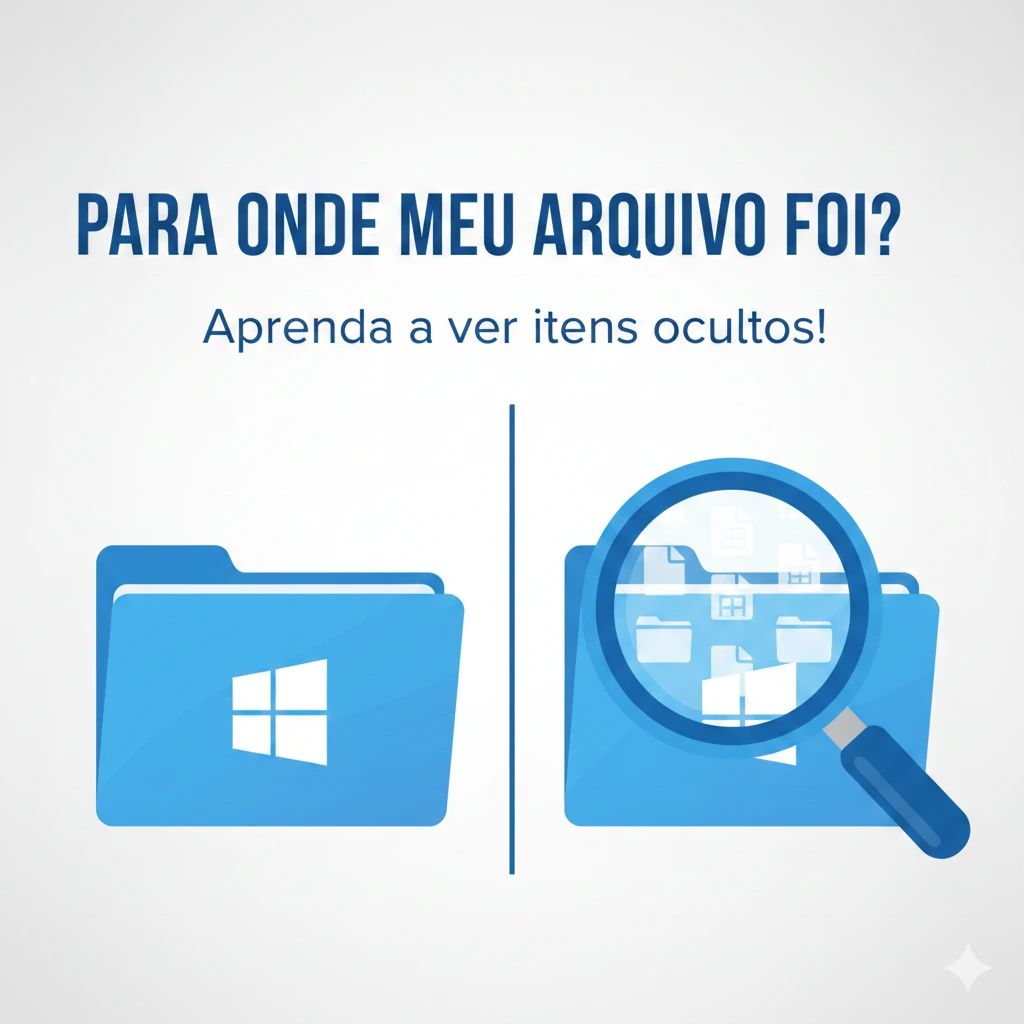
Sabe quando você tem certeza que salvou um documento ou instalou um programa, mas ele simplesmente não aparece na pasta?


Olá, tudo bem? Se você já sentiu que o seu computador está pregando uma peça em você, sumindo com aquela pasta importante ou aquele ícone de programa que estava ali ontem, saiba que você não está sozinho. Muitas vezes, o Windows — que é o “cérebro” do seu computador — decide ocultar alguns arquivos.
Imagine que o seu computador é como uma grande loja de departamentos. Para o cliente não ficar confuso com tantas caixas e ferramentas de limpeza espalhadas, o dono da loja guarda tudo o que é “técnico” em um depósito nos fundos ou atrás de cortinas. O Windows faz a mesma coisa: ele esconde arquivos do sistema para que a gente não apague algo importante sem querer. O problema é que, às vezes, arquivos que nós mesmos criamos acabam ficando “atrás da cortina” também.
Neste artigo, vamos aprender a abrir essas cortinas e entender por que isso acontece.
Arquivos ocultos são exatamente o que o nome diz: documentos, pastas ou programas que estão gravados no seu HD (o “armário” do computador), mas que não aparecem à primeira vista quando você abre uma pasta.
A razão principal é a segurança. Pense no motor de um carro. Para dirigir, você só precisa ver o volante, os pedais e o painel. Você não precisa ver todas as engrenagens e correias enquanto dirige, certo? Se o Windows deixasse todos os arquivos do sistema à mostra, um usuário iniciante poderia apagar uma “peça do motor” por engano, e o computador pararia de funcionar.
No entanto, existem situações em que precisamos ver esses arquivos:
Para recuperar um documento que foi marcado como oculto por erro.
Para limpar restos de programas que já foram desinstalados.
Para configurar algum software específico que guarda as chaves no “depósito” do Windows.
Antes de colocarmos a mão na massa, é importante entender os dois lados da moeda.
Transparência: Você passa a ver tudo o que realmente ocupa espaço no seu computador.
Recuperação: Consegue achar arquivos que pareciam ter “sumido” misteriosamente.
Controle: Você se torna o verdadeiro dono da “loja”, sabendo o que tem em cada prateleira, inclusive as escondidas.
Risco de Exclusão: Ao ver arquivos do sistema, o risco de apagar algo vital para o Windows aumenta.
Poluição Visual: Sua pasta de documentos pode parecer mais “bagunçada” com ícones que você não usa no dia a dia.
Segurança: Se outra pessoa usar seu computador, ela também verá esses arquivos e poderá alterá-los.
Agora, vamos à prática! Pegue seu mouse e acompanhe comigo. Vou te ensinar o jeito mais fácil, usando o Explorador de Arquivos.
Primeiro, precisamos abrir qualquer pasta. Você pode fazer isso clicando no ícone da pastinha amarela na barra de tarefas ou usando um atalho rápido no teclado: segure a tecla com o símbolo do Windows e aperte a letra E (de Explorador).
Com a janela aberta (pode ser na pasta “Downloads” ou “Documentos”), olhe para a parte de cima da tela. Você verá algumas abas como “Início”, “Compartilhar” e “Exibir”. Clique em Exibir.
Ao clicar em “Exibir”, uma barra cheia de opções vai aparecer. No lado direito, você encontrará um quadradinho escrito “Itens ocultos”.
Dê um clique nesse quadradinho para marcá-lo.
O que acontece agora? Imediatamente, você verá que alguns arquivos ou pastas que não estavam lá antes aparecerão. Eles geralmente têm uma cor mais “apagadinha” ou transparente, como se fossem fantasmas. Isso indica que eles são arquivos ocultos.
Se você encontrou o arquivo que queria, mas não quer que ele fique com essa aparência de “fantasma”, você pode mudar o status dele de “oculto” para “normal”. É como tirar um objeto do fundo do armário e colocar na vitrine.
Clique com o botão direito do mouse sobre a pasta ou arquivo “fantasma”.
No menu que aparecer, lá no final, clique em Propriedades.
Na janelinha que abrir, procure lá embaixo a palavra “Atributos”.
Você verá uma caixinha marcada chamada “Oculto”. Clique nela para desmarcar.
Clique em Aplicar e depois em OK.
Pronto! Agora seu arquivo está normal e visível para qualquer um, mesmo que você desmarque a opção de “Itens ocultos” mais tarde.
Não mexa no que não conhece: Se aparecerem pastas com nomes estranhos como “$Recycle.Bin” ou “System Volume Information”, não apague! São os funcionários da limpeza do Windows trabalhando.
Organização é tudo: Use a função de ocultar a seu favor. Se você tem muitos arquivos antigos que não quer apagar, mas que poluem sua visão, você pode marcá-los como ocultos para limpar o visual da sua pasta.
Entender como o Windows organiza o que nos mostra é o primeiro passo para perder o medo do computador. Agora você já sabe que, se algo sumir, pode ser apenas o sistema tentando ser “organizado” demais. Com paciência e os passos certos, você recupera o controle total da sua máquina.
Espero que este conteúdo tenha sido útil! Se ainda tiver dúvidas ou se o seu computador estiver apresentando comportamentos estranhos, não hesite em procurar ajuda profissional.
🔧 Precisa de uma mãozinha com seu computador? Não deixe a tecnologia te estressar! No Micro24Horas, oferecemos suporte técnico especializado para iniciantes e terceira idade. Seja para organizar seus arquivos, remover vírus ou dar aquela turbinada no Windows, nós resolvemos para você de forma paciente e didática. 👉 Entre em contato agora e agende seu suporte!
Você sabia que usar o computador como administrador no dia a dia é como andar com a chave mestra da sua casa no bolso furado?
8 de agosto de 2026
Seu computador demorando para ligar? Descubra o que é o SSD, por que ele é muito mais rápido que o HD antigo e como essa simples troca pode dar vida...
26 de julho de 2026
Sua pendrive demora para copiar fotos e vídeos? Descubra a diferença entre a entrada USB comum e a azul (USB 3.0)
23 de julho de 2026











Comentários:
Nenhum comentário foi feito, seja o primeiro!