
Usuário Comum ou Administrador? Entenda os riscos e descubra qual configuração usar no seu computador
Você sabia que usar o computador como administrador no dia a dia é como andar com a chave mestra da sua casa no bolso furado?
8 de agosto de 2026


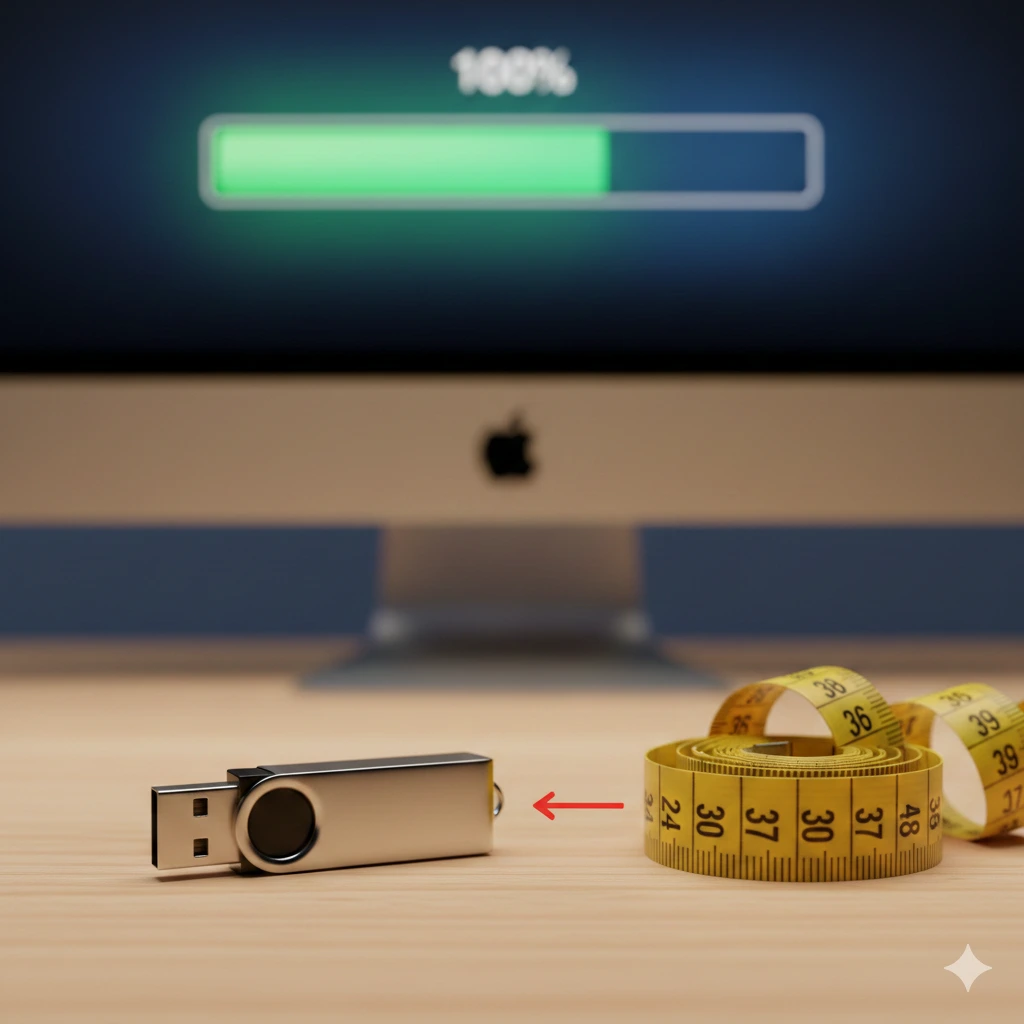
Seu pendrive diz que está cheio, mas você não vê nenhum arquivo? Ou ele parece ter ‘encolhido’ do nada?


Você já passou pela situação de espetar seu pendrive no computador e levar um susto? Você sabe que comprou um de 16GB, mas o Windows diz que só tem 2GB disponíveis. Ou pior: ele diz que está cheio, mas quando você abre a pastinha, não tem nada lá dentro!
É como se você tivesse uma mala de viagem grande, mas alguém tivesse colocado um fundo falso nela, impedindo você de usar todo o espaço. Calma! Seu pendrive não está quebrado e você não jogou dinheiro fora.
Neste artigo, vamos entender por que isso acontece e aprender a “derrubar esse fundo falso” para usar cada cantinho do seu dispositivo, tudo isso sem precisar instalar nenhum programa complicado.
Imagine que o seu pendrive é como um armário de metal com várias prateleiras. Às vezes, o “organizador” do Windows se confunde e acaba trancando algumas portas ou escondendo prateleiras inteiras.
Isso acontece muito quando usamos o pendrive para criar discos de instalação de sistemas ou quando ele é removido do computador de forma brusca (sem “ejetar” antes). O sistema cria “partições” (divisões) que o Windows comum não consegue enxergar ou usar, fazendo parecer que o espaço sumiu.
Prós (Vantagens):
Economia: Você não precisa comprar um pendrive novo.
Espaço Total: Você volta a ter 100% da capacidade que pagou.
Limpeza: Elimina erros invisíveis que podem corromper seus arquivos futuros.
Contras (Atenção!):
Apaga Tudo: Este processo é uma “limpeza pesada”. Tudo o que estiver no pendrive será apagado permanentemente. Portanto, se tiver fotos ou documentos importantes lá, salve-os em outro lugar antes de começar!
Vamos usar uma ferramenta que já vem no seu Windows chamada Prompt de Comando. Não se assuste com a tela preta; é como o “capô do carro” aberto: vamos apenas mexer nos botões certos.
No seu teclado, segure a tecla com o símbolo do Windows e aperte a letra X. No menu que aparecer, escolha Prompt de Comando (Admin) ou Windows PowerShell (Admin). Se aparecer uma mensagem perguntando se você permite alterações, clique em Sim.
Na tela preta, digite exatamente o comando abaixo e aperte a tecla Enter: diskpart Isso ativa o programa interno que cuida dos discos.
Agora, digite: list disk Aparecerá uma lista. Preste muita atenção aqui! O “Disco 0” geralmente é o seu HD principal (o motor do seu computador). O seu pendrive será um disco menor (ex: Disco 1 ou Disco 2). Olhe pelo tamanho em GB para ter certeza.
Supondo que o seu pendrive seja o número 2, digite: select disk 2 (Troque o “2” pelo número que apareceu para o seu pendrive). Aperte Enter.
Agora vamos “limpar o chão”. Digite: clean E dê Enter. Isso remove todas as divisões invisíveis.
Agora que o pendrive está limpo, precisamos dizer ao Windows que ele pode ser usado novamente. Digite: create partition primary Aperte Enter.
Agora vamos formatar para que ele aceite arquivos. Digite: format fs=fat32 quick Aperte Enter e espere chegar em 100%.
Para terminar e o pendrive aparecer no seu “Meu Computador”, digite: assign Aperte Enter. Pronto! Seu pendrive deve “pular” na tela como novo.
Precisa de Ajuda Profissional? Se você seguiu os passos mas o seu computador continua agindo de forma estranha, ou se você tem medo de mexer nessas configurações sozinho, a Micro24Horas está aqui para ajudar! Oferecemos suporte técnico remoto e presencial para deixar sua tecnologia rodando liso, sem estresse. Entre em contato conosco e agende uma visita!
Você sabia que usar o computador como administrador no dia a dia é como andar com a chave mestra da sua casa no bolso furado?
8 de agosto de 2026
Seu computador demorando para ligar? Descubra o que é o SSD, por que ele é muito mais rápido que o HD antigo e como essa simples troca pode dar vida...
26 de julho de 2026
Sua pendrive demora para copiar fotos e vídeos? Descubra a diferença entre a entrada USB comum e a azul (USB 3.0)
23 de julho de 2026











Comentários:
Nenhum comentário foi feito, seja o primeiro!