
Usuário Comum ou Administrador? Entenda os riscos e descubra qual configuração usar no seu computador
Você sabia que usar o computador como administrador no dia a dia é como andar com a chave mestra da sua casa no bolso furado?
8 de agosto de 2026


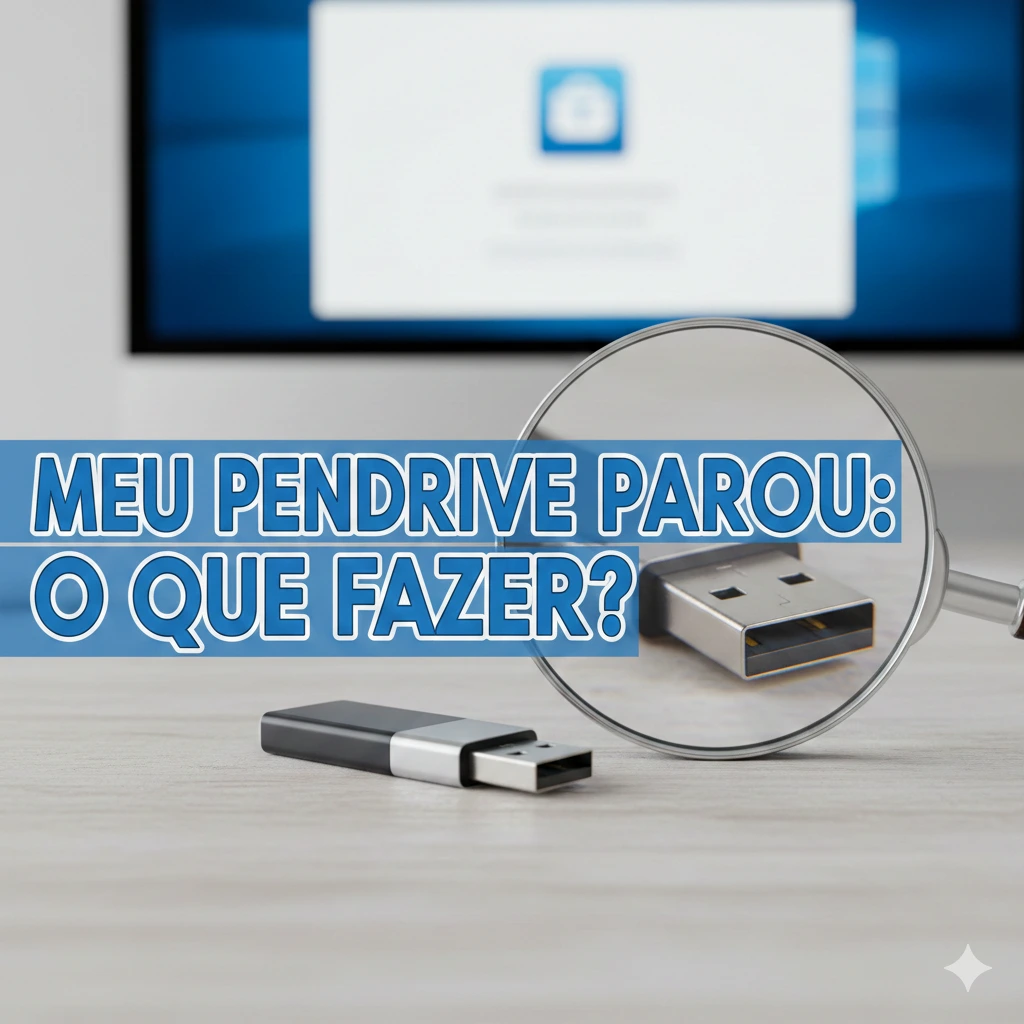
Você já conectou seu pendrive e ele parece que “sumiu” ou diz que está sem espaço? Calma, nem sempre ele está quebrado!


Você já viveu aquela situação em que precisa salvar um documento importante, coloca o pendrive no computador e… nada? Ou pior, aparece uma mensagem dizendo que ele precisa ser formatado ou que o espaço está cheio, mesmo você sabendo que ele deveria estar vazio?
Se você se sente perdido com esses avisos, saiba que você não está sozinho. Para quem está começando a lidar com tecnologia agora, essas mensagens parecem grego. Mas pense no seu pendrive como uma gaveta de escritório. Às vezes, a gaveta emperra não porque quebrou, mas porque os papéis lá dentro estão bagunçados e impedindo a porta de abrir.
Neste artigo, vamos ensinar você a “arrumar essa gaveta” e fazer seu pendrive voltar à vida.
O pendrive é como um pequeno motorista que leva suas fotos, textos e músicas de um lado para o outro. Ele é prático, mas sensível.
Existem dois motivos principais para um pendrive parar de funcionar:
Problema de “Software” (A alma do pendrive): É quando as informações dentro dele se embaralham. Imagine que você tentou escrever em um caderno, mas as páginas grudaram. O caderno está bom, mas você não consegue ler.
Problema de “Hardware” (O corpo do pendrive): É quando ele quebra fisicamente. Se ele caiu na água, queimou ou a pontinha entortou, o defeito é físico.
Neste guia, vamos focar em resolver os problemas de “alma”, que representam quase 99% dos casos que aparecem no dia a dia.
Antes de colocar a mão na massa, é importante entender o que ganhamos e o que podemos perder.
Prós (Vantagens):
Economia: Você não precisa gastar dinheiro comprando um pendrive novo.
Aprendizado: Você perde o medo do computador e se torna mais independente.
Sustentabilidade: Menos lixo eletrônico no planeta!
Contras (Desvantagens/Riscos):
Perda de Dados: Ao fazer a limpeza profunda (recuperação), todos os arquivos que estavam lá dentro serão apagados. É como pintar uma parede: primeiro você lixa e tira a tinta velha para depois passar a nova.
Tempo: Dependendo da velocidade do seu computador, o processo pode levar alguns minutos.
Para este procedimento, vamos usar uma ferramenta gratuita e muito segura chamada MiniTool Partition Wizard. Ela é como um “mecânico especializado” para pendrives.
Peça ajuda ou siga calmamente: procure no Google por “MiniTool Partition Wizard Free”. Baixe a versão gratuita e instale como qualquer outro programa.
Ao abrir o programa, você verá uma lista de discos. Atenção total aqui! O seu computador geralmente é o “Disco 1”. O seu pendrive será o “Disco 2” ou “Disco 3”, geralmente com um tamanho menor (como 16GB ou 32GB).
Analogia: Não tente consertar o motor do carro do vizinho! Certifique-se de que está clicando no ícone que representa o seu pendrive.
Se o pendrive estiver muito bagunçado, clique com o botão direito sobre ele e escolha a opção “Wipe Disk”. Isso vai apagar todas as “instruções erradas” que estão travando o dispositivo. Clique em “Apply” (Aplicar) no canto inferior e aguarde.
Depois de limpar, o pendrive estará vazio e “cru”. Clique com o botão direito no espaço cinza que sobrou e selecione “Create” (Criar).
Deixe as opções como estão (ele vai sugerir o formato “FAT32” ou “NTFS”).
Clique em “OK” e depois no botão “Apply” novamente.
Pronto! Seu pendrive foi “resetado” e agora deve aparecer novamente no seu Windows Explorer, pronto para guardar suas fotos e documentos.
Se mesmo após esse processo o programa não reconhecer o pendrive ou der um erro de “dispositivo não encontrado”, é sinal de que o defeito é físico. Nesse caso, o “motorzinho” queimou de verdade e o conserto não vale a pena pelo preço de um novo.
🛠️ Precisa de ajuda com seu computador ou celular? No Micro24Horas, cuidamos da sua tecnologia para você não ter dor de cabeça! ✅ Formatação e Limpeza de PCs e Notebooks. ✅ Recuperação de arquivos e pen drives. ✅ Aulas particulares para iniciantes e idosos. ✅ Suporte remoto e presencial. 📞 Entre em contato agora e peça seu orçamento! (Insira seu contato aqui)
Você sabia que usar o computador como administrador no dia a dia é como andar com a chave mestra da sua casa no bolso furado?
8 de agosto de 2026
Seu computador demorando para ligar? Descubra o que é o SSD, por que ele é muito mais rápido que o HD antigo e como essa simples troca pode dar vida...
26 de julho de 2026
Sua pendrive demora para copiar fotos e vídeos? Descubra a diferença entre a entrada USB comum e a azul (USB 3.0)
23 de julho de 2026











Comentários:
Nenhum comentário foi feito, seja o primeiro!