
Usuário Comum ou Administrador? Entenda os riscos e descubra qual configuração usar no seu computador
Você sabia que usar o computador como administrador no dia a dia é como andar com a chave mestra da sua casa no bolso furado?
8 de agosto de 2026


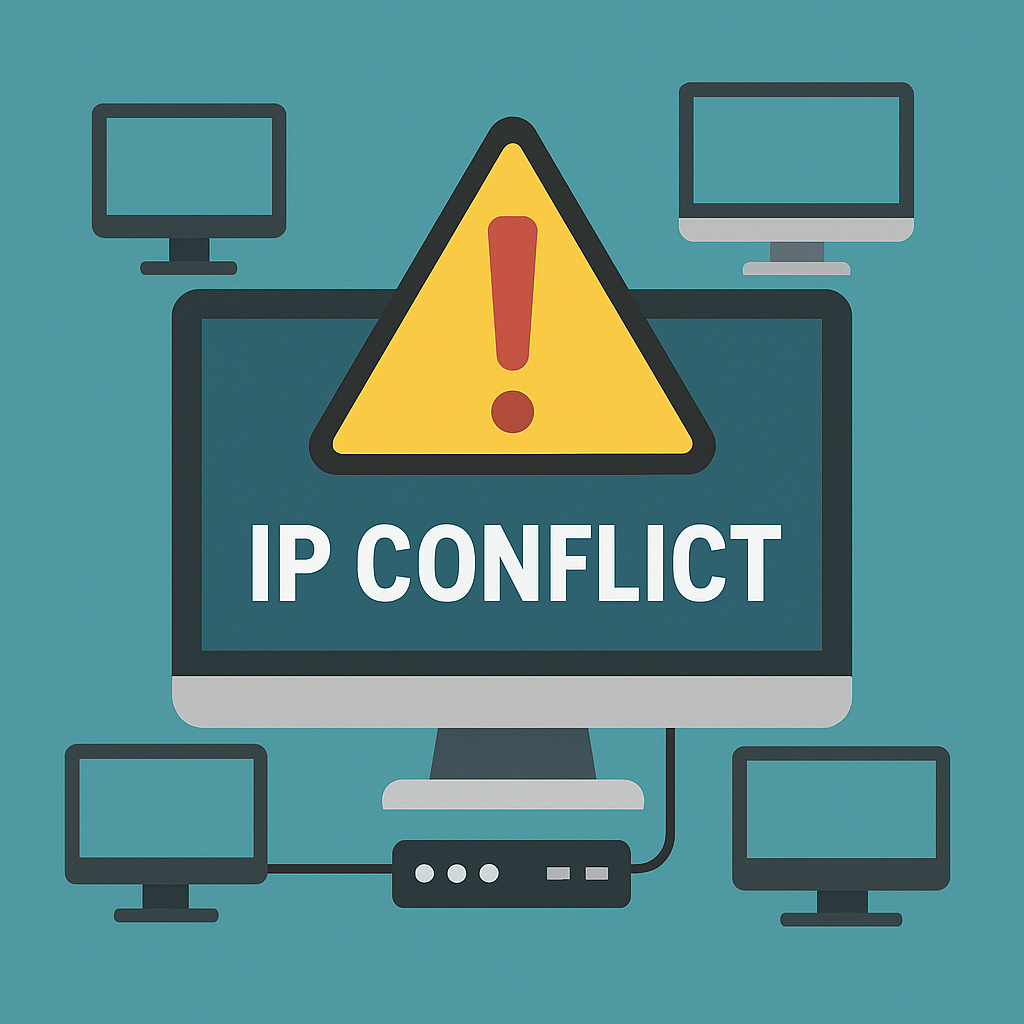
Conflito de IP é um problema comum que impede computadores de acessarem a internet. Ele acontece quando dois dispositivos recebem


Se você já tentou acessar um site e o computador simplesmente não abriu nada, mesmo com a internet funcionando para outras pessoas, pode ter se deparado com um problema muito comum: conflito de IP. Esse nome parece complicado, mas a ideia é simples — é como se dois carros tentassem estacionar na mesma vaga ao mesmo tempo. A confusão é inevitável.
Esse problema costuma aparecer quando a rede cresce, quando um novo equipamento é instalado (como um switch ou roteador) ou quando alguém configura algo errado sem perceber. O resultado? Computadores que não navegam, mensagens de erro e muita dor de cabeça.
Neste artigo, você vai entender o que é um conflito de IP, por que ele acontece, como identificar e, principalmente, como resolver de forma prática, mesmo que você não seja especialista em tecnologia.
Para entender o conflito de IP, imagine que cada casa de uma rua tem um número único. Esse número serve para o carteiro saber exatamente onde entregar as cartas. Na rede de computadores, o “número da casa” é o endereço IP.
O IP identifica cada dispositivo conectado:
Quando dois dispositivos recebem o mesmo número, o carteiro (a rede) fica confuso. Ele não sabe para onde enviar as informações. Isso é o conflito de IP.
Existem várias causas, mas as mais comuns são:
O DHCP é como um funcionário responsável por distribuir os números das casas (IPs). Se houver dois funcionários fazendo o mesmo trabalho, eles podem entregar números repetidos.
Isso acontece muito quando alguém instala um roteador doméstico achando que é apenas um switch. Esse roteador vem com DHCP ativado por padrão — e aí começa a bagunça.
Se o switch for ligado de forma errada, pode criar um “loop”, que é como uma rua circular onde os carros ficam rodando sem parar. Isso causa lentidão, travamentos e falhas na distribuição de IP.
Às vezes alguém coloca um IP manual em um computador, sem saber que aquele IP já está sendo usado por outro dispositivo.
Quando a empresa aumenta o número de computadores, mas o roteador continua com o mesmo limite de IPs, começam os conflitos.
Você pode estar enfrentando esse problema se notar:
Aqui vai um guia prático para você usar no seu cliente ou na sua própria casa.
Se o problema começou depois que um novo equipamento foi instalado, faça o teste:
ipconfig /release
ipconfig /renew
Se voltou a funcionar, o culpado está encontrado.
No computador, abra o Prompt de Comando e digite:
ipconfig /all
Procure a linha Servidor DHCP.
Se ele tiver:
… então não é um switch, é um roteador.
E roteadores distribuem IP automaticamente — o que causa conflitos.
Se o equipamento for um roteador usado como switch:
Pronto: agora ele funciona como um switch comum.
Um switch deve ter apenas um cabo ligando-o ao roteador principal.
Dois cabos entre os mesmos equipamentos criam um loop — e isso derruba a rede inteira.
Se algum computador estiver com IP manual, confirme se:
Se não precisar, deixe em automático.
Aqui está um checklist simples:
O conflito de IP é um problema comum, mas totalmente evitável. Com alguns cuidados simples — como desativar o DHCP de equipamentos extras e organizar a rede — você evita quedas, lentidão e computadores que não acessam a internet.
Se você é técnico, esse passo a passo vai te ajudar a resolver rapidamente. Se você é usuário comum, agora já entende o que está acontecendo e pode pedir ajuda com mais segurança.
🔧 Precisa de ajuda profissional? Não deixe sua segurança para depois! No Micro24Horas, oferecemos suporte técnico especializado para remover vírus, otimizar seu computador e garantir que sua navegação seja segura. Atendimento rápido, didático e eficiente. 📞 Entre em contato agora e peça seu orçamento!
Você sabia que usar o computador como administrador no dia a dia é como andar com a chave mestra da sua casa no bolso furado?
8 de agosto de 2026
Seu computador demorando para ligar? Descubra o que é o SSD, por que ele é muito mais rápido que o HD antigo e como essa simples troca pode dar vida...
26 de julho de 2026
Sua pendrive demora para copiar fotos e vídeos? Descubra a diferença entre a entrada USB comum e a azul (USB 3.0)
23 de julho de 2026











Comentários:
Nenhum comentário foi feito, seja o primeiro!