
Usuário Comum ou Administrador? Entenda os riscos e descubra qual configuração usar no seu computador
Você sabia que usar o computador como administrador no dia a dia é como andar com a chave mestra da sua casa no bolso furado?
8 de agosto de 2026


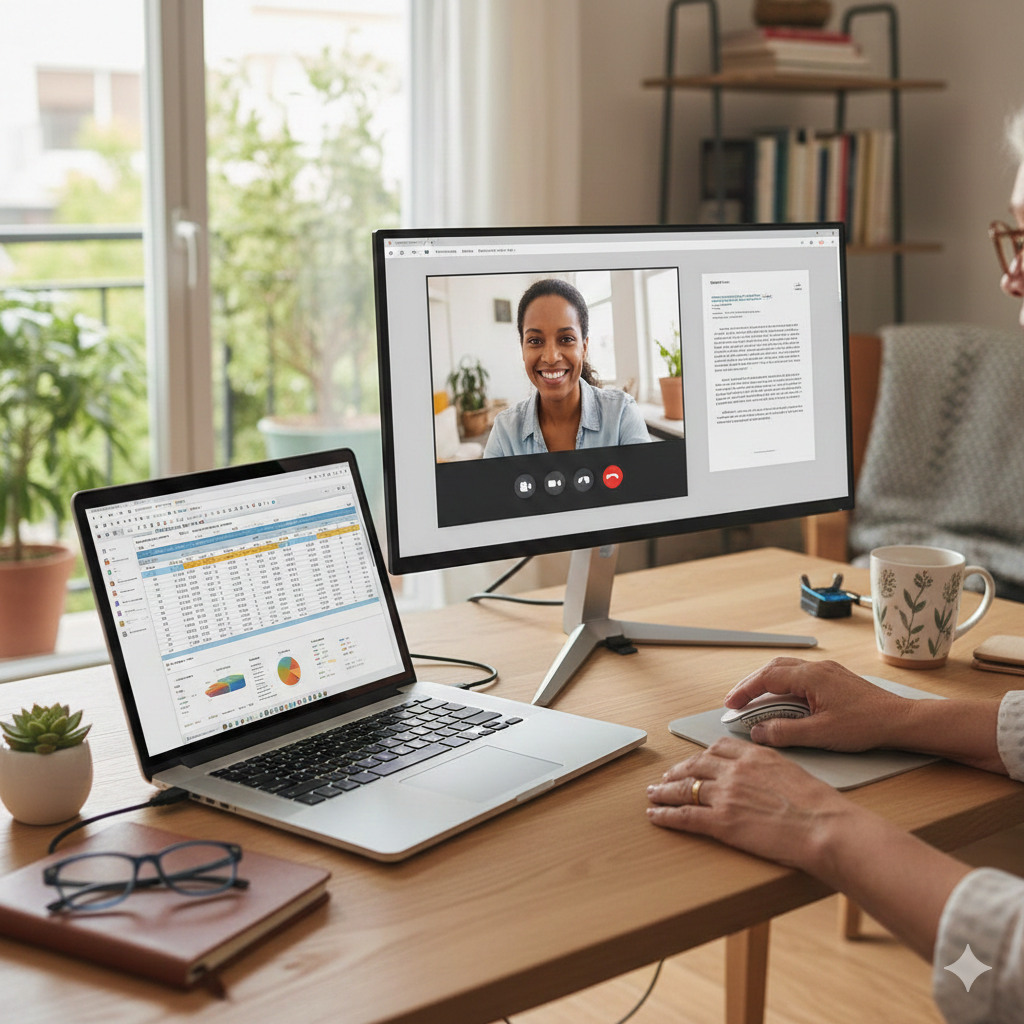
Aprenda de forma fácil e rápida como conectar um segundo monitor ao seu computador para facilitar o seu dia a dia e ganhar muito mais agilidade nas suas tarefas.


Você já sentiu aquela pontinha de frustração por ter que ficar fechando uma janela para abrir outra o tempo todo? Sabe aquela situação chata de estar tentando copiar uma informação de um e-mail para um documento no Word e ter que ficar “pulando” de uma tela para outra?
Pois é, eu sei bem como é isso. E se eu te dissesse que existe um “truque” muito simples que pode dobrar o espaço que você tem para trabalhar ou se divertir no computador? Sim, estou falando de usar duas telas ao mesmo tempo!
Parece coisa de filme de hacker ou de grandes escritórios, não é? Mas a verdade é que qualquer pessoa, com um cabo simples e um monitor extra, pode fazer isso em casa. Vamos aprender como transformar sua experiência digital de um jeito fácil e sem complicações?
Você já viu como as mesas de apresentadores de jornal ou de editores de vídeo são cheias de monitores? Usar duas telas nada mais é do que conectar um segundo monitor (ou até uma televisão) ao seu notebook ou computador de mesa.
Imagine que o monitor principal é a sua mesa principal e o segundo monitor é uma mesa lateral que você coloca ao lado. Elas funcionam juntas! O seu mouse “atravessa” a borda de uma tela e aparece na outra. É como se você desse um “puxadinho” no seu computador para ele ficar maior.
Você pode estar se perguntando: “Mas será que eu realmente preciso de dois monitores?”. A resposta curta é: depois que você usa pela primeira vez, nunca mais quer voltar para uma tela só!
A importância disso está no conforto e na agilidade.
Para quem estuda: Você pode deixar a aula aberta em uma tela e o caderno de anotações na outra.
Para quem trabalha: Pode conferir uma planilha enquanto escreve um relatório.
Para o lazer: Você pode assistir a um vídeo de receitas em uma tela enquanto organiza suas fotos na outra.
Isso evita o cansaço mental de ficar trocando de janelas o tempo todo e ajuda você a terminar suas tarefas mais rápido.
Como tudo na vida, existem dois lados. Vamos conferir?
Prós (As Vantagens):
Mais Organização: Cada coisa fica no seu lugar.
Menos Erros: Como você vê as duas informações ao mesmo tempo, as chances de copiar algo errado diminuem muito.
Conforto Visual: Você não precisa “espremer” várias janelas em uma telinha pequena.
Contras (Os Desafios):
Espaço Físico: Você vai precisar de um cantinho a mais na sua mesa para colocar o segundo monitor.
Cabos: Terá um fio a mais ligado atrás do computador.
Adaptação: No primeiro dia, você pode se sentir um pouco “perdido” com tanto espaço, mas em 15 minutos já terá se acostumado!
Agora, vamos colocar a mão na massa! Vou te ensinar do jeito mais simples possível.
A maioria dos computadores modernos usa um cabo chamado HDMI. Ele é aquele cabo gordinho que a gente usa para ligar a TV no aparelho da operadora ou no videogame.
Dica de ouro: Verifique se o seu notebook tem uma entrada HDMI (parece uma fenda retangular com os cantinhos de baixo cortados). Se tiver, você só precisa de um cabo HDMI e de um monitor ou TV.
Com tudo desligado (por segurança), conecte uma ponta do cabo no seu notebook/PC e a outra ponta no monitor extra. Ligue o monitor e depois o computador.
Às vezes, a imagem aparece sozinha, mas às vezes não. O que fazer? No seu teclado, procure a tecla com o desenho da janelinha do Windows e a letra P. Aperte as duas juntas!
Vai aparecer um menu no canto da tela com estas opções:
Somente tela do computador: A segunda tela fica apagada.
Duplicar: As duas telas mostram exatamente a mesma coisa. (Útil para apresentações).
Estender: É esta que nós queremos! Ela faz com que uma tela seja a continuação da outra.
Segunda tela somente: O seu notebook apaga e a imagem só aparece no monitor grande.
É simples como arrastar um móvel de lugar! Clique no topo de uma janela (como o seu navegador de internet), segure o clique e arraste para o lado, “empurrando” a janela para fora da tela principal. Ela vai aparecer magicamente no segundo monitor!
Se você estiver usando uma TV como monitor, o som pode sair nela ou no notebook. Para escolher, clique no ícone de alto-falante perto do relógio e selecione onde prefere ouvir o áudio.
Viu como não é nenhum bicho de sete cabeças? A tecnologia existe para nos servir e facilitar a nossa vida, não para nos deixar de cabelos em pé. Ter duas telas é uma das formas mais baratas e eficazes de deixar o seu uso do computador muito mais prazeroso.
Não tenha medo de testar! Conecte o cabo, aperte o “Windows + P” e descubra um novo mundo de possibilidades. Se você se sentir inseguro, peça ajuda a um amigo ou chame um profissional. O importante é não deixar de aproveitar as facilidades que o mundo digital nos oferece.
Precisa de um suporte técnico que fale a sua língua? 🛠️💻
No Micro24Horas, nós não apenas consertamos o seu computador; nós ensinamos você a usá-lo com confiança!
✅ Assistência remota e presencial. ✅ Limpeza e otimização de sistema. ✅ Remoção de vírus e proteção de dados. ✅ Atendimento paciente e didático para todas as idades.
Não passe raiva com a tecnologia! Deixe que o Micro24Horas resolve para você. 📞 Entre em contato agora: [21 99565-7776] – Micro24Horas: Tecnologia simples, para pessoas reais.
Você sabia que usar o computador como administrador no dia a dia é como andar com a chave mestra da sua casa no bolso furado?
8 de agosto de 2026
Seu computador demorando para ligar? Descubra o que é o SSD, por que ele é muito mais rápido que o HD antigo e como essa simples troca pode dar vida...
26 de julho de 2026
Sua pendrive demora para copiar fotos e vídeos? Descubra a diferença entre a entrada USB comum e a azul (USB 3.0)
23 de julho de 2026











Comentários:
Nenhum comentário foi feito, seja o primeiro!